Tra nhanh nghĩa các thuật ngữ làm nét ảnh hay gặp khi phóng và in ảnh. Mỗi mục có định nghĩa ngắn, một ví dụ và đường dẫn sang bài chi tiết nếu có. Khẳng định kỹ thuật chính dẫn nguồn ngay tại mục đó.
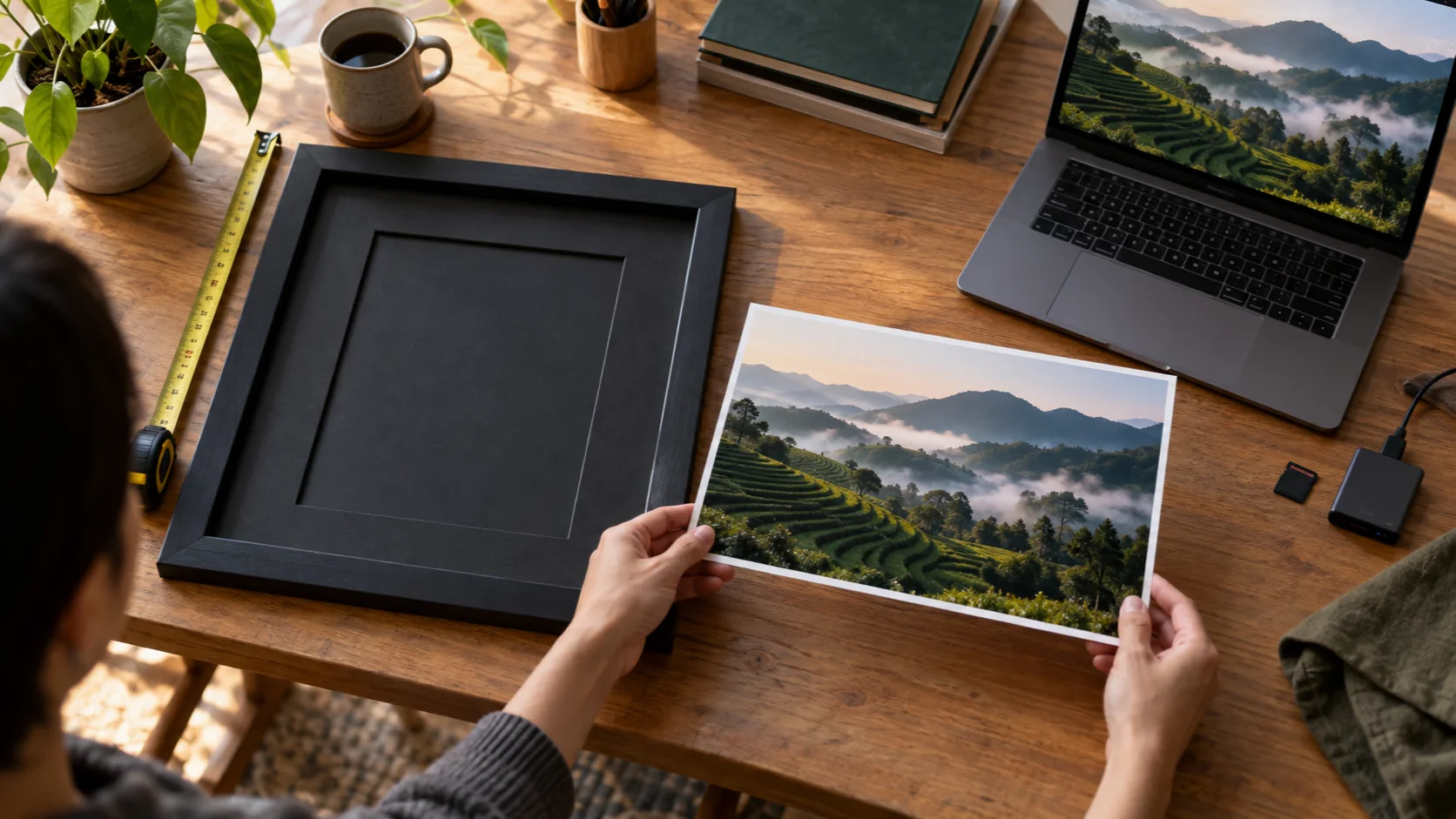
Biết tên từ thì tra theo chữ cái ngay dưới đây. Chưa biết gọi tên lỗi của ảnh thì đi thẳng tới bảng điều bạn thấy trên ảnh và mục cần đọc. Ba điều nên nhớ trước khi tra: số điểm ảnh không phải độ nét, làm nét không phải phóng ảnh, và AI dựng lại chi tiết chứ không lấy lại. Phần thân chia năm nhóm: ảnh số, chụp ảnh, làm nét và sửa lỗi, định dạng và màu, AI và công nghệ trong trình duyệt.
Ảnh của bạn đang bị gì? Tra từ nào
Điều bạn thấy trên ảnh nằm ở cột đầu, tên lỗi ở cột giữa, mục cần đọc ở cột cuối. Cùng gọi là “mờ” nhưng mỗi lỗi có nguyên nhân và cách sửa khác nhau, nên gọi đúng tên trước khi chỉnh.
| Bạn thấy | Thường gọi là | Đọc mục |
|---|---|---|
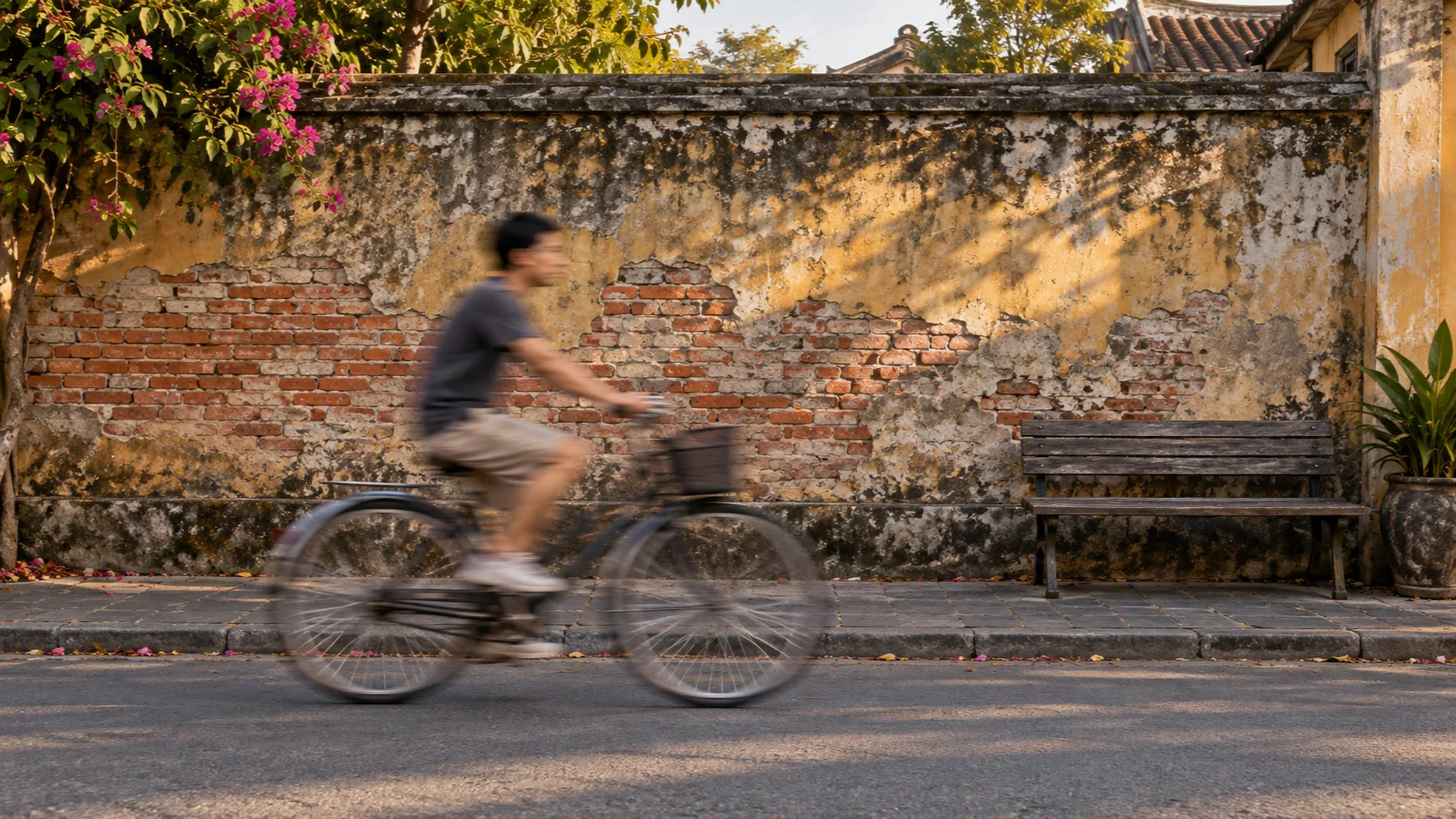
| Cả khung kéo vệt cùng hướng, hoặc chỉ người, xe kéo vệt | Rung tay, hoặc nhòe do chủ thể chuyển động | Rung tay, Tốc độ màn trập |
| Chủ thể mềm, vật phía trước hoặc phía sau lại rõ | Out nét | Out nét, Lấy nét |
| Hạt lấm tấm, nhất là ở vùng tối | Nhiễu | Nhiễu, ISO |
| Khối vuông và viền răng cưa sau khi gửi hoặc đăng | Vỡ ô vuông do nén | Vỡ ô vuông, Nén ảnh |
| Ảnh nhỏ phóng ra thấy từng bậc thang | Vỡ pixel | Vỡ hạt, vỡ pixel, Điểm ảnh |
| Quầng sáng chạy dọc mép sau khi làm nét | Halo | Halo, Unsharp mask |
| In ra mờ dù trên màn hình trông ổn | Độ phân giải thấp so với cỡ in | PPI, DPI, Megapixel |
| Màu đổi sau khi lưu hoặc đăng | Lệch hệ màu | sRGB |
| Mặt, chữ hoặc vải rõ lên nhưng khác ảnh gốc | Chi tiết giả | Chi tiết giả, AI tạo ảnh |
Ảnh số và độ phân giải
Năm từ trong nhóm này trả lời cùng một câu hỏi: ảnh có bao nhiêu điểm, và in ra cỡ nào thì còn nét. Hiểu chúng là hiểu vì sao ảnh nhỏ phóng lên thì nhòe.
Điểm ảnh (pixel)
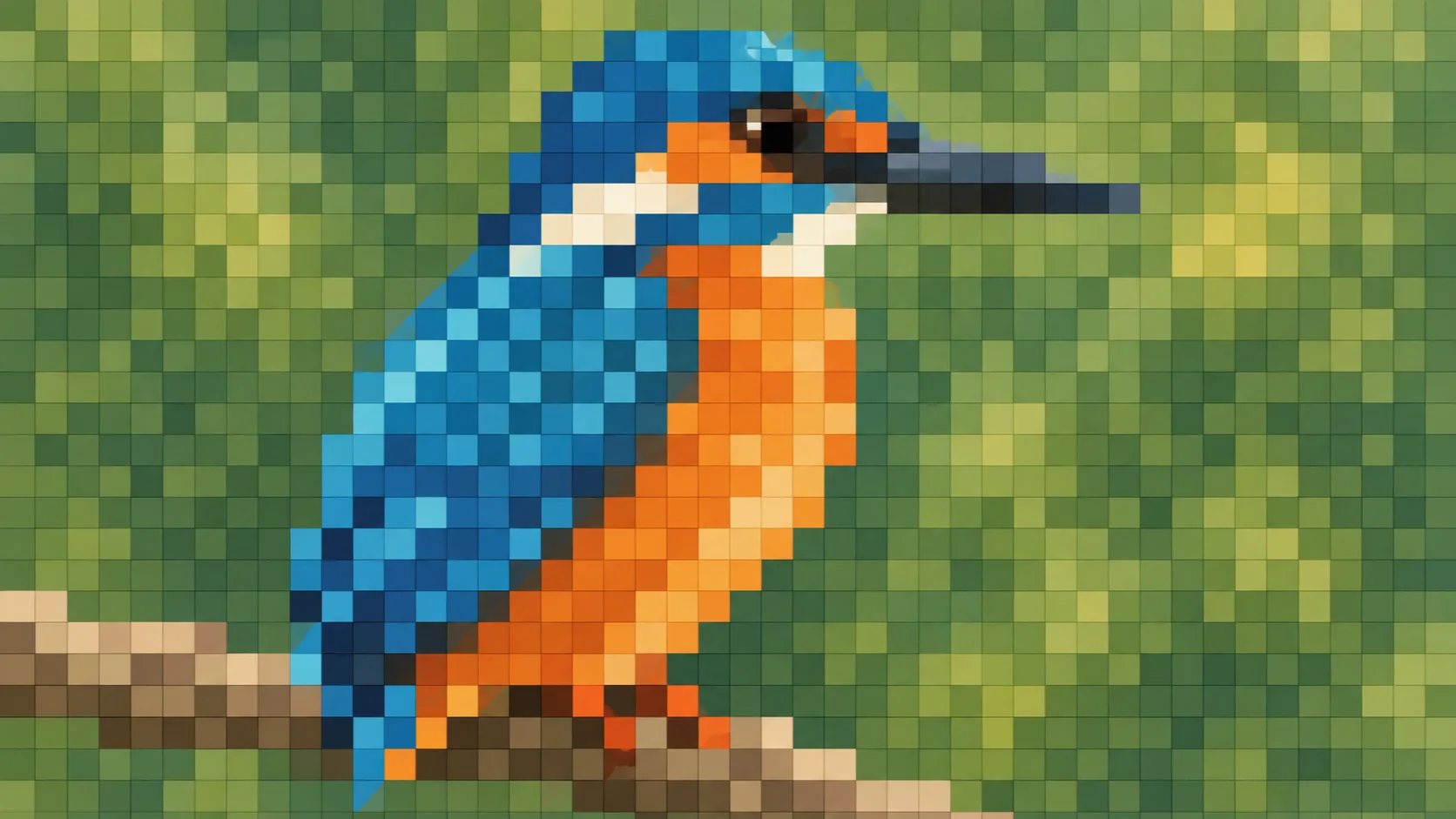
Điểm ảnh (pixel) là chấm nhỏ nhất của ảnh số, mỗi chấm mang một màu. Ảnh 4.000 × 3.000 có 4.000 điểm theo chiều ngang và 3.000 điểm theo chiều dọc, tức 12 triệu điểm ảnh. Tên pixel ghép từ “picture element”, theo Cambridge in Colour. Phóng ảnh càng lớn thì các điểm này càng to và chi tiết càng nhòe, theo Adobe. Ở mức xem 1:1, nút Xem chi tiết trên công cụ, mỗi điểm ảnh hiện bằng đúng một điểm trên màn hình.
Độ phân giải
Độ phân giải là mức chi tiết một ảnh chứa được, thường ghi bằng số điểm ảnh rộng × cao. Ảnh 4.032 × 3.024 có độ phân giải cao hơn ảnh 800 × 600 vì có nhiều điểm hơn để vẽ chi tiết. Trong in ấn, từ này còn chỉ mật độ điểm ảnh trên mỗi inch (xem PPI và DPI), nên hãy đọc kỹ người ta đang nói nghĩa nào. Ảnh nhỏ phóng gấp đôi mỗi chiều có gấp bốn số điểm. Chi tiết thêm vào là phỏng đoán, không phải chi tiết đã chụp được.
Megapixel (MP)
Một megapixel là một triệu điểm ảnh. Ảnh 4.000 × 3.000 là 12 MP. Cambridge in Colour định nghĩa y như vậy, kèm bảng cỡ in tối đa theo từng mức MP. Con số này chỉ đếm điểm ảnh, không nói ảnh có nét hay không: ảnh 48 MP chụp lúc rung tay vẫn nhòe. In 10 × 15 cm ở 300 PPI cần 2,1 MP, in A4 cần 8,7 MP.
PPI (pixels per inch)
PPI là số điểm ảnh nằm trong mỗi inch của ảnh. Một inch dài 2,54 cm. Ảnh rộng 3.000 điểm in rộng 10 inch thì được 300 PPI. Cũng ảnh đó in rộng 20 inch chỉ còn 150 PPI, và nhìn gần sẽ thấy mềm hơn. Adobe nêu 300 PPI là mức quen dùng cho bản in tốt, theo hướng dẫn PPI của Adobe. PPI đổi theo cỡ in, còn số điểm ảnh của tệp thì giữ nguyên.
DPI (dots per inch)
DPI là số chấm mực mà máy in đặt vào mỗi inch giấy. Adobe tách DPI, dùng cho in, khỏi PPI, dùng cho ảnh số. Nhưng nhiều phần mềm và tiệm in dùng lẫn hai từ, nên “300 dpi” ở tiệm ảnh thường chỉ có nghĩa cần 300 điểm ảnh cho mỗi inch giấy. Đổi nhãn trong tệp từ 72 lên 300 không thêm điểm ảnh nào, vì vậy không làm ảnh nét hơn. LamNetAnh ghi sẵn 300 dpi vào tệp PNG và JPEG để tiệm in đọc đúng; WebP không có thông tin này. Bảng số điểm ảnh cho từng cỡ in nằm trong bài về 300 dpi và số pixel cần cho từng cỡ in.
Khi chụp ảnh
Ảnh mờ hay lấm tấm thường có gốc từ lúc chụp: máy lấy nét sai chỗ, tay rung, hoặc ba thiết lập tốc độ màn trập, khẩu độ và ISO.
Lấy nét (focus)
Lấy nét là chỉnh ống kính để chủ thể cần rõ nằm đúng chỗ nét, và việc này diễn ra lúc chụp. Trên điện thoại, bạn chạm vào chủ thể trên màn hình trước khi bấm. Máy lấy nét tự động (autofocus) có thể chọn nhầm chỗ, nhất là khi nền có vật rõ hơn người. Đừng nhầm với làm nét, tức chỉnh ảnh sau khi chụp. Cách đặt điểm nét cho mặt người, vật nhỏ và cảnh nhiều lớp nằm trong bài lấy nét đúng chủ thể khi chụp bằng điện thoại.
Out nét
Out nét là ảnh mờ vì máy lấy nét sai chỗ, nên chủ thể mềm trong khi vật khác lại rõ. Ví dụ bình cây đứng trước người ngồi: máy nét vào bình, mặt người mềm đều và không có vệt kéo nào. Lệch ít thì làm nét giúp mặt dễ nhìn hơn. Lệch nhiều thì công cụ chỉ dựng lại chứ không lấy lại được chi tiết. Chưa chắc ảnh mình mờ vì out nét thì xem 9 nguyên nhân khiến ảnh bị mờ.

Rung tay (motion blur)
Rung tay là ảnh nhòe vì máy dịch chuyển lúc cửa trập mở, nên cả khung kéo vệt cùng một hướng. Nền đứng yên mà người hay xe kéo vệt thì đó là nhòe do chủ thể chuyển động (motion blur), không phải tay rung. Rung máy hiện ra khi tốc độ màn trập chậm so với chuyển động ngoài ý muốn của máy, theo Cambridge in Colour. Vệt ngắn thì làm nét lấy lại độ sắc khá tốt. Mép đã thành hai đường song song thì nên chụp lại. Cách cầm máy và dùng chân máy nằm trong bài chụp ảnh không bị rung tay trên điện thoại.
Tốc độ màn trập (shutter speed)
Tốc độ màn trập là thời gian cảm biến nhận sáng cho mỗi lần chụp, ghi dạng 1/60 giây hoặc 1/500 giây. Thời gian càng dài thì ảnh càng sáng nhưng càng dễ nhòe. Cambridge in Colour ghi từ 1/50 đến 1/100 giây cho ảnh cầm tay không zoom nhiều, và từ 1/250 đến 1/500 giây để đóng băng chuyển động thường ngày như thể thao (bài về phơi sáng). Trong cảnh tối, điện thoại thường kéo dài thời gian này để đủ sáng. Tay không vững là ảnh nhòe.
Khẩu độ (aperture)
Khẩu độ là độ mở của ống kính, ghi bằng số f như f/1.8 hoặc f/8; số f càng nhỏ thì lỗ càng rộng. Lỗ rộng cho nhiều sáng vào hơn và làm vùng nét mỏng đi. Ví dụ f/2.0 làm nền mờ rõ, còn f/16 giữ cả cảnh gần xa đều nét, theo Cambridge in Colour.
Độ sâu trường ảnh (depth of field)
Độ sâu trường ảnh là khoảng cách mà trong đó vật còn trông đủ nét. Nó đổi theo loại máy, khẩu độ và khoảng cách lấy nét, theo Cambridge in Colour. Chân dung xóa phông có trường ảnh mỏng: mắt nét thì tai đã mềm. Đó là chuyện bình thường, không phải ảnh hỏng. Làm nét không đưa vùng nằm ngoài trường ảnh trở lại.
ISO
ISO là độ nhạy sáng của máy: ISO càng cao thì ảnh càng sáng và càng nhiều nhiễu. Máy đạt ISO cao bằng cách khuếch đại tín hiệu, và nhiễu cũng bị khuếch đại theo, theo Cambridge in Colour. Vì thế ISO thấp trong nắng cho ảnh sạch, còn ISO cao trong phòng tối cho ảnh lấm tấm. Cùng với khẩu độ và tốc độ màn trập, ISO là một trong ba thiết lập quyết định độ sáng của ảnh (bài về phơi sáng).
Nhiễu (noise)
Nhiễu là những đốm lấm tấm sáng tối hoặc màu rải trên vùng vốn mịn như bầu trời, bức tường. Nhiễu tăng theo độ nhạy ISO, thời gian phơi và nhiệt độ, theo Cambridge in Colour. Đôi khi nó là chủ ý, để có vẻ hạt phim. Ảnh chụp đêm và chụp trong nhà tối hay bị nhất. Muốn giảm hạt, dùng trang giảm nhiễu cho ảnh chụp đêm, nơi bộ thiết lập dành cho hạt lấm tấm.
Thuật ngữ làm nét và sửa lỗi ảnh
Mười từ trong nhóm này nói ảnh được chỉnh thế nào sau khi chụp, và vì sao có thứ chỉnh được, có thứ không. Điểm chung là công cụ chỉnh mép, tính điểm ảnh mới hoặc đoán chi tiết, nhưng không lấy lại thứ máy chưa bao giờ ghi.
Làm nét (sharpening)
Làm nét là tăng độ tương phản dọc mép để mép trông sắc hơn; số điểm ảnh không đổi. Cambridge in Colour nói làm nét chỉ tạo cảm giác mép rõ hơn, không dựng lại được bức ảnh lý tưởng (hướng dẫn làm nét ảnh). Adobe nói thẳng hơn: ảnh đã mờ từ lúc chụp thì làm nét bao nhiêu cũng không đổi được (trang Unsharp Mask của Adobe). Vì vậy làm nét hợp với ảnh hơi mềm, không cứu được ảnh nhòe thành vệt.
Unsharp mask
Unsharp mask là bộ lọc làm nét kinh điển của Photoshop; tên nghe ngược nhưng nó tăng tương phản dọc mép. Ba thanh chỉnh là Amount, độ mạnh; Radius, số điểm ảnh quanh mép chịu tác động; và Threshold, mức chênh tối thiểu để một điểm được tính là mép, theo Adobe. Mức đặt cho từng loại ảnh có trong bài làm nét ảnh bằng Photoshop: Unsharp Mask, Smart Sharpen, High Pass.
Halo (viền sáng)
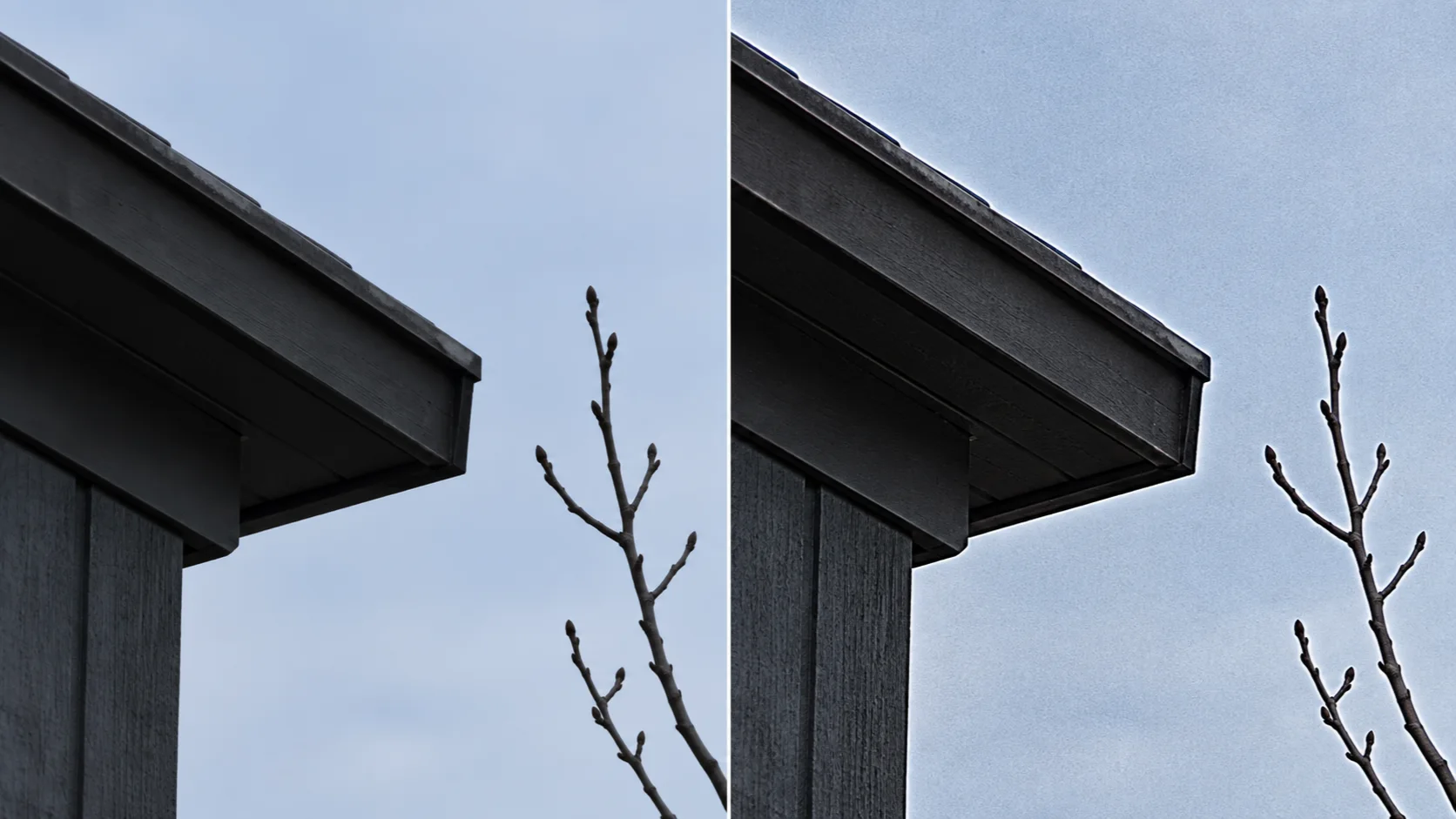
Halo là quầng sáng chạy dọc mép vật sau khi làm nét quá tay. Adobe viết rằng làm nét quá đà thì tạo hiệu ứng halo quanh mép vật, còn Cambridge in Colour gọi chúng là “sharpening halos”. Dấu hiệu là dải sáng mỏng sát mép mái nhà hay cành cây in trên nền trời. Gặp halo thì lùi về mức nhẹ hơn và chỉ làm nét một lần. Cách soi halo và chi tiết giả ở mức 1:1 có trong bài cách kiểm ảnh sau khi làm nét.
Nội suy (interpolation)
Nội suy là cách phần mềm tự tính màu cho điểm ảnh mới từ các điểm ảnh có sẵn quanh nó, mỗi khi ảnh đổi cỡ. Nội suy chỉ là xấp xỉ, nên ảnh mất thêm chút chất lượng sau mỗi lần nội suy, theo Cambridge in Colour. Phóng ảnh mà không nội suy thì từng điểm ảnh to ra thành khối vuông. Có nội suy thì mép mượt hơn nhưng không có chi tiết mới (bài về phóng ảnh số). Zoom kỹ thuật số trên điện thoại cũng chỉ là nội suy: nó kéo giãn ảnh sau khi cảm biến đã ghi, nên giảm chất lượng. Trên LamNetAnh, mỗi bước mô hình phóng ×4. ×8 cần thêm một lượt; nếu máy thiếu bộ nhớ hoặc thời gian cho lượt đó thì phần ×2 cuối là nội suy, không thêm chi tiết mới.
Upscale
Upscale là tăng số điểm ảnh theo cả chiều rộng lẫn chiều cao để ảnh lớn hơn. Mức ×2 nhân mỗi chiều lên 2 nên số điểm ảnh gấp 4; ×4 thì gấp 16. Điểm ảnh mới được tính bằng nội suy hoặc do mô hình AI đoán, nên ảnh lớn hơn chưa chắc nhiều chi tiết thật hơn. Làm nét giữ nguyên số điểm ảnh, còn upscale thì thêm điểm. Bài so sánh upscale với làm nét và thứ tự xử lý giải thích vì sao khử nhiễu đi trước, phóng sau, làm nét nhẹ ở cuối. Muốn phóng ảnh ngay thì dùng trang tăng độ phân giải ảnh lên 4K.
Super resolution (siêu phân giải)
Super resolution là nhóm kỹ thuật dùng mô hình học máy để dựng ảnh độ phân giải cao hơn từ ảnh độ phân giải thấp. Mô hình là chương trình đã học từ rất nhiều ảnh, rồi đoán ra vân vải, sợi tóc hay nét chữ trông hợp lý. Adobe dùng tên này cho tính năng làm ảnh gấp đôi chiều rộng và chiều cao, tức gấp bốn tổng số điểm ảnh, bằng mô hình học máy huấn luyện trên hàng triệu ảnh (trang Super Resolution của Adobe). Chi tiết mới là dự đoán, không phải chi tiết lấy lại từ lúc chụp. Ba thế hệ làm nét, từ bộ lọc tới mô hình tạo ảnh, được so trong bài AI làm nét ảnh từ bộ lọc cũ đến mô hình tạo ảnh.
Khử nhiễu (denoise)
Khử nhiễu là làm giảm hạt lấm tấm trong ảnh, đổi lại có thể mất chi tiết nhỏ. Khử vừa phải thì bầu trời và bức tường mịn hơn. Khử quá tay thì tóc và vải trông bệt như tranh màu nước. Khi ảnh vừa nhiều hạt vừa nhỏ, thứ tự thường là khử nhiễu trước, phóng sau, làm nét nhẹ ở cuối, vì phóng trước sẽ làm hạt to ra theo.
Vỡ hạt, vỡ pixel (pixelated)
Vỡ pixel là khi ảnh bị phóng quá mức so với số điểm ảnh có sẵn, nên từng khối vuông lộ ra và đường chéo thành bậc thang. Adobe nêu bốn nguồn gốc hay gặp: phóng ảnh sai cách, ảnh tải từ web hay mạng xã hội vốn đã nhỏ, ảnh bị trang web nén lại, và ảnh gốc có độ phân giải thấp (trang về ảnh bị vỡ của Adobe). Người Việt hay gọi “vỡ hạt” cho cả nhiễu lẫn ô vuông do nén. Hai lỗi đó có mục riêng là Nhiễu và Vỡ ô vuông. Cách sửa từng loại nằm trong bài ảnh bị vỡ, vỡ hạt, vỡ pixel.
Vỡ ô vuông (lỗi nén, artifact)
Vỡ ô vuông là các khối vuông nhỏ lộ ra quanh mép và ở vùng màu đều, do ảnh JPEG bị nén mạnh. JPEG chia ảnh thành khối 8 × 8 điểm ảnh rồi nén từng khối (mô tả định dạng JPEG của Thư viện Quốc hội Mỹ). Nén càng mạnh thì ranh giới khối càng lộ. Giới kỹ thuật gọi chung lỗi do nén là artifact. Đừng lẫn với nhiễu: nhiễu là chấm nhỏ rải đều, còn ô vuông là khối lớn bám theo đường biên. Ảnh gửi qua Zalo hay Messenger thường bị nén lại nên dễ gặp lỗi này. Trang làm nét ảnh gửi qua Zalo có bộ thiết lập giảm mảng vỡ do nén.
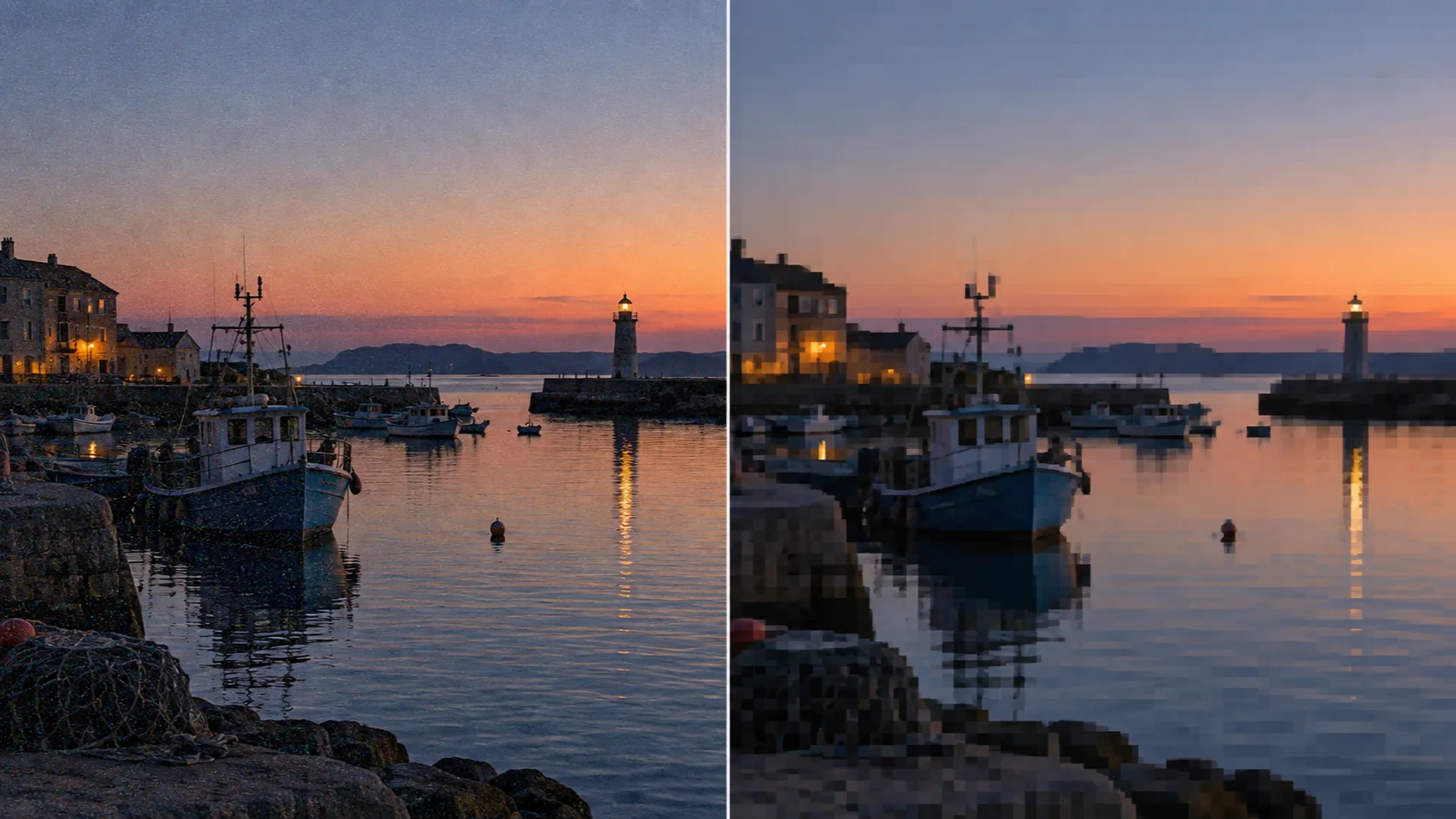
Chi tiết giả
Chi tiết giả là chi tiết do công cụ vẽ thêm, trông hợp lý nhưng không có trong ảnh gốc. Ví dụ sợi tóc đan sai chỗ, nét chữ thành chữ khác, nếp da đều quá mức. Công cụ làm nét bằng AI dự đoán chi tiết hợp lý; ảnh mờ nặng được dựng lại chứ không được lấy lại. Cách nhận ra chi tiết giả và lúc nào nên dừng nằm trong bài giới hạn của AI làm nét ảnh.
Định dạng, nén và màu
Cùng một ảnh lưu ở định dạng khác nhau sẽ nặng nhẹ khác nhau và có thể mất chi tiết khác nhau. Chọn định dạng nào để lưu, gửi và in thì xem bài so sánh PNG, JPG và WebP.
Nén ảnh (compression)
Nén ảnh là cách ghi ảnh vào tệp nhỏ hơn, và có hai kiểu: nén mất dữ liệu (lossy) và nén không mất dữ liệu (lossless). Nén mất dữ liệu bỏ bớt chi tiết khó thấy để tệp nhẹ; mỗi lần lưu lại bằng kiểu này, ảnh có thể xấu đi thêm. Nén không mất dữ liệu giữ nguyên từng điểm ảnh khi mở lại, nhưng tệp nặng hơn. Theo MDN, JPEG nén mất dữ liệu, PNG không mất, còn WebP làm được cả hai (hướng dẫn các loại tệp ảnh của MDN).
JPEG (JPG)
JPEG là định dạng phổ biến nhất cho ảnh chụp, dùng nén mất dữ liệu để tệp nhẹ; .jpg và .jpeg là cùng một định dạng. MDN gọi JPEG là lựa chọn tốt để nén mất dữ liệu cho ảnh tĩnh, và hiện là loại phổ biến nhất. JPEG không có kênh trong suốt. Nén quá mạnh thì sinh ô vuông. Trên LamNetAnh, JPEG hợp với ảnh chụp cần tệp nhẹ.
PNG
PNG là định dạng nén không mất dữ liệu, giữ trọn từng điểm ảnh và có thể có nền trong suốt. W3C mô tả PNG là định dạng để lưu ảnh tĩnh và ảnh động theo kiểu không mất dữ liệu, nén gọn (đặc tả PNG). Ảnh có chữ, logo, hoặc ảnh cần giữ trọn chi tiết sau khi làm nét nên lưu PNG. Đổi lại, tệp nặng hơn JPEG với ảnh chụp. Tải về dạng PNG trên LamNetAnh giữ trọn chi tiết và ghi sẵn 300 dpi.
WebP
WebP là định dạng của Google cho ảnh web, nén được cả kiểu mất dữ liệu lẫn không mất dữ liệu và hỗ trợ nền trong suốt. MDN ghi WebP nén mất dữ liệu nhẹ hơn JPEG trung bình 25 đến 35% ở mức nhìn tương đương, còn WebP không mất dữ liệu thường nhẹ hơn PNG 26% (MDN; trang WebP của Google). WebP hợp với ảnh đăng web. Tải về WebP trên LamNetAnh không có thông tin dpi, nên ảnh định in thì chọn PNG hoặc JPEG.
HEIC
HEIC là đuôi tệp ảnh của iPhone, thuộc họ HEIF, nén gọn hơn JPEG với chất lượng nhìn tương đương. Adobe giải thích HEIC là biến thể của HEIF dùng chuẩn nén HEVC, đuôi .heic, và nhiều nền tảng chưa mở được loại này (trang HEIC của Adobe). Apple nói HEIF cho tệp nhẹ hơn JPEG mà giữ cùng chất lượng. Muốn iPhone chụp ra JPEG thì vào Settings, Camera, Formats rồi chọn Most Compatible (trang hỗ trợ của Apple). LamNetAnh nhận HEIC và HEIF, đọc ngay trong trình duyệt nên không cần đổi sang JPG trước. Cách đổi sang JPG hoặc PNG trên iPhone, Windows và Mac nằm trong bài chuyển ảnh HEIC sang JPG.
sRGB
sRGB là hệ màu chuẩn mà màn hình, trình duyệt và ứng dụng web dùng để hiểu một ảnh phải hiện màu nào. W3C gọi sRGB là không gian màu mặc định chuẩn cho Internet, do HP và Microsoft đề xuất năm 1996 (trang giới thiệu sRGB của W3C). Khi ảnh mang hệ màu khác mà nơi hiển thị đọc không đúng thì màu có thể lệch, nên ảnh đăng web thường lưu ở sRGB. Nguyên nhân và cách sửa nằm trong bài về nguyên nhân ảnh lệch màu khi xuất và đăng web.
AI và công nghệ trong trình duyệt
Năm từ trong nhóm này giải thích cái đứng sau nút làm nét: mô hình AI và nơi nó chạy. LamNetAnh có hai nơi xử lý là Tại thiết bị và AI. WebGPU và WebAssembly ở cuối nhóm nói về cách chạy Tại thiết bị.
Mô hình phục hồi khuôn mặt
Mô hình phục hồi khuôn mặt là mô hình AI chuyên dựng lại khuôn mặt bị mờ, dựa trên hiểu biết có sẵn về khuôn mặt người. GFPGAN là một ví dụ công khai: dự án mô tả đây là thuật toán thực tế để phục hồi khuôn mặt, dùng hiểu biết có sẵn từ một mô hình tạo khuôn mặt đã huấn luyện (trang GitHub của GFPGAN). Mắt, mũi, miệng được dựng theo hiểu biết chung chứ không đọc từ ảnh gốc. Vì vậy kết quả có thể khác người thật và cần so lại với ảnh gốc. Trên LamNetAnh, làm rõ khuôn mặt tại thiết bị cần tải thêm một mô hình riêng khoảng 170 MB. Hai mô hình phổ biến này được giải thích kỹ trong bài Real-ESRGAN và GFPGAN là gì.
Real-ESRGAN
Real-ESRGAN là mô hình công khai để phóng và phục hồi ảnh nói chung, huấn luyện chỉ bằng dữ liệu tổng hợp. Dự án mô tả mục tiêu là thuật toán thực tế cho phục hồi ảnh và video, có bản ×4 và bản riêng cho ảnh anime (GitHub của Real-ESRGAN). README của GFPGAN cho phép dùng Real-ESRGAN làm nền cho vùng không phải mặt. Hai mô hình vì thế hay đi cùng nhau: một cái lo khuôn mặt, một cái lo phần còn lại (xem mô hình phục hồi khuôn mặt).
AI tạo ảnh (generative AI)
AI tạo ảnh là mô hình sinh ảnh mới từ lời mô tả hoặc từ một ảnh mẫu, nên khi “làm nét” nó vẽ lại chứ không chỉ chỉnh. Tài liệu của OpenAI mô tả hai việc: tạo ảnh từ lời mô tả, và sửa ảnh có sẵn bằng một lời mô tả mới (hướng dẫn tạo ảnh của OpenAI). Chế độ AI trên LamNetAnh gửi ảnh tới OpenAI (Mỹ) để tạo lại ảnh rõ hơn, nên nét mặt, chữ, số và hoa văn có thể khác ảnh gốc. Chế độ này không dành cho giấy tờ hay ảnh cần đúng từng chi tiết.
WebGPU
WebGPU là giao diện cho phép trang web dùng chip đồ họa (GPU) của thiết bị để tính toán nhanh, kể cả chạy mô hình AI. MDN mô tả WebGPU cho phép dùng GPU của hệ thống để tính toán hiệu năng cao và vẽ ảnh phức tạp trong trình duyệt, nhưng chưa phải tính năng mà mọi trình duyệt phổ biến đều có (MDN). Chế độ Tại thiết bị của LamNetAnh dùng WebGPU nếu máy hỗ trợ. Ảnh ra tối đa 40 triệu điểm ảnh với trình duyệt có WebGPU trên máy từ 8 GB RAM, còn khoảng 4 triệu nếu trình duyệt không có. Vì sao WebGPU giúp làm nét ngay trong trình duyệt được nói trong bài về WebGPU trong xử lý ảnh.
WebAssembly (Wasm)
WebAssembly là dạng mã chạy trong trình duyệt với tốc độ gần bằng mã máy, đứng cạnh JavaScript. MDN gọi đó là ngôn ngữ cấp thấp mang hiệu năng gần mã gốc lên web (MDN). Khi máy hoặc trình duyệt không có WebGPU, chế độ Tại thiết bị của LamNetAnh chạy bằng WebAssembly. Máy cũ vẫn dùng được, chỉ chậm hơn và ảnh ra nhỏ hơn.
Ba chỗ dễ hiểu nhầm khi đọc thuật ngữ
Ba chỗ dưới đây là nơi người ta hay kết luận sai về chất lượng ảnh.
- Nhiều điểm ảnh hơn không có nghĩa nhiều chi tiết hơn. Ảnh phóng ×4 có gấp 16 lần số điểm, nhưng phần lớn điểm mới do công cụ tính hoặc đoán.
- Mép sắc hơn không có nghĩa mắt, tóc hay chữ đã đúng. Làm nét chỉ đẩy tương phản; chi tiết do AI vẽ thì có thể sai.
- Cùng một từ có thể mang nghĩa khác tùy chỗ. “Độ phân giải” là số điểm ảnh hoặc mật độ in. “Lấy nét” xảy ra lúc chụp còn “làm nét” là chỉnh sau. “Vỡ hạt” khi thì chỉ nhiễu, khi thì chỉ ô vuông do nén.
Với ảnh quan trọng, hãy so bản gốc và bản đã chỉnh ở cùng cỡ nhìn, rồi soi từng vùng như mắt, chữ và mép trước khi giữ kết quả.
Nguồn và cách tra thêm
Các khẳng định kỹ thuật chính trên trang dẫn nguồn ngay tại mục: MDN, Adobe, W3C, Cambridge in Colour, Google, Apple, Thư viện Quốc hội Mỹ và tài liệu của chính các dự án. Các nguồn được mở và đối chiếu lần cuối vào tháng 10/2026. Chức năng và tên menu của phần mềm có thể đổi theo phiên bản, nên khi cần chắc chắn thì đối chiếu với tài liệu của hãng. Cách LamNetAnh chọn nguồn và kiểm kết quả có trong trang giới thiệu và phương pháp. Hiểu xong các thuật ngữ làm nét ảnh và muốn làm nét luôn thì chọn ảnh ở trang làm nét ảnh bị mờ.