
Chọn ảnh ở khung phía trên, trang tự làm nét ảnh bị mờ ở mức ×2. Bạn kéo thanh so sánh để xem trước và sau rồi tải về, không cần tài khoản, ảnh không có dấu bản quyền.
Rõ lên tới đâu còn tùy kiểu mờ. Ảnh còn nhìn ra hình dạng thì làm nét thấy khác ngay; ảnh đã nhòe thành vệt hay bóng đôi thì không công cụ nào lấy lại được chi tiết. Phần dưới chỉ cách nhận ra từng kiểu mờ, cách làm nét bằng công cụ có sẵn trên điện thoại, trên máy tính và Photoshop, và dấu hiệu để dừng trước khi làm nét quá tay.
Cách làm nét ảnh bị mờ ngay trên trang
Làm nét ngay trên trang chỉ có bốn bước, và chỉ bước đưa ảnh vào là bắt buộc. Tên bước dưới đây khớp với tên nút của công cụ phía trên.
- Chọn nơi xử lý và mức, nếu muốn. Hai hàng nút nằm ngay trên khung chọn ảnh: Tại thiết bị, AI; và Giữ cỡ, ×2, ×4, ×8. Bỏ qua bước này thì trang dùng Tại thiết bị và ×2.
- Đưa ảnh vào: bấm Chọn ảnh, kéo thả ảnh vào khung nếu dùng máy tính, hoặc bấm Dùng máy ảnh để chụp luôn trên điện thoại. Trang xử lý ngay khi nhận ảnh; với ×4, ×8 hoặc AI, trang hỏi bạn trước rồi mới xử lý.
- So trước và sau: kéo thanh so sánh, bấm Xem chi tiết để xem ở tỷ lệ 1:1, tức mỗi điểm ảnh (pixel) hiện bằng một điểm trên màn hình, rồi bấm Vừa khung để xem tổng thể. Đổi nơi xử lý hoặc mức lúc này thì trang xử lý lại.
- Tải về: bấm Tải ảnh về rồi chọn PNG, JPEG hoặc WebP, hoặc bấm Gửi ảnh để chia sẻ thẳng sang ứng dụng khác.
Trang nhận JPEG, PNG, WebP và cả HEIC, HEIF của iPhone, tối đa 15 MB và 40 triệu điểm ảnh, mỗi lần một ảnh. Ô so sánh chỉ hiện bản xem trước vừa màn hình, còn tệp tải về luôn đúng cỡ bạn đã chọn. Bộ thiết lập ở đây là Ảnh mờ đa năng, dành cho ảnh chụp thường ngày như phong cảnh, đồ vật, góc nhà. Ảnh chủ yếu là mặt người thì trang làm rõ khuôn mặt hợp hơn. Mở trang ngay trong Zalo, Facebook hay Messenger? Trang sẽ nhắc chuyển sang Chrome hoặc Safari, vì trình duyệt bên trong các ứng dụng này xử lý ảnh chậm hơn.
Chọn nơi xử lý và mức phóng
Không chọn gì cũng được; chỉ đổi nơi xử lý khi ảnh riêng tư, máy yếu hoặc ảnh mờ quá nặng. Ba lựa chọn khác nhau trước hết ở chỗ ảnh của bạn đi đâu.
| Nơi xử lý | Ảnh đi đâu | Nên chọn khi | Lưu ý |
|---|---|---|---|
| Tại thiết bị | Không rời máy bạn | Giấy tờ, ảnh riêng tư | Ảnh ra tối đa 40 triệu điểm ảnh với trình duyệt có WebGPU trên máy từ 8 GB RAM, 16 triệu với Safari hoặc máy từ 4 GB RAM trở xuống, khoảng 4 triệu nếu trình duyệt không có WebGPU; máy yếu chạy chậm hơn |
| AI | OpenAI (Mỹ) | Ảnh rất mờ, cần bản đẹp để xem hoặc đăng | Có thể vẽ lại nét mặt, chữ, số khác ảnh gốc; ảnh ra khoảng 2 triệu điểm ảnh |
Mọi mức, kể cả ×4, ×8 và AI, đều miễn phí. Chọn mức quá lớn so với máy thì trang báo trước, gợi ý mức vừa máy, không mất lượt. Với ảnh mờ, ×2 thường đã đủ để xem trên điện thoại; cần ảnh thật lớn để in thì sang trang tăng kích thước ảnh.
Ảnh mờ kiểu nào cứu được, kiểu nào không
Ảnh còn nhìn ra hình dạng như mép mắt, nét chữ thì làm nét được; ảnh đã nhòe thành vệt, bóng đôi hay mảng màu thì không lấy lại được chi tiết. Với loại thứ hai, mọi công cụ, kể cả AI, chỉ dựng lại chi tiết theo phỏng đoán. Bảng dưới giúp bạn xếp ảnh vào đúng trường hợp, rồi bốn mục nhỏ đi vào rung tay, lấy nét sai, thiếu sáng và ảnh bị nén.
| Bạn thấy gì | Thường do | Làm nét được tới đâu | Nên làm gì |
|---|---|---|---|
| Cả khung kéo vệt cùng hướng, hoặc chỉ người, xe kéo vệt | Rung tay, chủ thể chuyển động | Vệt ngắn: được. Bóng đôi: không | Thử ×2; nặng thì chụp lại |
| Chủ thể mờ đều, vật phía trước hoặc sau lại rõ | Máy lấy nét sai chỗ | Lệch ít: được. Lệch nhiều: không | Thử ×2; chụp lại nếu còn kịp |
| Hạt lấm tấm ở vùng tối, tóc và vải bệt | Chụp thiếu sáng | Giảm hạt được; chi tiết đã mất thì không | Giảm hạt trước, làm nét nhẹ sau |
| Ô vuông, viền răng cưa sau khi gửi | Ảnh bị nén qua ứng dụng chat | Giảm mảng vỡ được | Xin bản gốc; không có thì dùng trang Zalo |
| Ảnh nhỏ, phóng ra là nhòe | Độ phân giải thấp | Tăng cỡ được; chi tiết mới là dự đoán | Chọn ×2 hoặc ×4 |
Ảnh đã mờ từ lúc chụp thì vẫn mờ, làm nét bao nhiêu cũng không đổi được điều đó, theo hướng dẫn làm nét của Adobe. AI đi xa hơn một bước: nó vẽ thêm chi tiết hợp lý nên ảnh trông rõ, nhưng phần vẽ thêm không có trong ảnh gốc. Bài giới hạn của AI khi làm nét nói rõ khi nào nên dừng. Chưa chắc ảnh mờ vì đâu thì xem 9 nguyên nhân khiến ảnh bị mờ kèm cách nhận ra từng loại.
Ảnh nhòe do rung tay hoặc chủ thể chuyển động
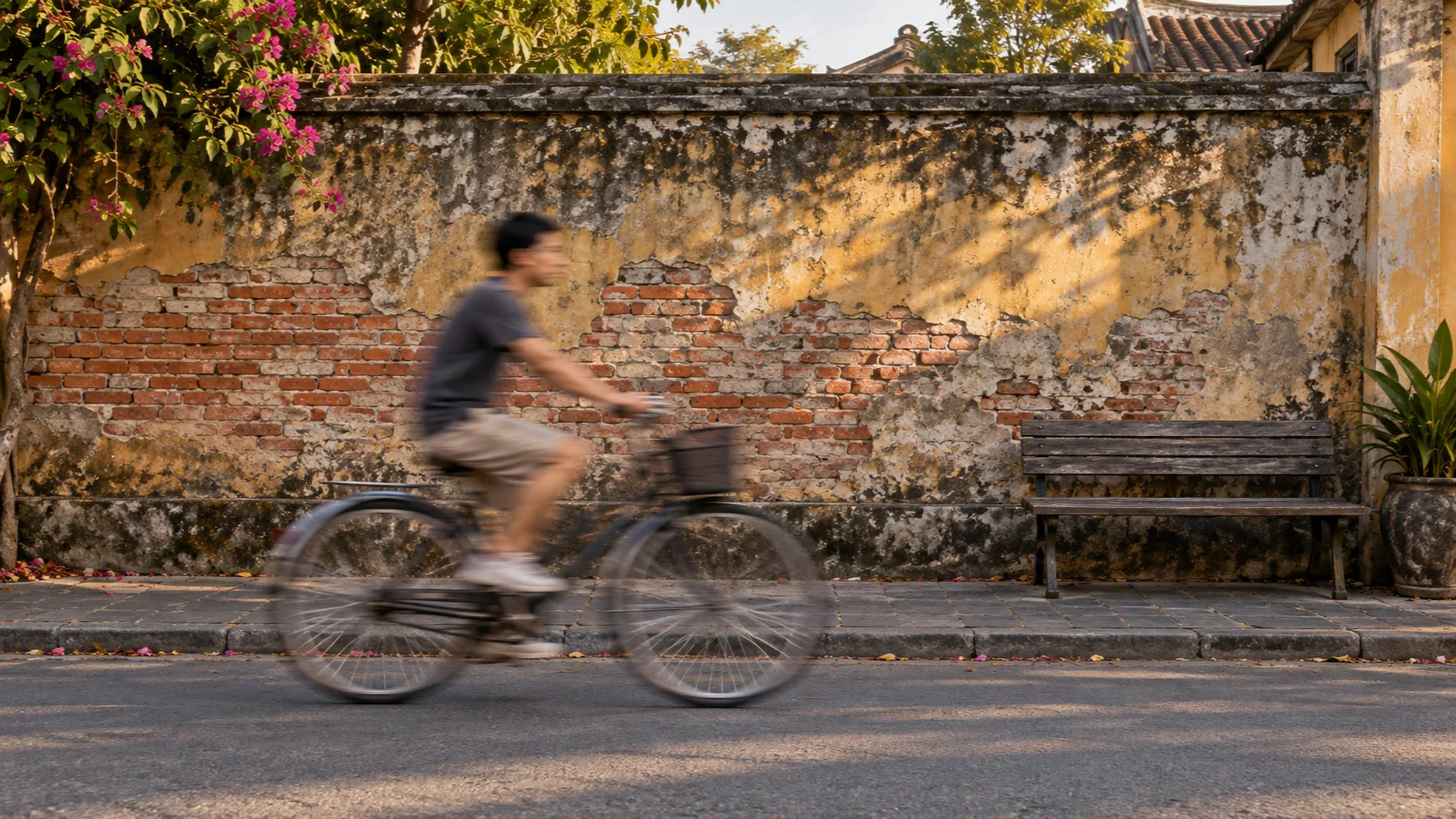
Nhòe nhẹ do rung tay làm nét được; nhòe thành bóng đôi thì nên chụp lại. Cả khung hình kéo vệt cùng một hướng nghĩa là tay bạn rung lúc bấm. Nền đứng yên còn rõ mà người hay xe kéo vệt thì đó là chủ thể chuyển động nhanh hơn tốc độ chụp. Vệt ngắn chỉ làm mép hơi mềm, và làm nét lấy lại độ sắc khá tốt. Khi một mép đã thành hai đường song song, công cụ làm nét thông thường không tách chúng ra được.
Ảnh mờ do máy lấy nét sai chỗ
Trong ảnh có chỗ nào rõ thì máy đã lấy nét nhầm vào chỗ đó. Ví dụ bình cây phía trước sắc nét còn khuôn mặt phía sau mềm đều, không có vệt kéo nào. Lệch ít, làm nét giúp khuôn mặt dễ nhìn hơn hẳn. Lệch nhiều thì kết quả là một khuôn mặt được vẽ lại. Còn chụp lại được, hãy chạm vào chủ thể trên màn hình trước khi bấm: nhanh hơn mọi cách sửa.

Ảnh chụp thiếu sáng, nổi hạt
Ảnh chụp thiếu sáng mờ vì hạt nhiễu và vì máy tự làm mịn, nên giảm hạt trước rồi mới làm nét nhẹ. Trong phòng tối hay ngoài trời buổi tối, điện thoại tăng độ nhạy sáng (ISO) và sinh ra hạt lấm tấm. Phần mềm của máy xóa hạt, xóa luôn cả chi tiết nhỏ, nên tóc và vải trông bệt như tranh màu nước. Tăng nét ngay trên ảnh này chỉ làm hạt nổi rõ hơn. Bộ thiết lập trên trang có mức làm mịn đi kèm mức nét, nên cứ thử ×2 trước.
Ảnh bị nén sau khi gửi qua Zalo, Messenger
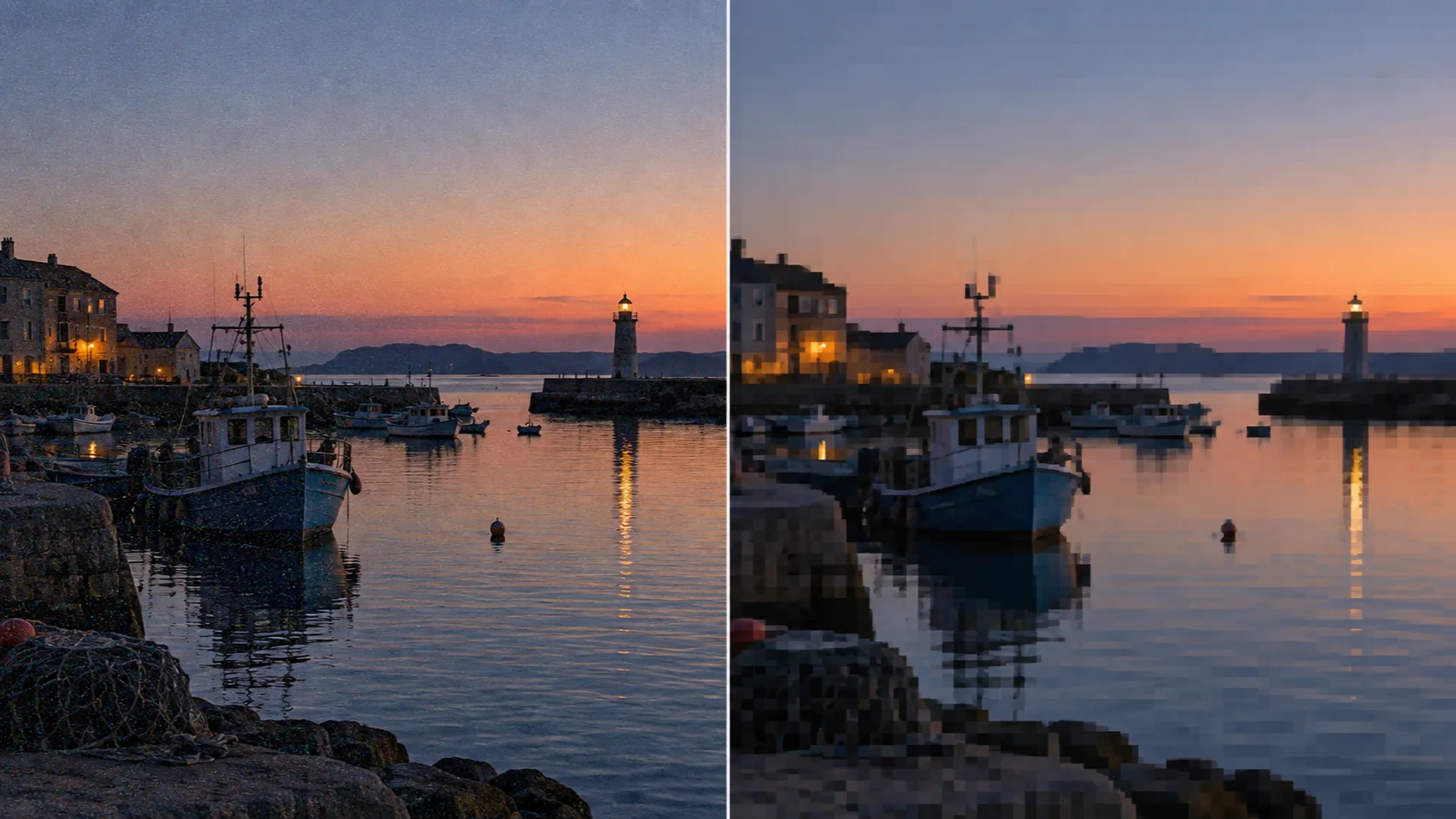
Gặp ảnh bị nén khi gửi, việc đầu tiên là xin lại bản gốc, rồi mới tính chuyện làm nét. Ứng dụng chat thường thu nhỏ ảnh và lưu lại dạng JPEG có nén, tức bỏ bớt dữ liệu cho tệp nhẹ. Dấu hiệu là các ô vuông nhỏ quanh mép, viền răng cưa và màu loang ở vùng trời. Người gửi còn giữ ảnh thì nhờ họ gửi lại dạng tệp; bản đó luôn tốt hơn mọi bản đã sửa. Không xin được, hãy dùng trang làm nét ảnh gửi qua Zalo, nơi bộ thiết lập dành riêng cho việc giảm mảng vỡ do nén.
Cách làm nét ảnh trên điện thoại
Ứng dụng ảnh có sẵn trên điện thoại đủ cho ảnh hơi mờ; mờ nhiều hơn mới cần Snapseed, Lightroom hoặc công cụ trên trang này. Thanh độ nét có sẵn chỉ tăng độ tương phản ở mép, không thêm chi tiết, nên hợp với ảnh mềm nhẹ. Bốn mục dưới đi lần lượt iPhone, Android, Snapseed và Lightroom; đường đi trong mục này và mục máy tính khớp với trang hỗ trợ của từng hãng vào tháng 10/2026, và có thể đổi khi ứng dụng cập nhật. Muốn so các web làm nét ảnh khác về giới hạn miễn phí, đăng nhập và nơi xử lý ảnh, xem bảng so sánh 8 web làm nét ảnh.
Trên iPhone: ứng dụng Ảnh
Mở ảnh trong ứng dụng Ảnh, chạm nút sửa, chọn Điều chỉnh rồi vuốt dãy cài đặt bên dưới ảnh sang trái tới mục độ nét (Sharpness) và độ rõ nét (Definition). Kéo từng chút, dùng nút so sánh để xem lại bản gốc, ưng thì chạm Xong, theo hướng dẫn sửa ảnh của Apple. Tăng cả hai thanh cùng lúc rất dễ quá tay. Hướng dẫn đầy đủ cho iPhone có thêm cách làm nét trong Safari mà không cần cài ứng dụng.
Trên Android: Google Photos và Thư viện Samsung
Trong Google Photos, mở ảnh, chạm Chỉnh sửa, vào nhóm Thao tác rồi chọn Làm rõ ảnh, theo trang trợ giúp Google Photos. Không thấy mục này thì máy bạn chưa có công cụ đó; chuyển sang Snapseed ở dưới. Khi lưu, chọn Lưu làm bản sao để giữ nguyên ảnh gốc. Máy Samsung Galaxy có công cụ cải thiện ảnh trong ứng dụng Thư viện, nhưng vị trí đổi theo đời máy; bài riêng cho Android và Samsung chỉ chỗ tìm trên từng giao diện.
Snapseed: công cụ Chi tiết
Mở ảnh trong Snapseed, vào nhóm công cụ và chọn Chi tiết. Vuốt dọc trên ảnh để chọn Tăng độ sắc nét (làm rõ mép) hoặc Cấu trúc (làm nổi bề mặt như vải, gỗ, đá), rồi vuốt ngang để tăng giảm, theo trang trợ giúp Snapseed. Với chân dung, tăng Cấu trúc thật ít, vì da sần lên rất nhanh. Mức nên dùng cho từng loại ảnh nằm trong bài hướng dẫn Snapseed.
Lightroom: bảng Detail
Trong Lightroom trên điện thoại hay máy tính, mở ảnh, vào Edit rồi Detail và tăng Sharpening vừa phải; bản Lightroom Classic thì vào Develop rồi Detail. Thanh đáng dùng nhất là Masking: kéo lên thì Lightroom chỉ làm nét các đường viền rõ, để yên da và bầu trời, nhờ vậy hạt không nổi ở vùng trơn. Radius, Detail và phần giảm nhiễu đi kèm được giải thích trong hướng dẫn Lightroom từng thanh.
Cách làm rõ ảnh bị mờ trên máy tính và Photoshop
Trên máy tính, cách nhanh nhất là mở trang này trong trình duyệt rồi kéo ảnh vào; Windows không có thanh làm nét sẵn, còn Mac và Photoshop thì có. Công cụ trên trang chạy bằng WebGPU nếu máy hỗ trợ, không thì bằng WebAssembly, nên máy cũ vẫn dùng được, chỉ chậm hơn và ảnh ra nhỏ hơn (khoảng 4 triệu điểm ảnh).
Windows và Mac: công cụ có sẵn
Ứng dụng Ảnh (Photos) trên Windows 11 chỉ có các thanh ánh sáng và màu trong phần Điều chỉnh, không có thanh làm nét. Riêng PC Copilot+ có thêm Độ phân giải siêu: chọn Chỉnh sửa rồi Độ phân giải siêu, chọn mức 1x, 2x, 4x hoặc 8x, mô hình chạy ngay trên máy, theo hướng dẫn Độ phân giải siêu của Microsoft. Trên Mac, bấm hai lần vào ảnh trong ứng dụng Ảnh, bấm Sửa, chọn Điều chỉnh rồi Làm nét, sau đó chỉnh ba thanh Mật độ, Cạnh và Độ giảm. Các cách khác trên Windows nằm trong bài làm nét ảnh trên máy tính Windows.
Photoshop: Unsharp Mask và Smart Sharpen
Trong Photoshop, vào Filter › Sharpen › Unsharp Mask rồi chỉnh ba thông số: Amount là độ mạnh, Radius là độ rộng vùng quanh mép được làm nét, Threshold quyết định hai điểm ảnh chênh nhau bao nhiêu mới tính là mép. Ảnh đủ độ phân giải thì để Radius dưới 1 px; ảnh mờ hơn mới nâng Radius và hạ Amount. Smart Sharpen nằm cùng menu, cho chọn kiểu mờ cần xử lý và giảm hạt ngay trong hộp thoại. Dù dùng bộ lọc nào, hãy xem ảnh ở 100% trước khi bấm OK. High Pass và thông số theo từng loại ảnh có trong bài ba bộ lọc làm nét của Photoshop.
Tránh làm nét quá tay: viền sáng, vỡ hạt
Dừng ngay khi thấy viền sáng quanh mép tối hoặc hạt nổi lên ở vùng trơn, rồi lùi về mức trước đó. Làm nét là tăng chênh lệch sáng tối ở mép, nên quá một ngưỡng thì ảnh không rõ thêm mà bắt đầu xấu đi. Bốn dấu hiệu dễ thấy nhất:
- Viền sáng chạy dọc mép tối, như mái nhà hay cành cây in trên nền trời. Adobe gọi đây là quầng sáng (halo) quanh mép vật khi làm nét quá đà.
- Hạt lấm tấm nổi lên ở những vùng vốn mịn như bầu trời, bức tường.
- Da sần hơn ngoài đời, tóc cứng lại thành từng sợi gắt.
- Nét chữ dày ra, hai chữ đứng sát nhau dính vào nhau.
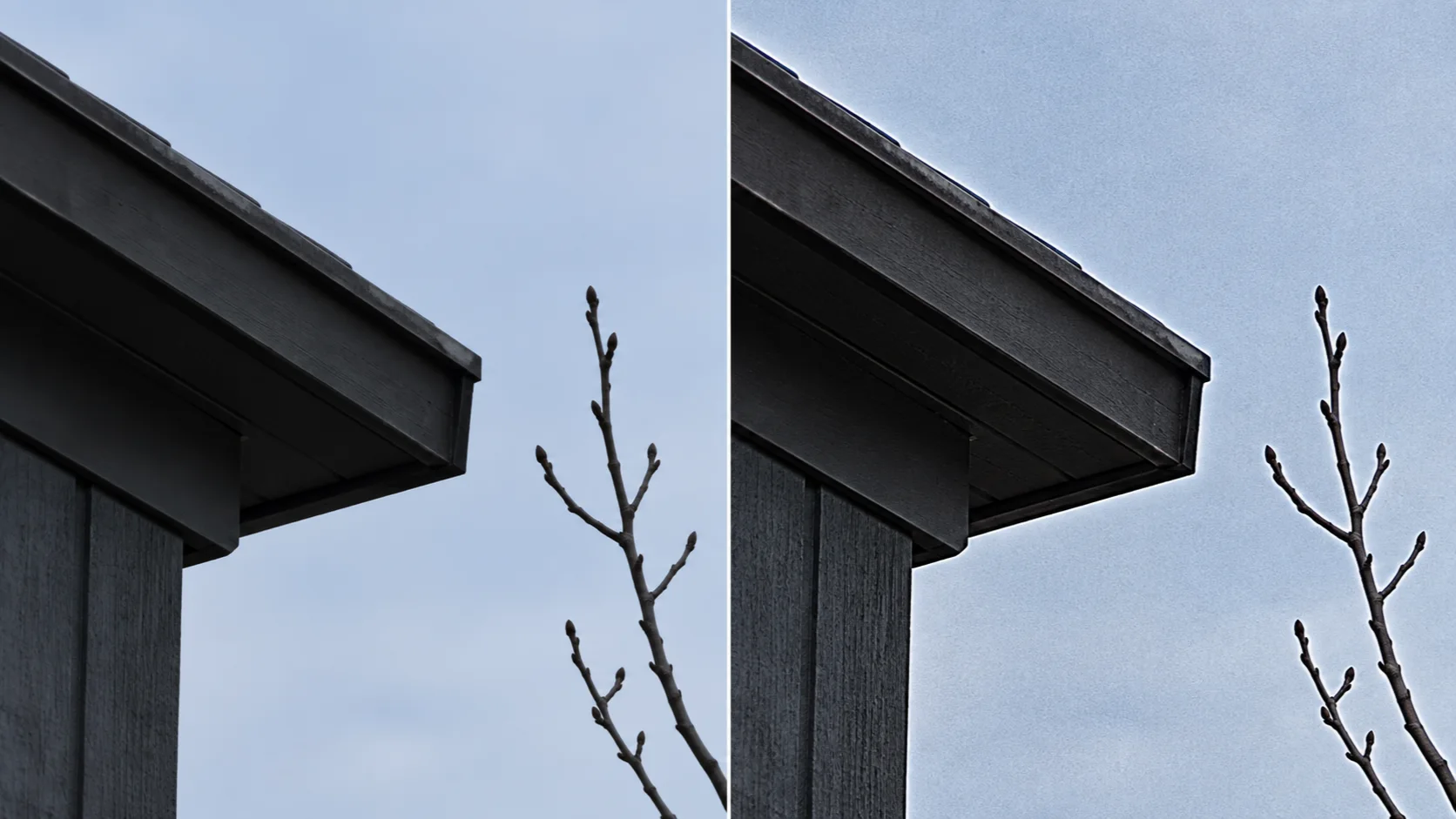
Cách tránh đơn giản nhất là chỉ làm nét một lần. Chạy ảnh qua trang này xong lại kéo thanh độ nét trên điện thoại tức là làm nét hai lần, và viền sáng hiện ra ngay. Soi ở 1:1 bằng nút Xem chi tiết, rồi xem lại ở cỡ bạn sẽ dùng thật: ảnh đăng Facebook hay ảnh in 10×15 cm trông khác hẳn ảnh phóng to trên màn hình.
Chế độ AI cần soi kỹ hơn cả. AI có thể vẽ lại nét mặt, chữ, số và hoa văn khác ảnh gốc, nên hãy so từng chỗ quan trọng với bản gốc trước khi dùng, và đừng dùng chế độ này cho giấy tờ. Cách soi từng vùng như mắt, chữ, mép và vùng tối có trong bài cách soi ảnh sau khi làm nét.
Câu hỏi thường gặp
Ảnh mờ quá nặng có cứu được không?
Không lấy lại được chi tiết thật. Chế độ AI có thể cho ra một bản dễ nhìn hơn để xem hoặc đăng, nhưng nét mặt và chữ trong đó là do máy đoán. Còn bản gốc hoặc còn chụp lại được thì đó vẫn là cách tốt nhất.
Làm nét có làm tệp ảnh nặng hơn không?
Có, nếu bạn phóng to: ×2 nhân đôi cả hai chiều nên số điểm ảnh gấp 4, tệp nặng lên rõ. Chọn Giữ cỡ thì kích thước không đổi, dung lượng phụ thuộc chủ yếu vào định dạng: PNG nặng nhất, JPEG và WebP nhẹ hơn nhiều.
Có làm nét một phần ảnh được không?
Công cụ trên trang làm nét cả ảnh, không chọn vùng được. Muốn làm riêng một chỗ, hãy dùng Photoshop: chọn vùng trước rồi mới chạy bộ lọc làm nét, hoặc dùng công cụ chọn vùng của Lightroom.
Làm nét ảnh trên điện thoại có cần cài ứng dụng không?
Không. iPhone có sẵn thanh độ nét trong ứng dụng Ảnh, còn công cụ trên trang này làm nét ảnh bị mờ ngay trong Chrome hoặc Safari, không cần cài, không cần tài khoản. Chỉ nhớ mở bằng trình duyệt, đừng mở ngay trong Zalo hay Facebook.