
Chọn ảnh ở khung phía trên, trang tự tăng độ phân giải ảnh ở mức ×4. Mỗi mức nhân cả chiều rộng lẫn chiều cao: ảnh 1000×750 lên ×4 ra 4000×3000, in được 33,9 × 25,4 cm ở 300 dpi. Mọi mức đều miễn phí.
Phần dưới đi theo thứ tự: cách dùng từng nút, tăng độ phân giải là gì, chọn ×2, ×4 hay ×8 theo giới hạn của máy, ảnh gốc tối thiểu để ra 4K và 8K, cỡ in ở 300 dpi, rồi vì sao ảnh phóng to bị vỡ và khi nào upscale không giúp được.
Cách tăng độ phân giải ảnh ngay trên trang
Muốn tăng độ phân giải ảnh, bạn chỉ cần đưa ảnh vào khung phía trên; trang này chọn sẵn mức ×4. Các bước còn lại để chọn mức, so sánh và tải về.
- Chọn nơi xử lý và mức, nếu muốn. Hai nhóm nút nằm ngay trên khung chọn ảnh: Tại thiết bị, AI; và Giữ cỡ, ×2, ×4, ×8.
- Đưa ảnh vào: bấm Chọn ảnh, kéo thả ảnh vào khung nếu dùng máy tính, hoặc bấm Dùng máy ảnh trên điện thoại. Trang xử lý ngay khi nhận ảnh. Với ×4, ×8 và AI, trang hỏi bạn trước rồi mới xử lý; muốn có kết quả ngay thì bấm ×2 hoặc Giữ cỡ trước khi chọn ảnh.
- So trước và sau: kéo thanh so sánh, bấm Xem chi tiết để xem 1:1, tức mỗi điểm ảnh (pixel) của ảnh ra hiện bằng một điểm trên màn hình, rồi bấm Vừa khung. Đổi nơi xử lý hoặc mức khi đã có ảnh thì trang xử lý lại.
- Tải về: bấm Tải ảnh về rồi chọn PNG, JPEG hoặc WebP, hoặc bấm Gửi ảnh để chia sẻ.
Không mất tiền, không cần tài khoản, không có dấu bản quyền. Trang nhận JPEG, PNG, WebP, HEIC và HEIF, tối đa 15 MB và 40 triệu điểm ảnh, mỗi lần một ảnh. Ô so sánh chỉ hiện bản xem trước vừa màn hình; nút tải về luôn lấy ảnh đúng cỡ đã chọn.
Ảnh đi đâu tùy nơi xử lý. Tại thiết bị: ảnh không rời máy bạn. AI: ảnh gửi tới OpenAI, có thể vẽ lại chi tiết. Ảnh riêng tư thì chọn Tại thiết bị.
Tăng độ phân giải ảnh là gì và AI làm gì với chi tiết
Tăng độ phân giải là làm ảnh có nhiều điểm ảnh hơn, và AI đoán chi tiết cho những điểm mới đó. Độ phân giải là số điểm ảnh theo chiều rộng nhân chiều cao: ảnh 1000×750 có 750.000 điểm ảnh. Con số này khác dung lượng tệp và khác nhãn dpi.
Mức ×2 nhân đôi cả chiều rộng lẫn chiều cao, nên số điểm ảnh gấp bốn, theo trang giới thiệu Siêu phân giải của Adobe Lightroom. Theo cùng cách tính, ×4 gấp 16 lần và ×8 gấp 64 lần. Những điểm ảnh thêm vào không có sẵn trong ảnh gốc, nên công cụ phải đoán. Mô hình AI đã học từ rất nhiều ảnh, nên đoán ra vân vải, sợi tóc, nét chữ trông hợp lý. Chi tiết đó là dự đoán, không phải chi tiết lấy lại từ lúc chụp: ảnh mờ nặng được dựng lại, không được lấy lại.
Tăng cỡ cũng khác làm nét: tăng cỡ thêm điểm ảnh, còn thanh độ nét có sẵn trên điện thoại chỉ đẩy tương phản ở mép. Bài upscale và làm nét khác nhau thế nào nói khi nào cần cái nào.
Chọn mức ×2, ×4 hay ×8 cho ảnh của bạn
Chọn mức nhỏ nhất đã đủ cỡ bạn cần: ×2 cho ảnh xem và đăng, ×4 cho ảnh in và tranh vẽ, ×8 chỉ khi ảnh gốc rất nhỏ. Trang làm nét ảnh anime và trang tăng chất lượng ảnh sản phẩm cũng chọn sẵn ×4. Ba phần dưới tính ảnh ra bao nhiêu điểm ảnh, máy chịu được tới đâu, và ×8 làm gì thật sự.
Ảnh ra bao nhiêu điểm ảnh ở từng mức
Ảnh 1000×750 ra 3 triệu điểm ảnh ở ×2, 12 triệu ở ×4 và 48 triệu ở ×8. Bảng dưới đặt cỡ ảnh ra cạnh giới hạn của ba loại máy khi xử lý Tại thiết bị; “Vượt” nghĩa là trang báo trước và gợi ý mức nhỏ hơn, hoặc tự thu nhỏ ảnh ra và ghi rõ trên dòng trạng thái.
| Mức | Cỡ ảnh ra | Điểm ảnh | Triệu điểm ảnh | Máy khoảng 4 triệu | Máy 16 triệu | Máy 40 triệu |
|---|---|---|---|---|---|---|
| Giữ cỡ | 1000×750 | 750.000 | 0,75 | Vừa | Vừa | Vừa |
| ×2 | 2000×1500 | 3.000.000 | 3 | Vừa | Vừa | Vừa |
| ×4 | 4000×3000 | 12.000.000 | 12 | Vượt | Vừa | Vừa |
| ×8 | 8000×6000 | 48.000.000 | 48 | Vượt | Vượt | Vượt |
Ảnh 1000×750 lên ×4 được trên máy 16 và 40 triệu, máy không có WebGPU chỉ tới ×2, còn ×8 vượt luôn ngưỡng 40 triệu. Ảnh 4000×3000, cỡ phổ biến của ảnh chụp 12 megapixel, ×2 đã ra 48 triệu.
Giới hạn theo máy: khoảng 4, 16 và 40 triệu điểm ảnh
Khi xử lý Tại thiết bị, ảnh ra tối đa 40 triệu điểm ảnh với trình duyệt có WebGPU trên máy từ 8 GB RAM, 16 triệu trên Safari (iPhone, iPad, Mac) hoặc máy từ 4 GB RAM trở xuống, khoảng 4 triệu nếu trình duyệt không có WebGPU (6 triệu với máy 8 GB). Lấy giới hạn chia cho bình phương của mức (chia 4 với ×2, 16 với ×4, 64 với ×8) thì ra ảnh gốc tối đa, tính bằng triệu điểm ảnh. Số liệu đúng với công cụ tháng 10/2026 và có thể đổi khi công cụ cập nhật.
| Mức | Máy khoảng 4 triệu | Máy 16 triệu | Máy 40 triệu |
|---|---|---|---|
| Giữ cỡ | 4 | 16 | 40 |
| ×2 | 1 | 4 | 10 |
| ×4 | 0,25 | 1 | 2,5 |
| ×8 | 0,0625 | 0,25 | 0,625 |
Ví dụ trên iPhone có WebGPU (Safari 26 trở lên, 16 triệu): ảnh 500×500 lên ×8 thành 4000×4000, đúng 16 triệu, vừa đủ; ảnh 1000×1000 thì chỉ lên được ×4. iPhone đời cũ chưa có WebGPU chỉ khoảng 4 triệu, nên ảnh 500×500 chỉ lên được ×4. Chọn mức quá lớn thì trang báo trước khi xử lý, gợi ý mức vừa máy và không mất lượt; nếu vượt ở bước xử lý, trang tự thu nhỏ ảnh ra và ghi rõ trên dòng trạng thái. Chế độ AI không hợp để phóng lớn vì ảnh ra chỉ khoảng 2 triệu điểm ảnh. Cần ứng dụng cài trên máy tính thì xem cách dùng Upscayl trên máy tính. Phần mềm trả phí Topaz Photo phóng ảnh nhỏ tới 6 lần; các mô hình phóng của nó có trong bài làm nét và phóng ảnh bằng Topaz Photo. Lightroom cũng có Super Resolution, phóng gấp đôi mỗi chiều; cách dùng nằm trong mục Super Resolution của bài Lightroom.
×8 thật sự làm gì
×8 là hai lượt của mô hình, và nếu máy thiếu bộ nhớ hoặc thời gian cho lượt thứ hai thì phần ×2 cuối chỉ là kéo giãn. Mỗi lượt, mô hình phóng ảnh lên ×4; muốn ×8, trang chạy thêm một lượt. Máy đủ sức thì lượt hai dựng thêm chi tiết ở cỡ lớn. Máy không đủ thì phần ×2 cuối là nội suy: điểm ảnh được kéo giãn, không có chi tiết mới nào được thêm. Cỡ ảnh ra vẫn đúng ×8, nên chỉ soi ở 1:1 mới thấy ảnh mềm hơn.
Ở ×8, mỗi điểm ảnh gốc phải nuôi 64 điểm ảnh ra, so với 16 ở ×4, nên phần dự đoán nhiều hơn hẳn. Nếu ×4 đã đủ cỡ cần dùng thì dừng ở ×4.
Upscale ảnh lên 4K, 8K cần ảnh gốc bao nhiêu
Ảnh 4K là 3840×2160 điểm ảnh, nên ảnh gốc khung 16:9 cần tối thiểu 1920×1080 ở ×2, 960×540 ở ×4 hoặc 480×270 ở ×8. Trên màn hình dân dụng, 4K là 3840×2160, tức 8.294.400 điểm ảnh (8,3 triệu). 8K là 7680×4320, tức 33.177.600 điểm ảnh (33,2 triệu): gấp đôi mỗi chiều và gấp bốn tổng số điểm ảnh của 4K, theo Wikipedia.
| Mục tiêu | Cỡ ảnh ra | Ở ×2, ảnh gốc từ | Ở ×4, ảnh gốc từ | Ở ×8, ảnh gốc từ |
|---|---|---|---|---|
| 4K | 3840×2160 (8,3 triệu) | 1920×1080 | 960×540 | 480×270 |
| 8K | 7680×4320 (33,2 triệu) | 3840×2160 | 1920×1080 | 960×540 |
Ảnh không phải 16:9 thì phải cắt bớt. Ảnh 1000×750 ở ×4 ra 4000×3000, đủ phủ khung 4K nhưng mất một phần trên dưới. Về giới hạn máy, 4K chỉ 8,3 triệu điểm ảnh nên vừa mọi máy có WebGPU; máy không có WebGPU (khoảng 4 triệu) không ra đủ 4K. 8K là 33,2 triệu, vượt mức 16 triệu; tại thiết bị chỉ máy 40 triệu (có WebGPU, từ 8 GB RAM, không dùng Safari) làm được. Tải ảnh về rồi mở thông tin tệp để xem đã đúng 3840×2160 chưa, cách xem có trong bài cách xem kích thước ảnh.
Nhãn 4K chỉ nói về cỡ khung, không nói ảnh rõ tới đâu. Ảnh 480×270 lên 3840×2160 là ×8, nên phần lớn chi tiết là dự đoán. Ảnh 1920×1080 lên 4K bằng ×2 phải đoán ít nhất.
Cỡ in ảnh ở 300 dpi theo từng mức
Ở 300 dpi, cứ 300 điểm ảnh in dài 2,54 cm: lấy số điểm ảnh chia 300 rồi nhân 2,54 ra số cm. Dpi là số điểm ảnh trên mỗi inch (2,54 cm) của bản in. 300 dpi là mức in chuẩn vì ở mức này mắt không thấy từng chấm mực khi xem ở khoảng cách đọc thông thường, theo hướng dẫn độ phân giải in của 4over4. Tệp PNG và JPEG tải về được ghi sẵn 300 dpi để tiệm in đọc đúng; WebP không có thông tin này. Chỉ đổi nhãn dpi thì ảnh không thêm chi tiết nào: số điểm ảnh mới quyết định in được bao nhiêu cm.
| Mức | Cỡ ảnh ra | Cỡ in ở 300 dpi (cm) | Cạnh dài ở 150 dpi (cm) |
|---|---|---|---|
| Giữ cỡ | 1000×750 | 8,5 × 6,4 | 16,9 |
| ×2 | 2000×1500 | 16,9 × 12,7 | 33,9 |
| ×4 | 4000×3000 | 33,9 × 25,4 | 67,7 |
| ×8 | 8000×6000 | 67,7 × 50,8 | 135,5 |
Cạnh ngắn 750 điểm ảnh là đúng 6,35 cm, làm tròn lên 6,4. Ảnh 1000×750 ở Giữ cỡ chưa đủ cho khổ 10×15 cm, cần 1181×1772 điểm ảnh; ×2 thì đủ. Ở ×4, ảnh in được 33,9 × 25,4 cm, rộng hơn tờ A4 (21 × 29,7 cm, cần 2480×3508 điểm ảnh). Ảnh 4K in ở 300 dpi chỉ được 32,5 × 18,3 cm, ảnh 8K được 65,0 × 36,6 cm.
Ảnh khổ lớn xem từ xa thì 100 đến 150 dpi là đủ, cũng theo 4over4, và cột cuối tính ở 150 dpi: ×4 in được cạnh dài 67,7 cm. Bài độ phân giải ảnh và dpi khi in nói thêm về khoảng nhìn. Số cm chỉ tính trên điểm ảnh, không tính độ rõ: ảnh ×4 in đủ cỡ nhưng 15 trong 16 điểm ảnh là điểm mới, nên soi kỹ trước khi in nhiều bản.
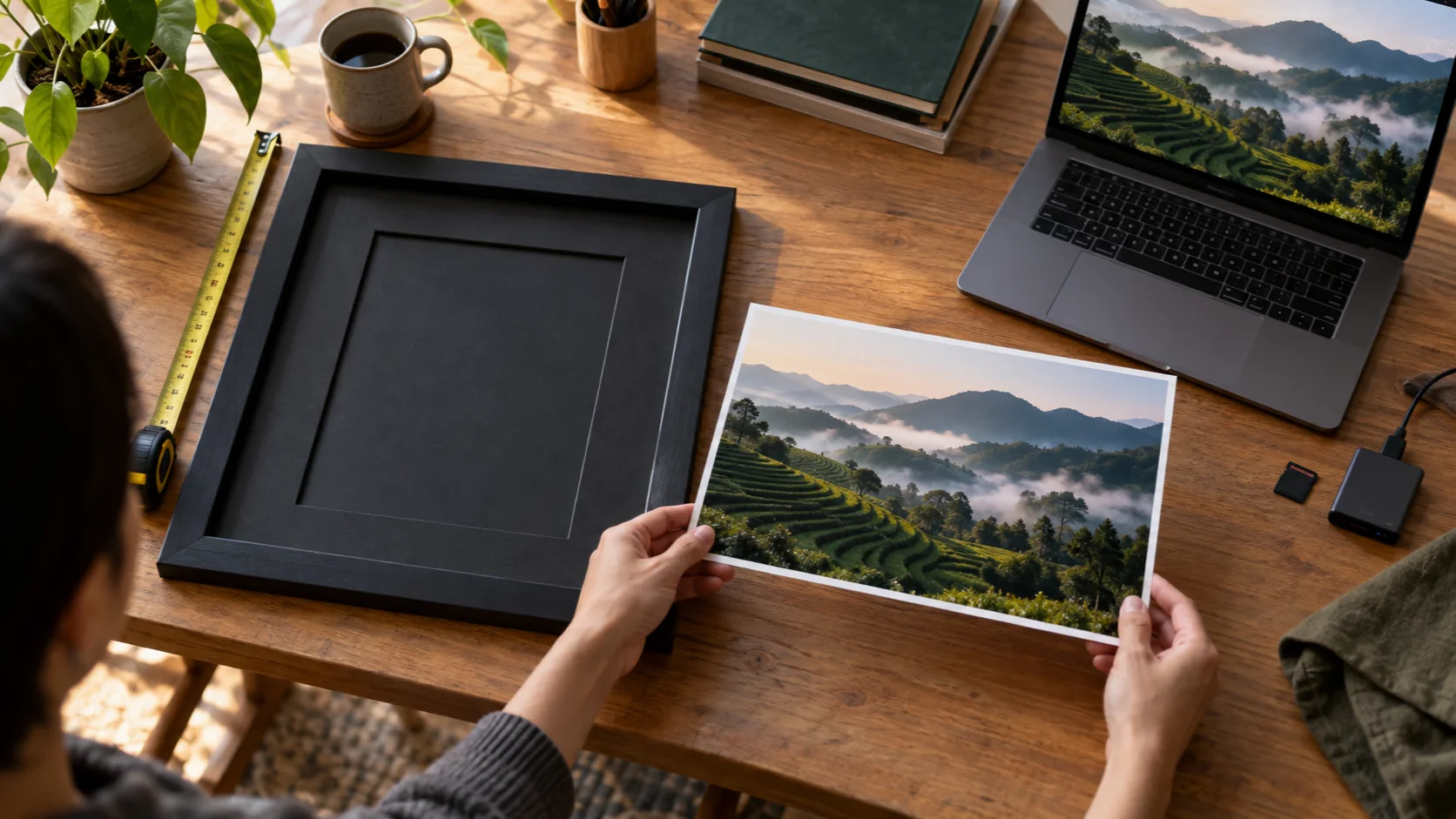
Phóng to ảnh không bị vỡ: vì sao vỡ, AI khác gì, khi nào vẫn vỡ
Ảnh phóng to bị vỡ vì máy phải đoán ra hàng loạt điểm ảnh mới; AI đoán khéo hơn nên đỡ vỡ, nhưng không cứu được mọi ảnh. Phần dưới nói máy đoán thế nào, AI đoán khác chỗ nào, và ba trường hợp đoán thế nào cũng không đủ.
Vì sao phóng to ảnh bị vỡ
Phóng to là tạo một ảnh mới có nhiều điểm ảnh hơn, và máy phải đoán màu cho từng điểm mới từ các điểm bên cạnh. Chép điểm ảnh gần nhất (nearest neighbor) thì giữ được nét nhưng đường chéo thành bậc thang. Pha màu giữa các điểm lân cận (bilinear, bicubic) thì mép mượt nhưng giảm tương phản, tức mềm đi, theo Wikipedia về thay đổi cỡ ảnh. Hai cách cho hai kiểu hỏng: ô vuông, hoặc nhòe.
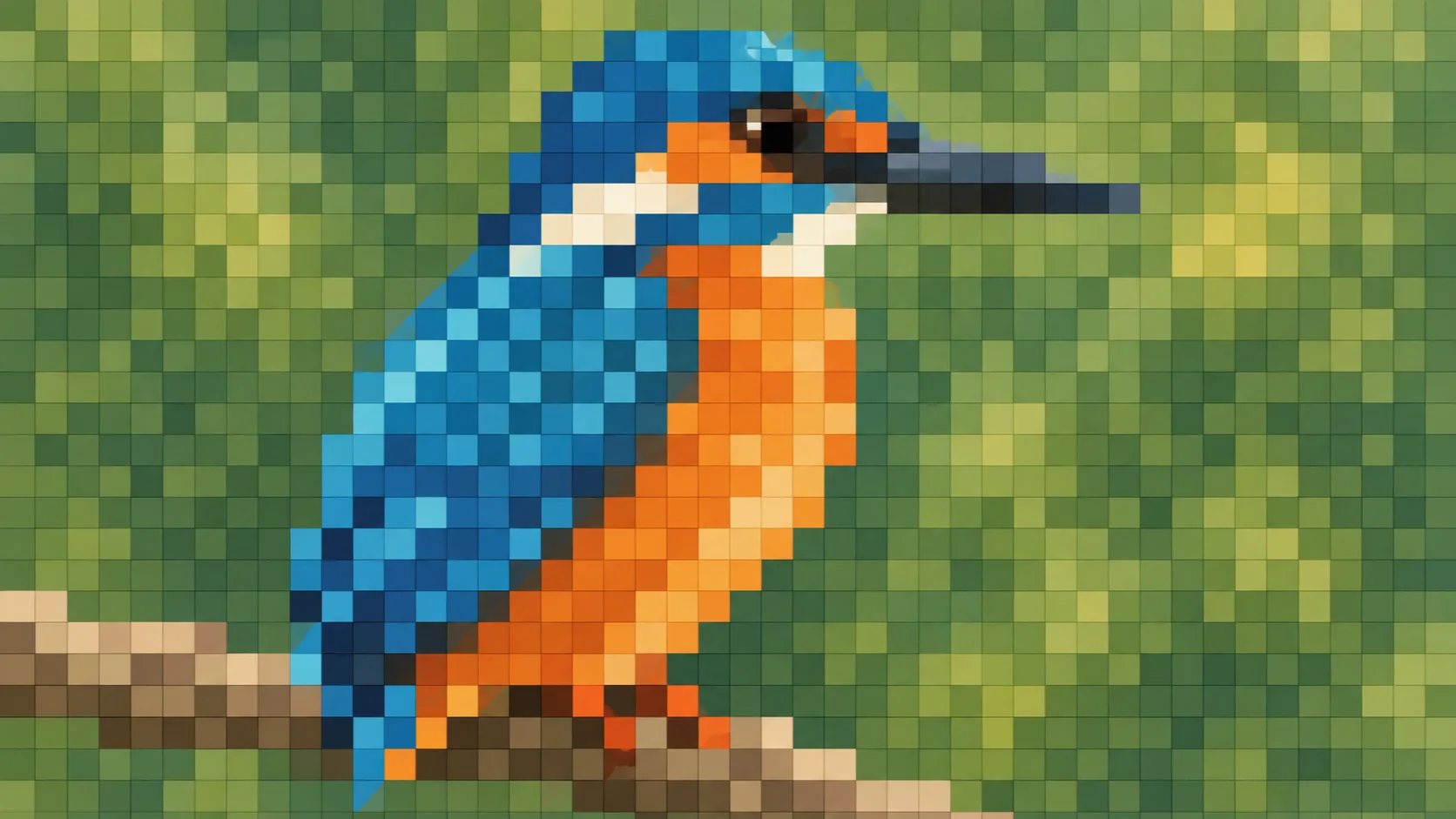
Ảnh tải từ mạng xã hội thường nhỏ và đã bị nén, nên phóng ra càng dễ lộ ô vuông, theo trang sửa ảnh vỡ hạt của Adobe. Ảnh đã vỡ sẵn từ trước khi phóng thì xem bài ảnh bị vỡ và cách khắc phục.
AI phóng ảnh khác phóng thường ở đâu
AI không chỉ pha màu giữa các điểm lân cận mà đoán chỗ đó nên có hình gì, nên cạnh gọn và vân rõ hơn. Wikipedia nói thẳng rằng các công cụ này phải tự dựng chi tiết. Vì thế ảnh trông rõ hơn, nhưng chi tiết mới là phỏng đoán: chữ, số, nét mặt, hoa văn có thể khác ảnh gốc. Chế độ AI vẽ lại mạnh nhất, nên không dùng cho giấy tờ.
Cách kiểm: bấm Xem chi tiết rồi so mắt, chữ, đường viền với ảnh gốc. Ai quen Photoshop thì xem thêm cách làm nét ảnh bằng Photoshop.
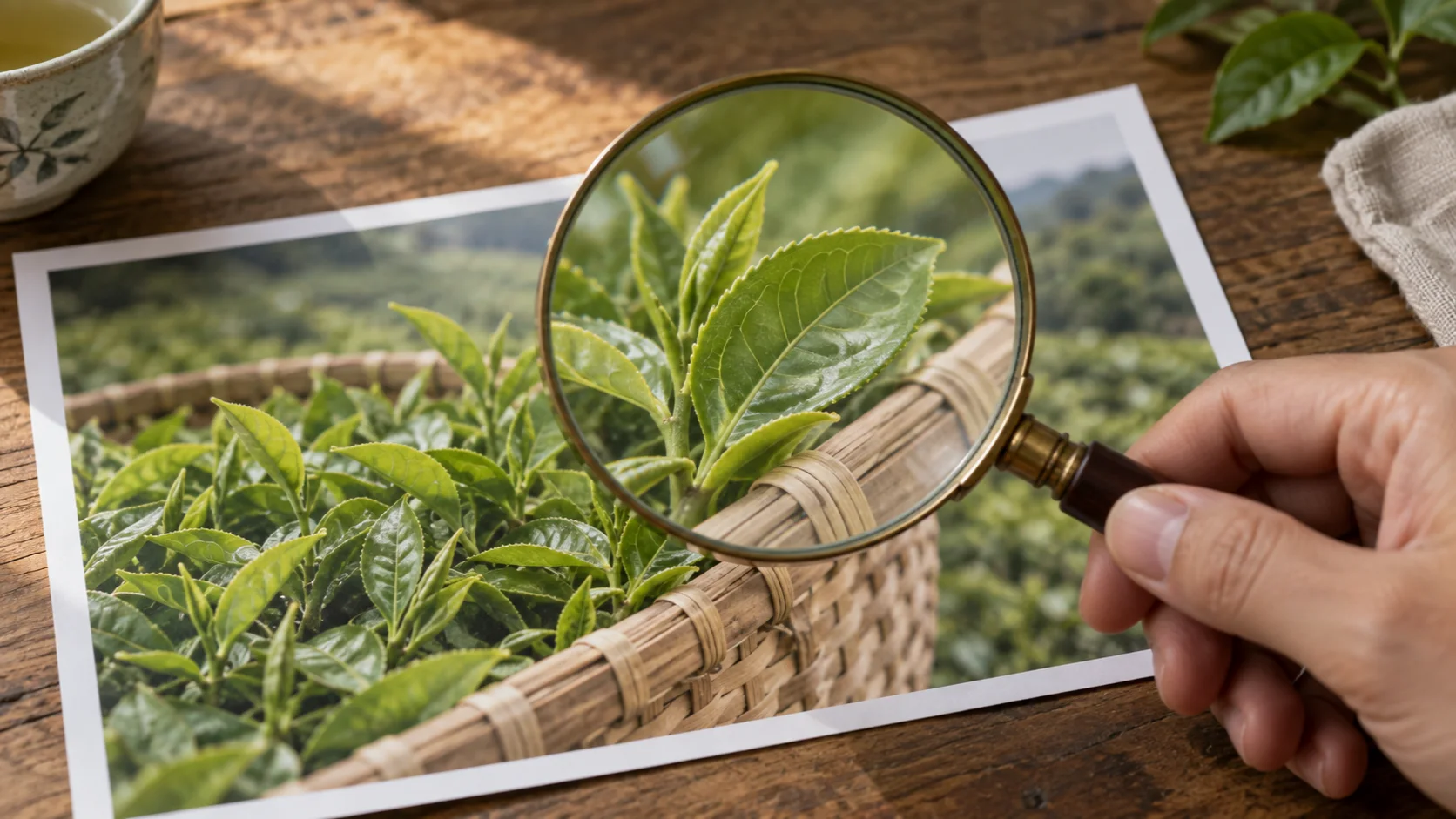
Khi nào upscale không giúp được
Upscale không giúp được khi vấn đề không phải thiếu điểm ảnh. Ba trường hợp dưới đây vẫn vỡ hoặc vẫn mờ dù chọn mức nào:
- Ảnh đã đủ lớn nhưng mờ do rung tay hay lấy nét sai: thêm điểm ảnh chỉ làm cái mờ to ra. Hướng xử lý nằm ở bài làm nét ảnh bị mờ.
- Ảnh bị nén nặng, ô vuông đã in vào ảnh: Adobe cho biết vỡ hạt có thể khó khắc phục, đặc biệt khi nặng. Phóng to chỉ làm các ô to hơn, nên hãy tìm bản gốc.
- Chữ, số hoặc mặt người cần đúng từng nét: chi tiết dựng thêm là dự đoán nên có thể sai. Giới hạn này được nói rõ trong bài giới hạn của AI khi làm nét ảnh.
Gặp một trong ba trường hợp này, việc đầu tiên là tìm bản gốc lớn hơn hoặc chụp lại.
Câu hỏi thường gặp
Tăng độ phân giải có làm mất chi tiết gốc không?
Tệp gốc của bạn không bị đụng tới, vì trang tạo một ảnh mới để tải về. Nhưng chữ, số, nét mặt có thể được dựng lại khác bản gốc, nên hãy soi ở 1:1 trước khi dùng. Chế độ AI đổi nhiều nhất.
Ảnh sau khi phóng nặng bao nhiêu?
Tệp nặng lên theo số điểm ảnh: ×4 có số điểm ảnh gấp 16 lần. Ảnh 4000×3000 chưa nén chiếm 36 MB, tính 3 byte mỗi điểm ảnh. Khi tải về, PNG nặng nhất, JPEG và WebP nhẹ hơn nhiều; cần gửi qua mạng thì xem cách giảm dung lượng ảnh.
Có lên 8K được không?
Được nếu ảnh gốc đủ lớn và máy đủ sức. 8K là 33,2 triệu điểm ảnh, nên tại thiết bị chỉ máy có WebGPU từ 8 GB RAM, không dùng Safari (giới hạn 40 triệu) làm được. Ảnh gốc cần từ 3840×2160 ở ×2, 1920×1080 ở ×4 hoặc 960×540 ở ×8.
Vì sao ×8 báo vượt giới hạn trên iPhone?
Safari trên iPhone có WebGPU (Safari 26 trở lên) giới hạn ảnh ra 16 triệu điểm ảnh, nên ×8 chỉ vừa ảnh gốc đến 500×500; iPhone đời cũ chưa có WebGPU chỉ khoảng 4 triệu. Ảnh 1000×1000 chỉ lên được ×4, nhưng vẫn tăng độ phân giải ảnh lên 4000×4000. Trang báo trước khi xử lý, gợi ý mức vừa máy và không mất lượt.