Cách dùng Upscayl để phóng ảnh miễn phí trên máy tính
Upscayl phóng ảnh miễn phí trên Windows, macOS, Linux nhưng cần card đồ họa hỗ trợ Vulkan. Bài chỉ cách cài đúng nguồn, bốn bước phóng ảnh, chọn mô hình và sửa lỗi hay gặp.
Mục lục bài viết
Cách dùng Upscayl: tải bản chính thức rồi phóng ảnh trong bốn bước. Phần mềm miễn phí này chạy trên Windows, macOS và Linux. Nó cần card đồ họa hỗ trợ Vulkan, vì phần lớn đồ họa tích hợp và CPU không chạy được.
Phần dưới nói Upscayl là gì, máy nào chạy được, cài từ đâu cho đúng, bốn bước phóng ảnh, mô hình nào hợp ảnh nào, cách sửa lỗi hay gặp, và khi nào LamNetAnh hợp hơn.
Upscayl là gì và có miễn phí không
Upscayl là phần mềm phóng ảnh bằng AI, miễn phí, mã nguồn mở, chạy trên Windows, macOS và Linux và xử lý ảnh ngay trên máy bạn. Mã nguồn nằm ở kho upscayl/upscayl trên GitHub, giấy phép AGPL-3.0, một giấy phép phần mềm tự do. Trang tải chính thức xác nhận việc này và ghi không cần mạng, theo upscayl.org/download.
Bên trong là các mô hình họ Real-ESRGAN chạy trên card đồ họa, giải thích ở bài về hai mô hình Real-ESRGAN và GFPGAN. README của Upscayl tự mô tả: AI đoán chi tiết có thể là gì, và không khử mờ được ảnh mất nét.
Đừng nhầm với Upscayl Cloud. Đó là dịch vụ riêng trên đám mây, cần đăng nhập và tính tiền theo credit. Trang giá tháng 10/2026 ghi dùng thử 10 credit và gói Pro 24,99 đô la cho 300 credit mỗi tháng, có thể thay đổi, theo upscayl.org/pricing. Bài này chỉ nói bản máy tính, theo bản ổn định mới nhất là 2.15.0, ra ngày 25/12/2024 trên trang Releases. Tên nút và mô tả mô hình được đối chiếu với mã nguồn bản đó; bài không có số đo tốc độ hay chất lượng.
Yêu cầu máy: card đồ họa nào chạy được Upscayl
Upscayl cần card đồ họa (GPU) hỗ trợ Vulkan; phần lớn đồ họa tích hợp và CPU không chạy được. Vulkan là giao diện để phần mềm dùng sức card đồ họa. Kiểm điều này trước khi tải.
| Hệ điều hành | Mốc tối thiểu | Cần biết thêm |
|---|---|---|
| Windows | Windows 10 trở lên | Tệp cài .exe |
| macOS | macOS 12 trở lên | Tệp .dmg đóng gói dạng universal (theo mã nguồn bản 2.15.0), dùng cho cả chip Intel lẫn chip Apple |
| Linux | Ubuntu 20.04 trở lên | Phải cài sẵn driver Vulkan |
Card hỗ trợ Vulkan 1.3 nhìn chung ổn, theo danh sách tương thích. Mọi card rời được coi là chạy được, trừ dòng GTX 7xx đã có báo cáo không chạy. Đồ họa tích hợp được báo là chạy gồm Intel HD Graphics 620 và 630, Intel Iris Graphics và phần lớn AMD Vega. Chưa chắc máy có Vulkan không thì chạy VulkanCapsViewer, công cụ mà trang xử lý sự cố khuyên dùng. Máy không có card phù hợp vẫn chạy được bằng CPU nhờ SwiftShader, nhưng người dùng mô tả là cực kỳ chậm; cách làm ở thảo luận số 580.
Cách cài Upscayl đúng nguồn
Chỉ tải Upscayl từ upscayl.org hoặc trang Releases của kho upscayl/upscayl trên GitHub, đừng lấy từ nơi khác. Dưới đây là cách cài trên Windows, macOS, Linux và cách nhận ra bản không phải của nhóm Upscayl.
Cài trên Windows
Tải tệp upscayl-x.x.x-win.exe rồi mở ra. Nếu SmartScreen cảnh báo, README hướng dẫn bấm More info rồi Run anyway, hoặc bấm Yes ở hộp thoại nhà phát hành chưa xác minh. Chỉ làm vậy với tệp vừa tải từ nguồn chính thức.
Cài trên macOS
Tải tệp upscayl-x.x.x-mac.dmg, mở ra và kéo biểu tượng Upscayl vào thư mục Applications. Lần mở đầu, bấm chuột phải vào Upscayl trong Applications, chọn Open rồi bấm Open thêm lần nữa. Dùng Homebrew thì gõ brew install --cask upscayl. README còn dẫn tới Mac App Store. Khi kiểm tháng 10/2026, trang đó báo không tìm thấy. Trang tải cũng có câu hỏi vì sao bản trên Mac App Store không miễn phí. Muốn bản miễn phí, lấy tệp .dmg.
Cài trên Linux
Có Flathub, Snap, AUR, hoặc tải tệp AppImage, deb, rpm, zip. Với AppImage, bấm chuột phải, vào thẻ Permissions (Quyền), đánh dấu cho phép chạy rồi mở tệp.
Tránh trang tải giả và bản của người khác
Vì là mã nguồn mở, ai cũng sao chép được Upscayl rồi đăng lại dưới tên gần giống. Ví dụ thật: trên Microsoft Store có ứng dụng “Upscayl Studio” của nhà phát hành OpenScale. Mã nguồn của nó ở kho OpenScaleOrg/upscayl, một bản sao (fork) của Upscayl lập tháng 8/2026. README và trang tải chính thức không dẫn tới nó, nên đó là sản phẩm của người khác. Chỉ cài khi liên kết nằm trên upscayl.org hoặc trong README.
Các bước phóng ảnh bằng Upscayl
Phóng một ảnh bằng Upscayl là bốn việc theo thứ tự: chọn ảnh, chọn mô hình và mức phóng, chọn thư mục lưu, bấm Upscayl. Tên nút ghi theo tiếng Anh, kèm tên trong bản dịch tiếng Việt của ứng dụng. Ba mục nhỏ sau danh sách nói về mức phóng, cách lưu và chế độ hàng loạt.
- Bấm Select Image (Chọn Hình ảnh) để chọn ảnh, hoặc kéo thả ảnh vào cửa sổ, hoặc nhấn Ctrl+V để dán. Ứng dụng nhận PNG, JPG, JPEG, JFIF và WEBP.
- Chọn mô hình ở mục Select AI Model (Chọn Mô hình AI), có bảy mô hình, rồi đặt mức phóng từ 1 đến 16 bằng thanh Image Scale bên dưới.
- Bấm Set Output Folder (Đặt Thư mục Đầu Ra) để chọn thư mục lưu. Bỏ qua thì kết quả nằm cạnh ảnh gốc.
- Bấm Upscayl. Dòng phía trên nút cho biết cỡ ảnh ra, dạng “Upscayl from 800×600 to 3200×2400”. Chờ xong, so ảnh gốc với ảnh mới bằng Slider View hoặc Lens View.
Chọn mức phóng: vì sao trên 4× chỉ đổi kích thước
Mọi mô hình có sẵn chỉ phóng 4×, nên các mức khác 4× không còn là AI phóng thật. Ở mức nhỏ hơn 4×, ứng dụng chạy mô hình 4× rồi thu nhỏ kết quả, theo wiki của Upscayl. Chính ứng dụng ghi: trên 4× (trừ 16× với Double Upscayl) chỉ là đổi kích thước, không dùng AI. Ảnh 800×600 điểm ảnh (pixel) lên 4× thành 3.200×2.400, tức số điểm ảnh gấp 16.
Ô Double Upscayl chạy mô hình hai lượt; đặt 4× kèm ô này là ra 16×. Ô này chỉ có ở chế độ một ảnh. Nó làm lâu hơn nhiều và dễ làm máy quá tải, nên chỉ bật khi một lượt đã ổn mà vẫn cần ảnh to hơn. Cần đúng một chiều rộng thì dùng Custom Output Width trong Settings, mục này đè lên mức phóng. Cỡ cần cho bản in nằm ở bài độ phân giải ảnh và DPI khi in.
Lưu ảnh và tìm tệp kết quả
Định dạng lưu đặt ở Settings, mục Save Image As: PNG, JPG hoặc WEBP. Mục Image Compression chỉnh độ nén: nén PNG không mất dữ liệu nên dung lượng giảm ít, nén JPG và WebP thì có mất dữ liệu. Ảnh nha-co.jpg phóng 4× bằng Upscayl Standard ra tệp nha-co_upscayl_4x_upscayl-standard-4x.png. Nếu tệp cùng tên đã có, Upscayl mở luôn tệp cũ thay vì xử lý lại; đổi độ nén mà ảnh không đổi thì bật OVERWRITE PREVIOUS UPSCALE.
Phóng ảnh hàng loạt bằng Batch Upscayl
Muốn phóng ảnh hàng loạt, bật công tắc Batch Upscayl ở đầu thanh bên, rồi bấm Select Folder (Chọn Thư mục) thay cho Select Image. Thư mục chỉ nên chứa ảnh PNG, JPG, JPEG và WEBP. Kết quả vào thư mục con tên dạng upscayl_png_upscayl-standard-4x_4x. Chế độ này không có ô Double Upscayl. Khi bạn đặt mức khác 4× hoặc nén ảnh, Upscayl phóng xong cả thư mục rồi mới xử lý tiếp các bước đó. Vì vậy đừng tắt giữa chừng, theo phần hỏi đáp của README. Các cách phóng nhiều ảnh khác nằm trong bài xử lý cả thư mục ảnh bằng phần mềm.
Chọn mô hình Upscayl: ảnh chụp, anime hay chân dung
Chưa biết chọn gì thì dùng Upscayl Standard hoặc High Fidelity cho ảnh chụp, Digital Art cho tranh và anime, rồi so kết quả ở 100%. Bản 2.15.0 có đúng bảy mô hình; mô tả dưới đây dịch từ chính ứng dụng.
| Mô hình | Ứng dụng mô tả là |
|---|---|
| Upscayl Standard | Phù hợp với hầu hết ảnh |
| Upscayl Lite | Hầu hết ảnh; tốc độ cao, mất chất lượng tối thiểu |
| High Fidelity | Mọi loại ảnh, chú trọng chi tiết thực tế và bề mặt mượt |
| Remacri | Ảnh tự nhiên, thêm sắc nét và chi tiết; ghi “Non-Commercial”, không dùng cho mục đích thương mại |
| Ultramix | Ảnh tự nhiên, cân bằng sắc nét và chi tiết; ghi “Non-Commercial” |
| Ultrasharp | Ảnh tự nhiên, thiên về sắc nét; ghi “Non-Commercial” |
| Digital Art | Nghệ thuật số và tranh minh họa |
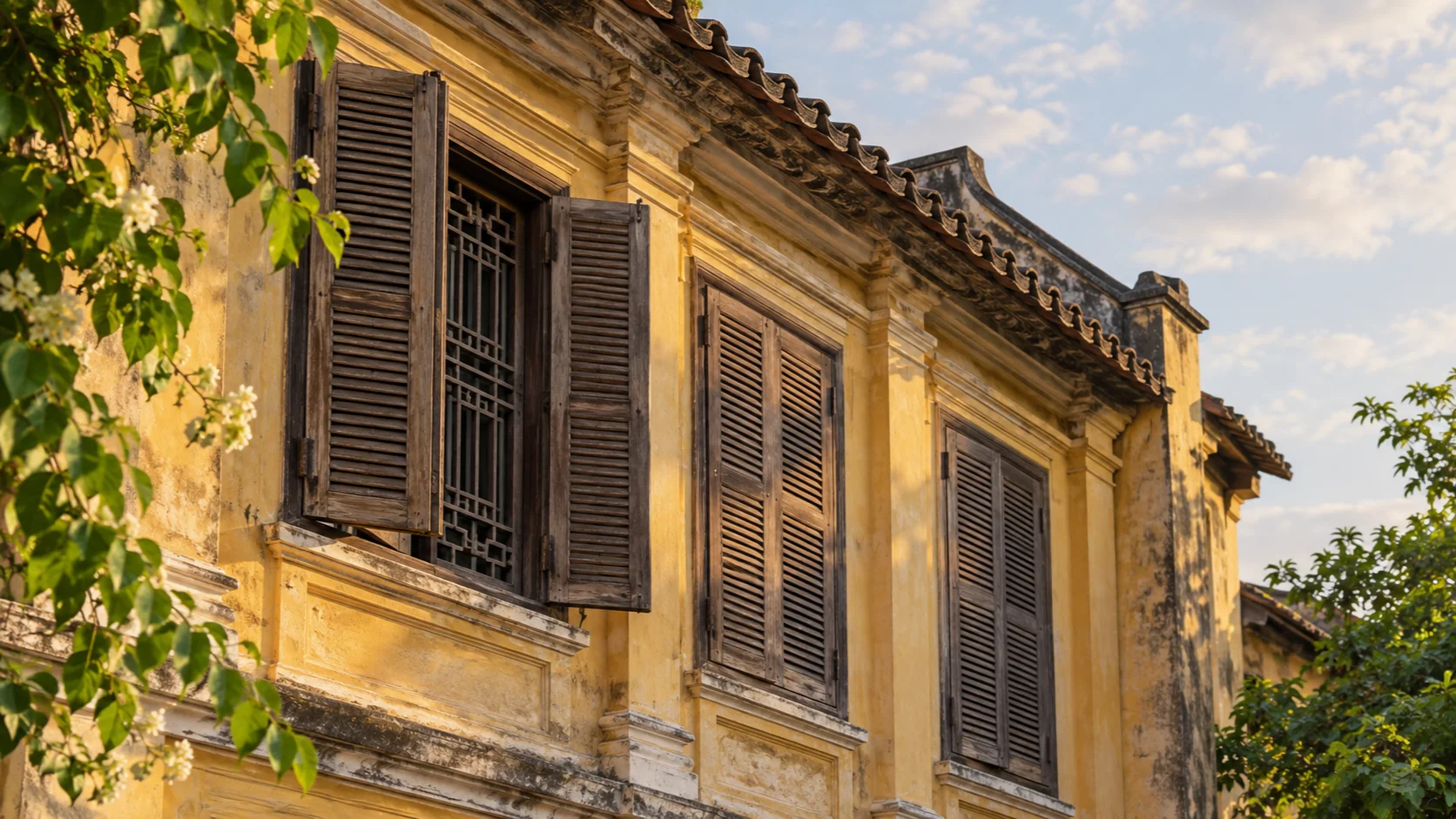
Với ảnh chụp, bắt đầu bằng Standard; High Fidelity đáng thử khi cần giữ bề mặt thật như vải, gỗ, tóc. Ba mô hình mang nhãn không thương mại thì đừng dùng cho ảnh bán hàng hay ảnh làm cho khách.
Với tranh và anime, chọn Digital Art rồi nhìn nét mảnh có còn liền không, màu phẳng có giữ nguyên không. Tài liệu không nhắc riêng anime, nên đây là suy ra từ mô tả “tranh minh họa”. Muốn mô hình anime thì kho mô hình tùy chỉnh của Upscayl có realesr-animevideov3. Phóng hình nền anime lên 4K thì trang dành cho ảnh anime đặt sẵn mức ×4.
Trong bảy mô hình không có mô hình riêng cho khuôn mặt. Gợi ý của bài này, không phải khuyến nghị chính thức: với chân dung, thử High Fidelity rồi soi mắt, môi, tóc ở 100%. Thấy mặt khác người thật thì dừng. Ảnh chủ yếu là mặt người thì trang làm rõ khuôn mặt có bước riêng cho mặt. Mô hình tùy chỉnh thêm được ở mục Add Custom Models, theo wiki.
Lỗi thường gặp khi dùng Upscayl và cách xử lý
Phần lớn lỗi của Upscayl đến từ card đồ họa hoặc driver, nên kiểm Vulkan và cập nhật driver trước khi đổi bất kỳ tùy chọn nào. Driver là phần mềm để hệ điều hành làm việc với card đồ họa.
| Triệu chứng | Nguyên nhân thường gặp | Cách xử lý |
|---|---|---|
| Báo lỗi GPU hoặc không chạy | Card không hỗ trợ Vulkan, driver cũ, hoặc máy có hai card mà Upscayl chọn nhầm | Cập nhật ứng dụng, khởi động lại máy, gỡ rồi cài lại, chạy VulkanCapsViewer, cài lại driver. Máy hai card: xem số từng card ở khung LOGS trong Settings rồi nhập số card rời vào ô GPU ID |
| Ảnh ra hoàn toàn đen, nhật ký có “vkQueueSubmit failed -4” | Mã -4 là VK_ERROR_DEVICE_LOST: thiết bị đồ họa bị mất giữa chừng. Một báo cáo trên GitHub (số 839) ghi đúng triệu chứng này với card GT 740, cùng dòng 7xx | Cập nhật driver; card thuộc nhóm đã báo không chạy thì nên đổi card hoặc đổi cách |
| Lỗi -1, -2 hoặc -9 trong nhật ký | -1: hết bộ nhớ máy; -2: hết bộ nhớ card; -9: driver không tương thích | Thử ảnh nhỏ hơn, hạ mức phóng, tắt Double Upscayl; với -9 kiểm lại driver |
| Màu ảnh ra nhạt, bạc | Upscayl chỉ hỗ trợ hồ sơ màu sRGB | Đổi ảnh sang sRGB trước khi phóng |
| Lỗi đọc, ghi hoặc đường dẫn quá dài | Thiếu quyền ghi; đường dẫn tệp kết quả từ 255 ký tự trở lên thì Upscayl báo vượt giới hạn của Windows | Chọn thư mục khác được phép ghi, rút ngắn tên tệp |
| Màn hình đen trống trên macOS Monterey | Lỗi hệ điều hành với ứng dụng Electron, nhóm Upscayl nói không tự sửa được | Nâng cấp macOS lên bản mới nhất máy hỗ trợ |
Tra mã lỗi Upscayl ở đâu, và còn cách sửa nào nữa?
Mã -1, -2, -9 khớp với bảng mã VkResult của Vulkan, nơi mã -4 được mô tả là thiết bị đã bị mất. Trên Windows, trang xử lý sự cố Windows còn gợi ý chế độ hiệu suất cao cho Upscayl và sửa DirectX. Laptop AMD nên tắt switchable graphics. Cũng nên bật hardware-accelerated GPU scheduling. Chưa ra thì xem các cách sửa chung. Nhật ký (COPY LOGS) có thể chứa tên tệp và đường dẫn trên máy bạn, nên đọc trước khi gửi cho ai.
Upscayl hay LamNetAnh: nên dùng cái nào
Upscayl hợp khi máy có card đồ họa và cần phóng cả thư mục ảnh; LamNetAnh hợp khi cần xử lý một ảnh nhanh, không muốn cài gì hoặc máy không có card rời.
| Tiêu chí | Upscayl (máy tính) | LamNetAnh |
|---|---|---|
| Cài đặt | Cài phần mềm trên Windows, macOS hoặc Linux | Mở trong trình duyệt, không cài, không tài khoản |
| Máy cần | Card đồ họa hỗ trợ Vulkan | Không đòi card rời; trình duyệt có WebGPU thì ảnh ra lớn hơn, không có thì ảnh ra nhỏ hơn (khoảng 4 triệu điểm ảnh) |
| Số ảnh mỗi lần | Một ảnh hoặc cả thư mục | Một ảnh, không xử lý hàng loạt |
| Mức phóng | 1 đến 16×; 16× phải bật Double Upscayl | Giữ cỡ, ×2, ×4, ×8, tối đa 40 triệu điểm ảnh khi có WebGPU và máy từ 8 GB RAM |
| Ảnh đi đâu | Ở lại trên máy | Tại thiết bị: không rời máy. AI: gửi tới OpenAI, có thể vẽ lại chi tiết |
| Chi phí | Miễn phí, không giới hạn số ảnh | Không mất tiền ở mọi mức |
| Ảnh iPhone (HEIC) | Không nhận HEIC; đổi sang JPG trước | Đọc HEIC và HEIF ngay trong trình duyệt |
Phóng vài trăm ảnh sản phẩm, làm việc không có mạng hay thử nhiều mô hình thì Upscayl hợp hơn. Một ảnh trên điện thoại, máy công ty không cho cài phần mềm hay máy không có card rời thì trang phóng ảnh của LamNetAnh nhanh hơn. Máy Windows chưa rõ chọn cách nào thì xem bài các cách làm nét ảnh trên Windows. Vài câu hỏi nhanh về an toàn, máy không có card và ảnh nhòe nằm ngay dưới.
Câu hỏi thường gặp
Upscayl có an toàn không?
Bản chính thức có mã nguồn công khai và xử lý ảnh trên máy bạn, nên ảnh không cần gửi đi đâu. Ứng dụng có hai tùy chọn dùng mạng, chỉnh được trong Settings: kiểm tra cập nhật tự động và, nếu bạn bật HELP IMPROVE UPSCAYL, gửi số liệu sử dụng ẩn danh. Rủi ro lớn nhất là tải nhầm bản giả.
Máy không có card rời có chạy được không?
Chưa chắc. README ghi phần lớn đồ họa tích hợp không chạy được, nhưng vài dòng Intel và AMD Vega đã được báo là chạy, như nêu ở mục yêu cầu máy. Chạy VulkanCapsViewer để biết chắc. Không có Vulkan thì chỉ còn cách chạy bằng CPU, rất chậm.
Upscayl có làm rõ ảnh bị nhòe không?
Không. README ghi Upscayl làm tốt ảnh độ phân giải thấp và ảnh vỡ hạt, nhưng không khử mờ hay chỉnh lại nét. Ảnh mờ nhẹ xem bài cách làm rõ ảnh mờ; ảnh nhòe nặng chỉ được dựng lại theo phỏng đoán.
Dùng Upscayl trên điện thoại được không?
Bản máy tính chỉ có cho Windows, macOS và Linux, theo trang tải chính thức. Trên điện thoại, Upscayl Cloud chạy trong trình duyệt nhưng là dịch vụ trả phí.