
Làm nét khuôn mặt chỉ cần chọn ảnh: Chân dung và ×2 đã được chọn sẵn. Bạn kéo thanh so sánh để xem trước và sau rồi tải về, không cần tài khoản, ảnh không có dấu bản quyền.
Việc khó là giữ đúng người, vì mô hình nào cũng dự đoán chi tiết. Phần dưới chỉ cách soi bảy chỗ (mắt, răng, nốt ruồi, kính, khuyên tai, tóc mái, vân da) để biết mặt có bị đổi không, rồi tới mặt nhỏ trong ảnh nhóm, là chỗ dễ sai nhất. Sau đó là selfie, ảnh đại diện và ảnh thiếu sáng, chế độ AI có thể vẽ lại nét mặt, và chuyện mặt nhựa của Remini.
Cách làm nét khuôn mặt trong ảnh ngay trên trang
Chọn ảnh ở khung phía trên là xong phần chính, vì bộ thiết lập Chân dung và mức ×2 đã được chọn sẵn. Bốn bước dưới đây khớp với tên nút trên trang.
- Chọn nơi xử lý và mức, nếu muốn. Hai nhóm nút nằm ngay trên vùng chọn ảnh, chọn được cả khi chưa có ảnh: Tại thiết bị hoặc AI; Giữ cỡ, ×2, ×4 hoặc ×8. Ảnh người nhà và ảnh riêng tư nên chọn Tại thiết bị, vì ảnh không rời máy bạn.
- Đưa ảnh vào: bấm Chọn ảnh, kéo thả ảnh vào khung trên máy tính, hoặc bấm Dùng máy ảnh để chụp trên điện thoại. Trang xử lý ngay khi nhận ảnh. Với ×4, ×8 hoặc AI, trang hỏi bạn trước rồi mới xử lý.
- So trước và sau: kéo thanh so sánh. Bấm Xem chi tiết để xem ở tỷ lệ 1:1 rồi kéo ảnh tới từng mặt, bấm Vừa khung để xem lại cả ảnh.
- Tải về: bấm Tải ảnh về rồi chọn PNG, JPEG hoặc WebP, hoặc bấm Gửi ảnh để chia sẻ thẳng sang ứng dụng khác.
Trang nhận JPEG, PNG, WebP, HEIC và HEIF, tối đa 15 MB và 40 triệu điểm ảnh, mỗi lần một ảnh. Mọi mức, kể cả ×4, ×8 và AI, đều miễn phí. Chân dung in trên giấy cần số hóa trước khi đưa vào; cách làm nằm ở trang phục hồi ảnh cũ.
Lần đầu chạy Tại thiết bị: gói làm rõ khuôn mặt 170 MB
Lần đầu làm rõ khuôn mặt ngay tại thiết bị, trang cần tải thêm khoảng 170 MB, và chỉ tải một lần. Gói này là phần mô hình riêng cho khuôn mặt, nên chỉ ảnh có người mới cần tới nó.
Khi bạn đang dùng dữ liệu di động, mạng chậm hoặc bật chế độ tiết kiệm dữ liệu, trang không tự tải mà chờ bạn đồng ý. Ảnh vẫn được làm nét, phần mặt chưa được làm rõ riêng, và nút Tải thêm khoảng 170 MB và làm rõ khuôn mặt hiện ra. Hãy bấm nút đó khi có wifi, trang sẽ xử lý lại ảnh với phần mặt đã đủ. Tại thiết bị chạy bằng WebGPU nếu máy hỗ trợ, không thì bằng WebAssembly, nên máy yếu vẫn chạy được, chỉ chậm hơn.
Giữ đúng người: 7 chỗ cần soi sau khi làm nét
Làm nét xong, hãy so mặt với ảnh gốc ở bảy chỗ trong bảng dưới; chỗ nào đổi hình thì bỏ bản đó. Mô hình làm rõ mặt dự đoán chi tiết hợp lý, chứ không biết người trong ảnh là ai.
Một khuôn mặt trông thật và một khuôn mặt giống đúng người đó là hai việc khác nhau. Nhóm tác giả bài nghiên cứu về phục hồi khuôn mặt bằng GFPGAN, một mô hình mã nguồn mở, gọi đó là cân bằng giữa độ thật (realness) và độ trung thành với ảnh gốc (fidelity), theo bài báo GFPGAN trên arXiv năm 2021. Trang của PicWish có mục hỏi đáp về chuyện AI làm mặt giả hay đổi mặt, và trả lời là không (xem trang, tháng 10/2026). Lời đáp đó không thay được việc bạn tự soi ảnh của mình.
| Chỗ soi | Còn đúng người khi | Dấu hiệu mặt đã bị đổi |
|---|---|---|
| Mắt | Độ mở, khoảng cách hai mắt và bóng sáng trong mắt giống ảnh gốc | Mắt to hoặc tròn hơn, hai mắt cân nhau hơn, bóng sáng đổi hướng |
| Răng | Số răng, răng khểnh, khe hở vẫn như cũ | Hàm răng đều tăm tắp, răng khểnh biến mất, hoặc thêm răng |
| Nốt ruồi | Còn nguyên vị trí và cỡ | Nốt ruồi mất đi, hoặc mọc ra một nốt mới |
| Kính | Gọng, độ dày và hình tròng giống ảnh gốc | Gọng cong hoặc méo, ánh phản chiếu thành hoa văn lạ |
| Khuyên tai | Cùng hình, cùng bên tai | Đổi hình, hoặc xuất hiện khuyên ở bên tai không đeo |
| Tóc mái | Đường ngôi và độ dày giữ nguyên | Sợi tóc dính thành mảng cứng, đường ngôi lệch |
| Vân da | Nếp nhăn, lỗ chân lông, vết sần nhẹ vẫn còn | Da mịn như sáp, mất nếp tuổi, má bóng như nhựa |
Soi mặt ngay trên trang thế nào, và làm gì khi mặt bị đổi?
Cách soi nhanh nhất là bấm Xem chi tiết để xem ở tỷ lệ 1:1, kéo ảnh tới khuôn mặt, rồi kéo thanh so sánh ngay tại đó để thấy ảnh gốc và bản mới cùng một chỗ. Ảnh có nhiều người thì kéo ảnh sang lần lượt từng mặt.
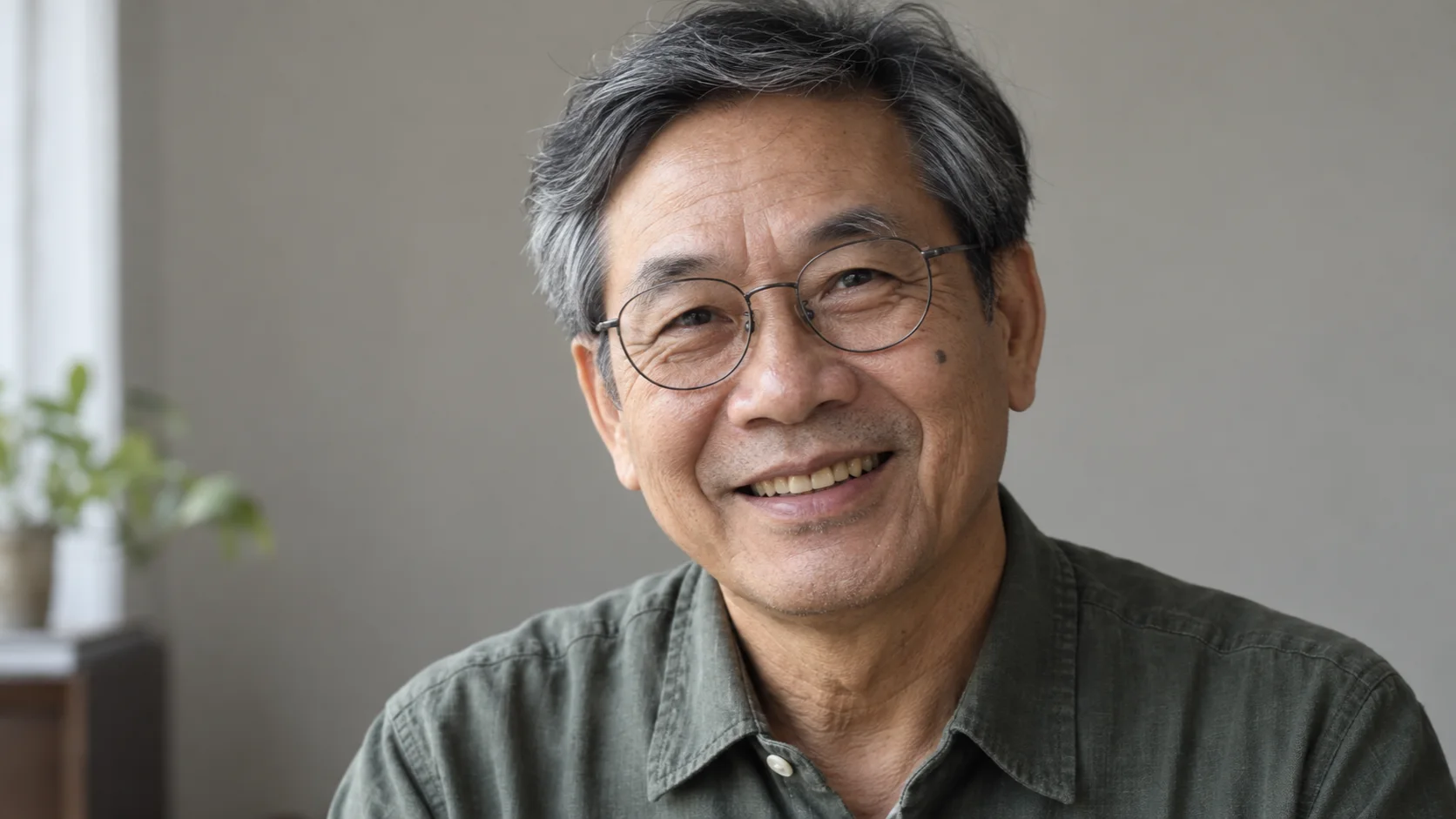
Gặp chỗ đổi hình, hãy thử mức khác, ví dụ Giữ cỡ thay cho ×2, để trang xử lý lại rồi soi lại. Vẫn đổi thì dùng ảnh gốc cho người đó. Đừng chuyển sang chế độ AI để sửa: AI mới là chế độ vẽ lại nét mặt. Soi các vùng khác của ảnh như chữ, mép và vùng tối thì xem bài cách kiểm tra ảnh sau khi làm nét. Cách các mô hình phục hồi mặt đoán chi tiết nằm trong bài giải thích hai mô hình Real-ESRGAN và GFPGAN.
Mặt nhỏ trong ảnh nhóm: làm rõ tới đâu thì dừng
Mặt càng nhỏ trong ảnh nhóm thì mô hình càng phải đoán, và càng dễ ra một khuôn mặt khác người thật. Một mặt chỉ còn vài chục điểm ảnh (pixel) theo chiều rộng thì mắt, mũi, miệng gần như không có dữ liệu để dựa vào.
Nhóm tác giả GFPGAN nêu đúng điểm này: đầu vào chất lượng rất thấp không cho đủ thông tin chính xác về hình dạng khuôn mặt, nên phương pháp của họ phải mượn tri thức về mặt người từ một mô hình đã học sẵn (arXiv, 2021). Mượn thì có thể ra một mặt đẹp và hợp lý, nhưng không có gì bảo đảm đó là mặt của người đứng trong ảnh. Đẹp chưa phải đúng.
Kiểm từng người một. Ở mức 1:1, kéo ảnh qua lần lượt từng mặt và soi bảy chỗ ở bảng trên, rồi nhờ người quen nhìn riêng từng mặt, vì họ nhận ra sai lệch nhanh hơn bạn. Mặt nào bạn hay người quen không còn nhận ra thì đừng dùng bản mới cho người đó. Công cụ làm nét cả ảnh, không chọn riêng một mặt, nên với người đó hãy cắt mặt từ ảnh gốc.
Muốn giảm rủi ro cho ảnh nhóm:
- Dùng ảnh gốc từ người chụp, không dùng bản đã qua Zalo hay Messenger. Chỉ còn bản đã bị nén thì thử trang làm nét ảnh gửi qua Zalo trước.
- Chọn ×2, đừng lên ×8. Mức càng lớn thì phần chi tiết mới càng nhiều, mà chi tiết mới là phần dự đoán.
- Dừng khi mặt chỉ còn là vài điểm ảnh. Lúc đó một bản gốc lớn hơn có ích hơn mọi lần làm nét.
Selfie, ảnh đại diện và chân dung thiếu sáng
Selfie và ảnh đại diện làm nét tốt nhất khi mặt chiếm phần lớn khung, còn chân dung thiếu sáng cần giảm hạt trước.
Ảnh selfie và ảnh đại diện
Ảnh đại diện bị cắt vuông hoặc tròn và hiện rất nhỏ, nên mặt cần nằm giữa khung và vẫn đọc được khi thu nhỏ. Hãy cắt vuông quanh mặt, chạy qua trang ở mức ×2, soi bảy chỗ rồi mới đăng. Muốn thử nhanh, thu ảnh về cỡ hiện thật trên màn hình: mắt và miệng còn rõ là đủ.
Về cỡ ảnh, Facebook chỉ ghi số cho Trang (Page): ảnh đại diện hiển thị tròn, 176 × 176 điểm ảnh trên máy tính và 196 × 196 trên điện thoại, và Facebook khuyên tải ảnh 320 × 320 điểm ảnh để chất lượng tốt nhất, theo trang kích thước ảnh đại diện và ảnh bìa của Facebook (tháng 10/2026). Với ảnh đại diện cá nhân của Facebook, Zalo và Google, bài này không tìm được trang chính thức nêu cỡ pixel, nên không đưa số. Đăng lên mà ảnh mờ đi thì xem cách đăng ảnh Facebook, Instagram không bị mờ.
Selfie mờ ngay lúc chụp thường do máy lấy nét vào chỗ khác hoặc ống kính camera trước dính vân tay. Chạm vào mặt trên màn hình trước khi bấm, theo cách lấy nét đúng chủ thể khi chụp bằng điện thoại. Máy lấy nét lệch ít thì làm nét kéo lại được, lệch nhiều thì mặt trong ảnh là mặt do mô hình dựng.

Chân dung thiếu sáng, bị nhòe
Chân dung thiếu sáng hỏng ở hai chỗ cùng lúc, hạt nhiễu lấm tấm và chi tiết bị máy xóa mịn, nên chữa hạt trước rồi làm nét sau. Điện thoại bù thiếu sáng bằng cách tăng ISO (độ nhạy sáng), và ISO càng cao thì ảnh càng nhiều hạt, theo hướng dẫn về ISO của Adobe. Phần mềm của máy lọc hạt, kéo theo cả lỗ chân lông và sợi tóc. Làm nét thẳng lên ảnh đó chỉ làm hạt nổi rõ hơn. Bước giảm hạt có ở trang giảm nhiễu ảnh.
Nhòe thì chia hai loại. Nhòe nhẹ do rung tay, mép mặt chỉ mềm đi, làm nét lấy lại được phần lớn. Nhòe thành bóng đôi, một mép hóa hai đường, thì nên chụp lại, vì chi tiết thật đã lẫn vào nhau.
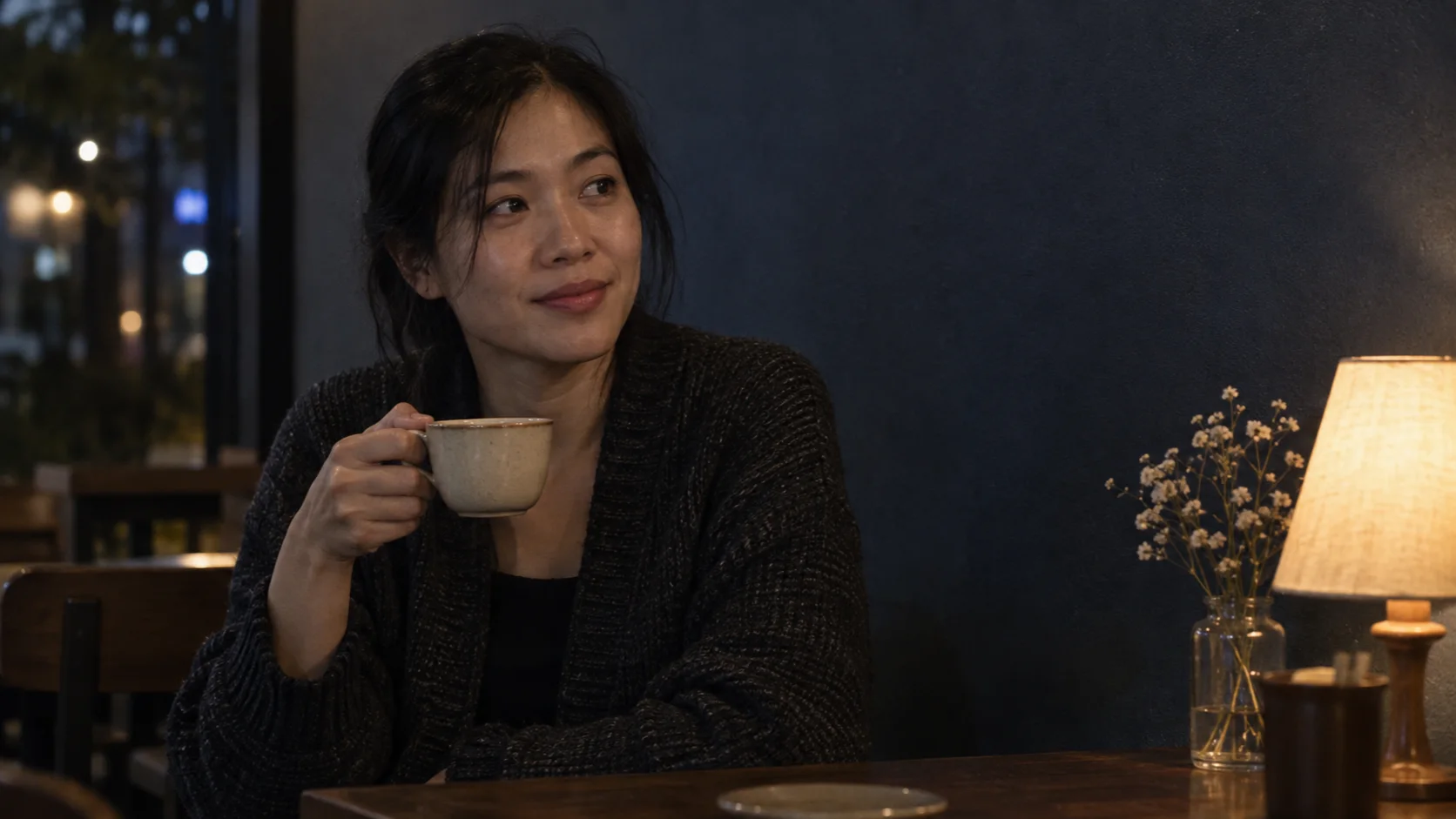
Chế độ AI có thể vẽ lại nét mặt: khi nào nên tránh
Chế độ AI gửi ảnh tới OpenAI (Mỹ) để tạo lại ảnh rõ hơn, nên nét mặt có thể bị vẽ lại khác ảnh gốc. Chữ, số và hoa văn trong ảnh cũng có thể đổi.
Ảnh cần đúng người thì tránh AI. Ảnh gia đình, ảnh người đã mất đều thuộc loại này: hãy chọn Tại thiết bị rồi soi bảy chỗ ở trên. AI hợp với ảnh rất mờ mà bạn chỉ cần một bản đẹp để xem hoặc đăng, và vẫn phải so từng chỗ với ảnh gốc. Ảnh ra khoảng 2 triệu điểm ảnh. Tại thiết bị cũng dự đoán chi tiết, nên bảng bảy chỗ áp cho cả hai chế độ. Điều AI làm được và không làm được nằm trong bài giới hạn của AI khi làm nét ảnh.
So với Remini: chuyện mặt trông như nhựa và cách tự kiểm
Ý kiến về mặt trông như nhựa của Remini không thống nhất, nên cách chắc nhất là soi chính ảnh của bạn ở bảy chỗ đó. Mặt nhựa là mặt mịn như sáp, mất lỗ chân lông, mất nếp, mất vân da.
Một bài đánh giá Remini trên blogchiasekienthuc.com, cập nhật ngày 06/09/2023, nhận xét ảnh do ứng dụng xử lý trông rất giả nếu soi kỹ, và chi tiết nhỏ như bóng sáng trong mắt bị xử lý vụng. Bài đánh giá tháng 6/2026 của VanceAI, một bên cạnh tranh với Remini, lại thấy kết quả chân thực và vẫn có vân da. Hai bài cách nhau gần ba năm và đều là ý kiến của người viết, không phải phép đo, nên bài này không phán thay ai.
LamNetAnh cũng không hứa mặt sẽ không bao giờ nhựa. Điều kiểm được là cách chạy: ngay trong trình duyệt, không tài khoản, không cài ứng dụng, và chọn Tại thiết bị thì ảnh không rời máy bạn. Đổi lại, trang chỉ làm mỗi lần một ảnh. Giá, giới hạn và rủi ro riêng tư của Remini nằm trong bài làm nét ảnh bằng Remini.
Câu hỏi thường gặp
Làm nét có làm mịn da, làm đẹp mặt không?
Không. Làm nét chỉ làm rõ mép và chi tiết có sẵn, trang không có nút làm mịn da hay làm đẹp mặt, và mức nét, mức làm mịn do bộ thiết lập Chân dung đặt sẵn. Da mịn như sáp là dấu hiệu bản mới đang xa người thật.
Mặt quá nhỏ trong ảnh có làm rõ được không?
Được một phần, và chỉ tới mức mặt còn nhận ra. Mặt chỉ còn vài chục điểm ảnh thì mô hình đoán nhiều hơn là làm rõ, nên người trong ảnh có thể ra khác. Còn cách thì xin lại ảnh gốc lớn hơn, hoặc dùng bản gốc cho mặt đó.
Ảnh đã làm nét có dùng làm ảnh hồ sơ được không?
Được với ảnh hồ sơ thường như CV hay tài khoản mạng xã hội, sau khi bạn làm nét khuôn mặt, soi bảy chỗ và thấy vẫn đúng người. Ảnh dùng cho giấy tờ thì đừng sửa nét mặt, kể cả bằng công cụ này. Làm rõ ảnh thẻ để in đúng cỡ nằm ở trang làm nét ảnh thẻ.