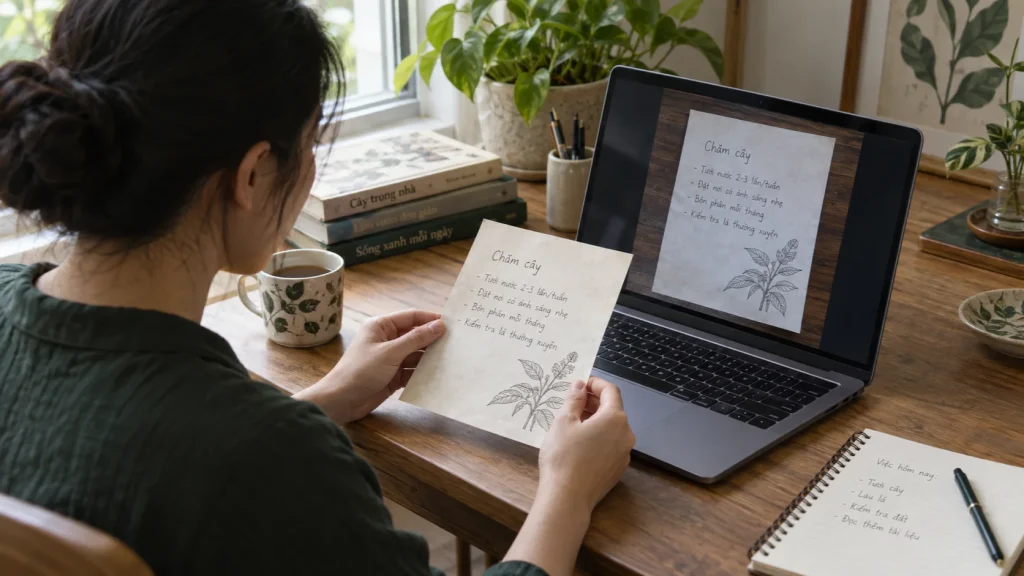
Chọn ảnh ở khung phía trên, trang tự làm nét chữ trong ảnh ở mức ×2. Bạn so trước và sau rồi tải về, không cần tài khoản, ảnh không có dấu bản quyền.
Điều cần biết trước là chữ có bị đổi không: Tại thiết bị làm rõ nét chữ có sẵn, còn AI vẽ lại cả ảnh nên có thể đổi chữ và số, vì vậy ảnh giấy tờ chỉ nên đi qua Tại thiết bị. Cách xử lý từng loại ảnh chữ như ảnh chụp màn hình và hóa đơn, lúc nào phải chụp lại và việc làm tiếp khi chữ đã rõ nằm ngay dưới.
Cách làm rõ chữ trong ảnh ngay trên trang
Làm rõ chữ ngay trên trang gồm bốn bước, và chỉ bước đưa ảnh vào là bắt buộc. Riêng ảnh giấy tờ, hãy bấm Tại thiết bị trước khi chọn ảnh.
- Chọn nơi xử lý và mức, nếu muốn. Hai hàng nút nằm trên khung chọn ảnh: Tại thiết bị, AI; và Giữ cỡ, ×2, ×4, ×8. Nút đang sáng là chế độ trang dùng. Hóa đơn, hợp đồng, giấy tờ thì giữ nút Tại thiết bị đang sáng ở bước này, vì trang xử lý ngay khi nhận ảnh.
- Đưa ảnh vào: bấm Chọn ảnh, kéo thả ảnh vào khung nếu dùng máy tính, dán ảnh vừa sao chép bằng Ctrl + V, hoặc bấm Dùng máy ảnh để chụp luôn trên điện thoại. Với ×4, ×8 hoặc AI, trang hỏi bạn trước rồi mới xử lý.
- So trước và sau: kéo Thanh trượt, hoặc bấm Song song để đặt hai bản cạnh nhau. Bấm Xem chi tiết để xem ở tỷ lệ 1:1, tức mỗi điểm ảnh (pixel) hiện bằng một điểm trên màn hình, rồi bấm Vừa khung để xem cả ảnh. Đổi nơi xử lý hoặc mức lúc này thì trang xử lý lại.
- Tải về: bấm Tải ảnh về rồi chọn PNG, JPEG hoặc WebP, hoặc bấm Gửi ảnh để chia sẻ sang ứng dụng khác. Ảnh chữ nên lấy PNG: PNG giữ trọn chi tiết, còn JPEG nén nên nét chữ nhỏ dễ nhòe.
Bộ thiết lập của trang là Văn bản và hóa đơn, có thêm bước làm sạch nền chữ, mức mặc định ×2. Trang nhận JPEG, PNG, WebP, HEIC và HEIF, tối đa 15 MB và 40 triệu điểm ảnh, mỗi lần một ảnh. Ô so sánh chỉ hiện bản xem trước vừa màn hình; tệp tải về luôn đúng cỡ đã chọn. Mọi mức, kể cả ×4, ×8 và AI, đều miễn phí. Ảnh chủ yếu là cảnh hay đồ vật thì hợp với trang làm nét ảnh bị mờ hơn. Mở trang trong Zalo, Facebook hay Messenger thì trang nhắc chuyển sang Chrome hoặc Safari, vì trình duyệt trong ứng dụng xử lý ảnh chậm hơn.
Làm rõ chữ có làm đổi chữ và số không?
Tại thiết bị làm rõ nét chữ có sẵn trong ảnh; AI vẽ lại cả ảnh nên có thể đổi chữ và số. Ảnh cần đúng từng ký tự vì thế không nên đi qua chế độ AI.
| Nơi xử lý | Ảnh đi đâu | Với ảnh chữ | Nên chọn khi |
|---|---|---|---|
| Tại thiết bị | Không rời máy bạn | Làm rõ nét chữ có sẵn; chữ mờ nặng thì nét vẫn được dựng theo phỏng đoán, nên cần kiểm | Giấy tờ, hóa đơn, hợp đồng, mọi ảnh bạn không muốn gửi đi |
| AI | OpenAI (Mỹ) | Vẽ lại cả ảnh, nên chữ và số có thể khác ảnh gốc | Ảnh cần đẹp để xem hoặc đăng, không cần đúng từng ký tự; không dùng cho giấy tờ |
Hai chế độ đầu là mô hình làm nét ảnh, không viết lại ảnh như AI. Chữ mờ nặng thì mô hình vẫn dựng nét theo phỏng đoán, nên số và dấu nhỏ luôn cần kiểm. Ảnh trông đúng chưa chắc đã đúng: năm 2013, nhà nghiên cứu David Kriesel phát hiện một số máy đa năng Xerox WorkCentre tự đổi số khi quét tài liệu, chẳng hạn 6 thành 8, vì cách nén ảnh JBIG2 thay mảng điểm ảnh này bằng mảng khác; ảnh quét vẫn trông đúng thoạt nhìn, theo bài ông đăng khi phát hiện lỗi. Đó là lỗi của máy quét, không phải của công cụ này, nhưng nó cho thấy chữ trong ảnh phải đối chiếu chứ không thể tin vào mắt. Chế độ AI rủi ro hơn hẳn vì vẽ lại cả ảnh; bài giới hạn của AI khi làm nét nói rõ khi nào nên dừng.
Ảnh giấy tờ: chọn Tại thiết bị
Ảnh CCCD, hóa đơn, hợp đồng nên đi qua Tại thiết bị: ảnh không rời máy bạn và chữ không bị vẽ lại. Chọn AI trên trang này, công cụ hiện dòng nhắc đúng điều đó.
Tại thiết bị chạy mô hình ngay trong trình duyệt, bằng WebGPU nếu máy hỗ trợ, không thì bằng WebAssembly, nên máy yếu vẫn dùng được, chỉ chậm hơn. Ảnh ra quá lớn so với giới hạn của máy thì trang báo trước khi xử lý và gợi ý mức nhỏ hơn, không mất lượt. AI gửi ảnh tới OpenAI ở Mỹ. Chi tiết nằm trong bài về cách ảnh được xử lý khi dùng công cụ AI. Ảnh làm rõ xong chỉ để đọc, không thay bản gốc khi bạn làm thủ tục.
Kiểm chữ, số và dấu sau khi làm rõ
Đọc lại từng dòng quan trọng ở bản gốc và bản mới; nếu một ký tự đã khác, bỏ bản đó. Bấm Song song để hai bản nằm cạnh nhau, rồi Xem chi tiết để soi từng nét. Bốn chỗ dễ đổi nhất:
- Số tiền, ngày tháng, mã số: mỗi chữ số phải khớp với bản gốc.
- Dấu tiếng Việt: dấu sắc, hỏi, ngã, nặng còn đúng vị trí, không dính vào nét bên cạnh.
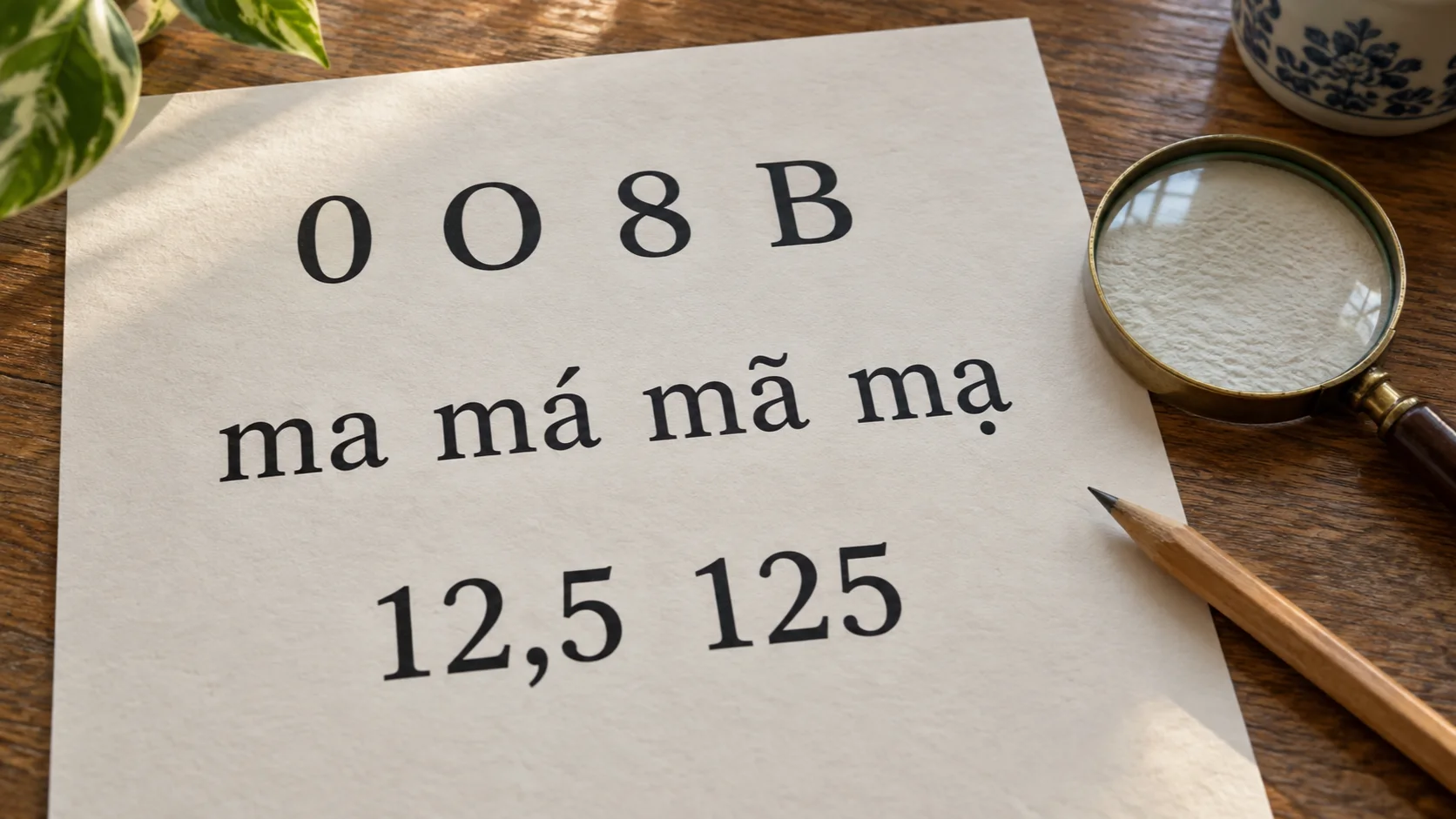
- Cặp ký tự giống nhau: 0 và O, 8 và B, 1 và 7.
- Dấu phẩy, dấu chấm, dấu trừ: “12,5” và “125” chỉ khác một nét nhỏ nhưng là hai giá trị khác nhau.
Giữ bản gốc riêng và đặt tên bản mới khác đi để khỏi nhầm khi gửi. Cách soi từng vùng ảnh có trong bài cách soi ảnh sau khi làm nét.
Làm rõ từng loại ảnh chữ: màn hình, hóa đơn, tài liệu
Ảnh chữ nào còn nhìn ra nét chữ thì làm rõ được, nhưng mỗi loại mờ vì một lý do riêng nên cách làm khác nhau.
| Loại ảnh | Thường mờ vì | Trang làm rõ được gì | Nên làm |
|---|---|---|---|
| Ảnh chụp màn hình | Bị thu nhỏ hoặc nén khi gửi qua Zalo, Messenger; chụp lúc màn hình đang thu nhỏ | Làm rõ lại mép chữ đã mềm đi | Xin bản gốc; không có thì làm ×2 |
| Hóa đơn | Giấy nhiệt phai, chụp thiếu sáng, giấy nhăn | Làm rõ nét chữ còn lại | Chụp ngay khi còn đọc được; kiểm số tiền |
| Tài liệu, sách | Chụp xiên, thiếu sáng, chữ nhỏ | Làm rõ nét chữ, làm sạch nền chữ | Chụp thẳng góc với trang |
| Bảng trắng, bảng biểu | Đèn chiếu gây lóa, chụp xa, nét bút mảnh | Làm rõ nét bút còn thấy | Chụp gần, tránh góc có lóa |
| Nhãn sản phẩm | Chữ in rất nhỏ, bề mặt bóng hoặc cong | Làm rõ chữ in còn đọc được | Chụp gần, ánh sáng đều |
Ảnh chụp màn hình
Ảnh chụp màn hình làm rõ khá tốt khi chữ vẫn đọc được, vì chữ trên màn hình vốn có nét sắc và đều. Chữ mờ đi do bị thu nhỏ hay nén thì mép chữ mềm lại, và đó đúng là phần công cụ làm rõ lại.
Chụp xong trên máy tính, bạn dán thẳng ảnh vào trang bằng Ctrl + V; trên điện thoại thì bấm Chọn ảnh rồi lấy từ thư viện. Ảnh nhận qua Zalo hay Messenger thường đã bị nén, nên nhờ người gửi chuyển lại bản gốc trước. Không xin được và quanh nét chữ đã nổi ô vuông nhỏ thì thử thêm trang làm nét ảnh gửi qua Zalo, nơi bộ thiết lập dành riêng cho mảng vỡ do nén. Chữ chụp lúc màn hình đang thu nhỏ chỉ còn vài điểm ảnh mỗi nét, và chụp lại ở độ phóng lớn hơn tốt hơn mọi cách sửa.
Hóa đơn, kể cả hóa đơn nhiệt đã phai
Hóa đơn làm rõ được khi nét chữ còn trên giấy; hóa đơn nhiệt đã phai gần hết thì không còn gì để làm rõ. Giấy nhiệt giữ chữ bằng lớp thuốc nhuộm không bền: lớp này mất màu khi để nơi nóng, ẩm, hoặc dính dầu mỡ, theo mục giấy nhiệt (thermal paper) trên Wikipedia.
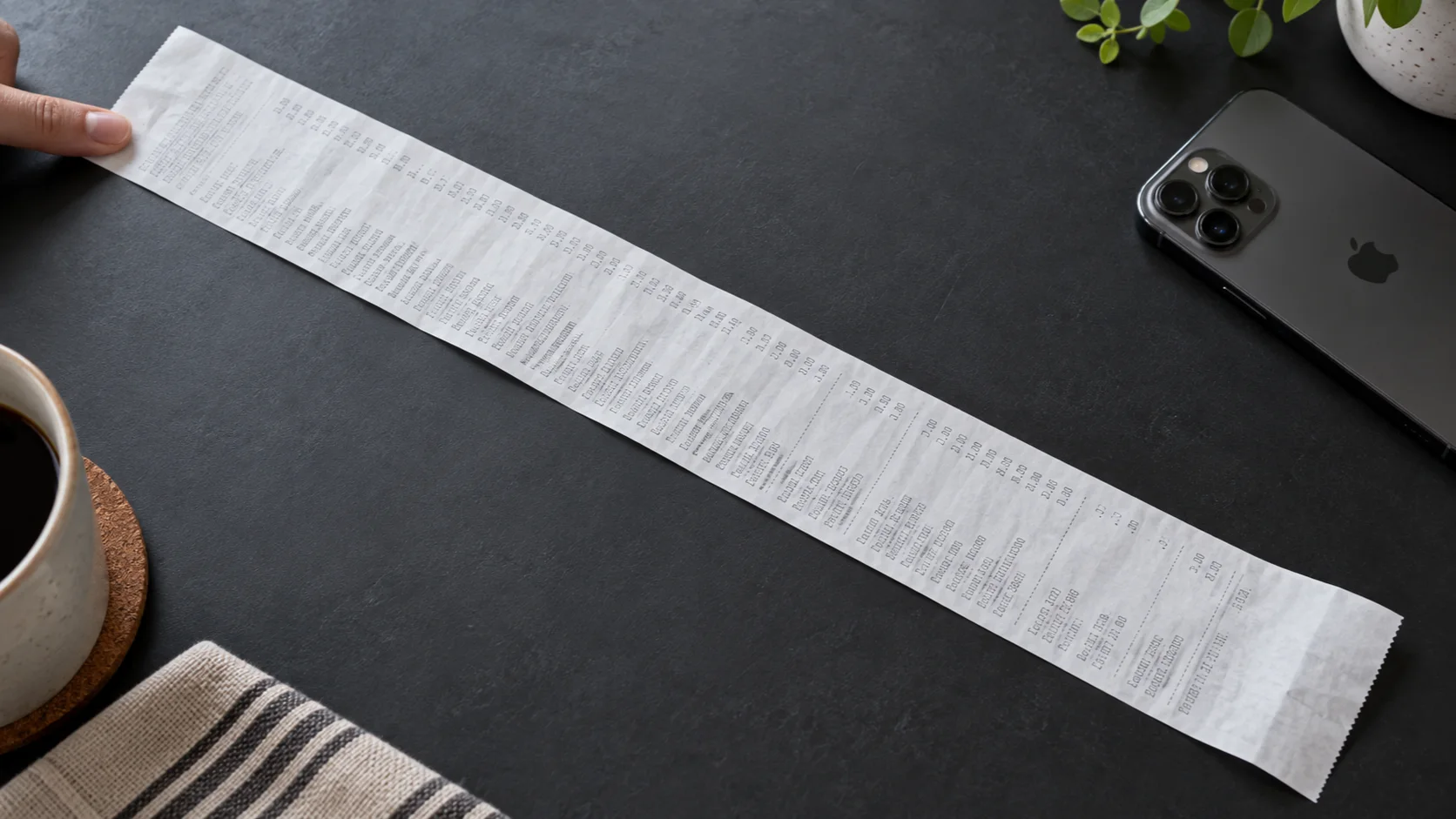
Hóa đơn nhiệt nên chụp ngay khi còn đọc được, đừng để lâu trong ví hay phơi nắng rồi mới tính chuyện làm rõ. Số tiền, ngày, mã đơn phải khớp với tờ giấy trước khi bạn dùng bản mới.
Tài liệu, sách, bảng và nhãn sản phẩm
Tài liệu, sách, bảng và nhãn làm rõ tốt khi ảnh chụp thẳng và đủ sáng. Bộ thiết lập Văn bản và hóa đơn có thêm bước làm sạch nền chữ, nhưng trang không có nút căn lại bốn góc hay chỉnh sáng riêng.
Trang sách chụp xiên, bảng trắng chói đèn hay nhãn bóng loáng thì nét chữ đã mất ngay lúc chụp, và phần việc đúng là chụp lại, không phải làm rõ thêm.
Chữ quá nhỏ hoặc quá mờ: khi nào nên chụp lại
Chụp lại khi hai nét chữ đã dính thành một mảng, khi chữ bị lóa trắng hoặc phai hẳn. Công cụ làm rõ cái ảnh còn chứa, và không đọc ra được cái ảnh không còn.
Bốn dấu hiệu cho thấy làm rõ chỉ tốn công:
- Ở mức Xem chi tiết (1:1), hai nét liền kề như e và o, hoặc 3 và 8, vẫn dính thành một mảng.
- Một vùng lóa trắng đè lên dòng chữ, nên chỗ đó không có nét nào để làm rõ.
- Chữ nhỏ đến mức mỗi nét chỉ còn là một chấm xám.
- Hóa đơn nhiệt đã phai gần hết, chỉ còn vài nét nhạt.
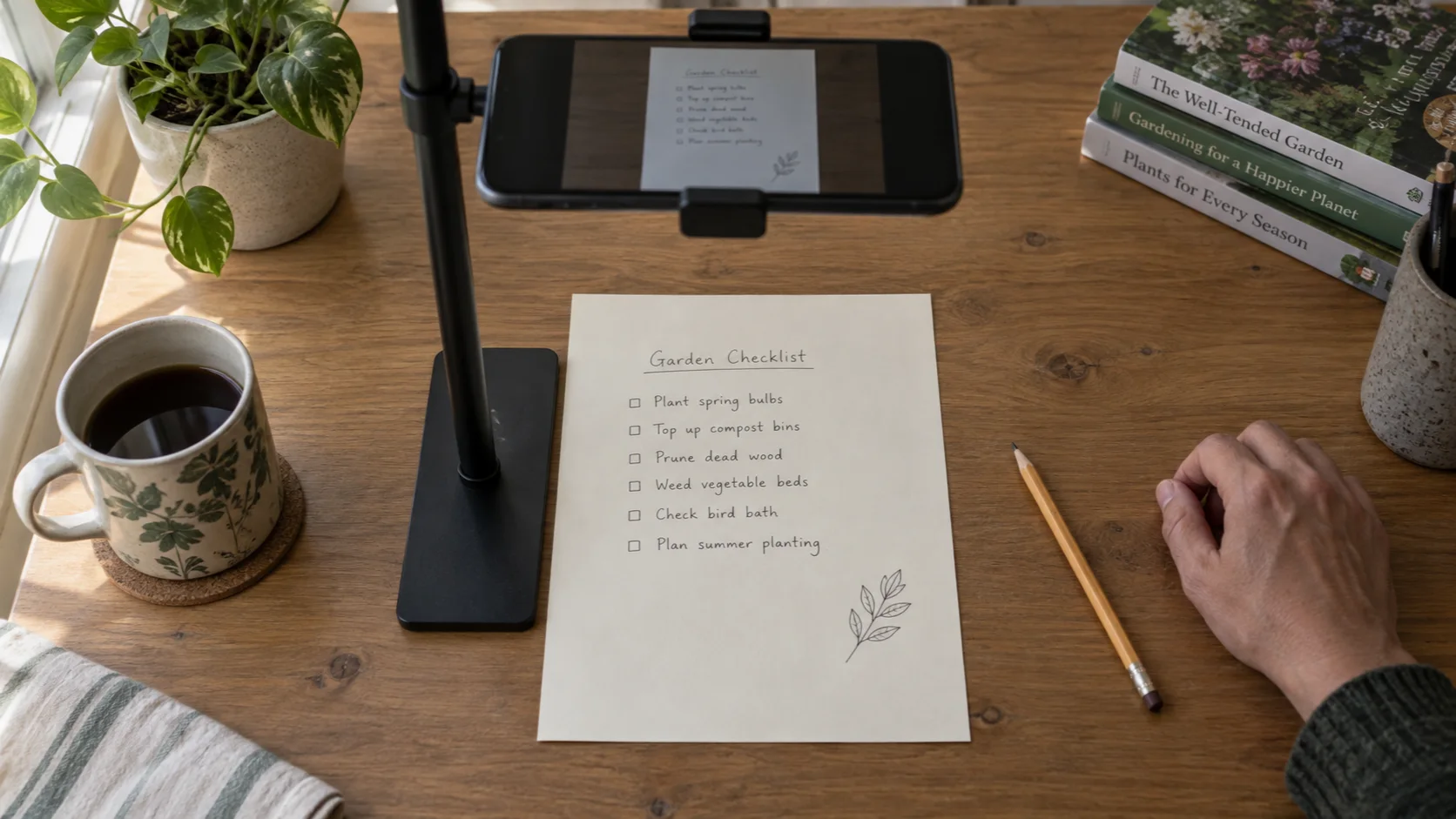
Còn tờ giấy hay màn hình gốc thì chụp lại luôn: giữ máy song song với mặt giấy, chọn chỗ đủ sáng, rồi kiểm dòng nhỏ nhất ngay trên màn hình trước khi cất giấy đi. Mẹo từng bước, từ ánh sáng đến việc chụp hóa đơn dài, nằm trong bài cách chụp giấy tờ, hóa đơn cho rõ.
Sau khi chữ đã rõ: lấy văn bản, xử lý PDF scan, logo mờ
Làm rõ chỉ cho bạn một tấm ảnh rõ hơn; muốn sao chép chữ hay xử lý cả tệp thì cần bước khác.
Lấy chữ ra thành văn bản (OCR)
Ảnh rõ hơn vẫn là ảnh, không phải văn bản. Muốn sao chép, tìm kiếm hay sửa chữ, bạn cần OCR, tức nhận dạng chữ trong ảnh rồi đổi thành văn bản. Máy nhận dạng vẫn có thể đọc sai dấu tiếng Việt và số dù ảnh trông rất rõ, nên đối chiếu lại với bản gốc là bước không bỏ được; cách làm và cách kiểm lỗi nằm trong hướng dẫn chuyển ảnh thành văn bản.
Tệp PDF scan
Trang này nhận ảnh, không nhận tệp PDF. Công cụ đọc JPEG, PNG, WebP, HEIC và HEIF. PDF scan nhiều trang, nơi mỗi trang là một tấm ảnh chữ bị mờ, có cách làm riêng trong bài làm rõ PDF scan bị mờ.
Logo bị mờ: nên vẽ lại dạng vector
Logo mờ nên được vẽ lại dạng vector; công cụ này chỉ làm rõ ảnh logo để xem.
Ảnh thường gồm lưới điểm ảnh, phóng to ra là thấy từng điểm, còn vector đổi cỡ thoải mái mà không mất chất lượng, theo trang so sánh ảnh điểm và vector của Adobe. Adobe Illustrator có tính năng Image Trace chuyển ảnh điểm ảnh thành vector bằng các công thức toán, và trang giới thiệu của Adobe nói tính năng này làm việc với ảnh sạch hoặc nét tương phản cao, theo trang vectorize của Adobe. Logo mờ nặng thì tốt nhất là nhờ người vẽ lại theo ảnh, hoặc tìm bản gốc của chính logo.
Câu hỏi thường gặp
Có làm rõ được chữ viết tay không?
Được, nếu nét chữ còn nhìn ra. Chữ viết tay nối nét hay dính nhau dễ bị đọc sai hơn chữ in, nên hãy đối chiếu với tờ giấy gốc; chữ đã mờ mất nét thì chụp lại.
Ảnh chụp màn hình bị mờ có làm rõ được không?
Được khi chữ vẫn đọc ra, kể cả ảnh bị nén qua Zalo hay Messenger; việc đầu tiên là xin bản gốc. Chữ đã quá nhỏ để đọc thì chụp lại màn hình.
In tài liệu sau khi làm nét có rõ hơn không?
Có, nếu ảnh có đủ điểm ảnh cho cỡ giấy. Tờ A4 in ở 300 dpi cần 2480 × 3508 điểm ảnh, nên ảnh 1240 × 1754 điểm ảnh lên ×2 là vừa; PNG và JPEG từ trang được ghi sẵn 300 dpi. Cần ảnh lớn hơn nữa thì xem trang tăng kích thước ảnh và bài độ phân giải và DPI khi in.
Có làm rõ nhiều ảnh chữ cùng lúc được không?
Không. Trang làm nét chữ trong ảnh mỗi lần một ảnh, nên với nhiều trang tài liệu bạn làm lần lượt từng ảnh.