Cách chuyển ảnh thành văn bản tiếng Việt và sửa lỗi nhận dạng
Lấy chữ từ ảnh bằng Google Ống kính, Văn bản trực tiếp, Google Docs hoặc OneNote, rồi soát lỗi dấu, số và bảng trước khi dùng.
Mục lục bài viết
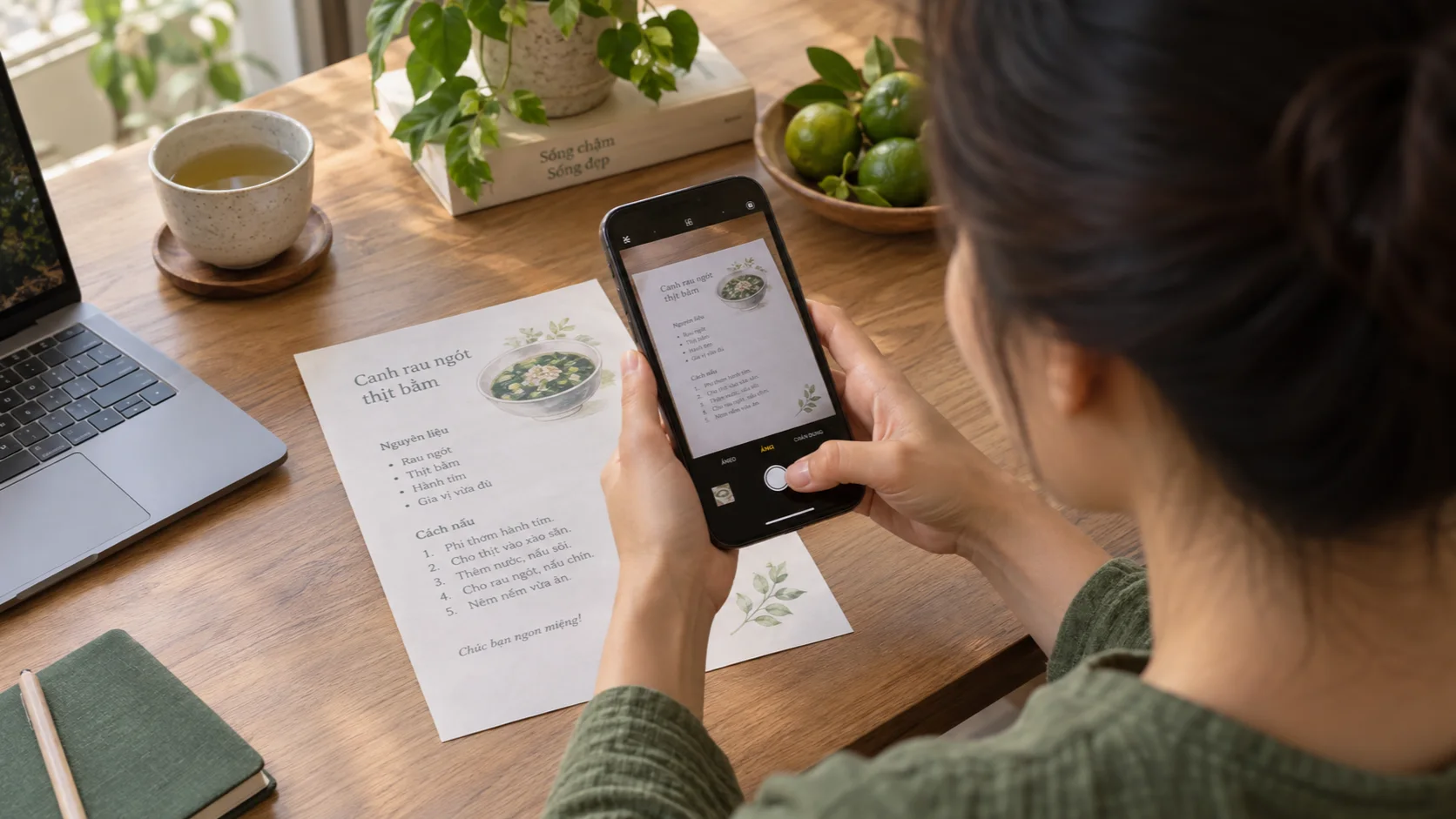
Lấy chữ từ ảnh bằng Google Ống kính, Văn bản trực tiếp hoặc Google Docs. Để chuyển ảnh thành văn bản, Android dùng Ống kính trong Google Photos, iPhone dùng Văn bản trực tiếp, máy tính mở ảnh bằng Google Docs; cần chữ trong Word thì đi qua OneNote.
Bài mở bằng bảng chọn cách theo thiết bị, kèm điều từng hãng nói về tiếng Việt và về nơi ảnh được xử lý. Ảnh mờ thì làm rõ chữ trước ở chế độ Tại thiết bị, không dùng AI. Sau đó là các bước trên Android và Chrome, iPhone, máy tính và OneNote, rồi phần soát lỗi dấu, số và bảng, vì chữ ra trôi chảy chưa chắc đã đúng.
Chọn cách lấy chữ từ ảnh theo thiết bị
Android dùng Google Ống kính trong Google Photos, iPhone dùng Văn bản trực tiếp trong ứng dụng Ảnh, máy tính mở ảnh bằng Google Docs; cần chữ trong Word thì đi qua OneNote hoặc tải tệp .docx từ Google Docs.
Việc máy nhận ra chữ trong ảnh có tên là OCR (nhận dạng ký tự quang học). Mỗi cách dưới đây có trang hướng dẫn riêng của Google, Apple hoặc Microsoft. Bảng ghi điều từng trang nói về tiếng Việt và nơi ảnh được xử lý; chỗ nào trang không nói, bảng ghi “không nêu”. Google Docs và Google Ống kính trong Chrome là hai cách chuyển ảnh thành văn bản online, không cần cài phần mềm, đổi lại ảnh được gửi lên máy chủ của Google.
| Cách | Dùng trên | Tiếng Việt, theo nguồn | Ảnh xử lý ở đâu, theo nguồn |
|---|---|---|---|
| Google Ống kính trong Google Photos | Android | Google chỉ nói Ống kính dịch được sang mọi ngôn ngữ của Google Dịch, không nêu ngôn ngữ đọc chữ | Trang hướng dẫn không nêu |
| Google Ống kính trong Chrome | Máy tính | Như trên | Ảnh chụp màn hình trang và dữ liệu trang được gửi cho Google |
| Văn bản trực tiếp | iPhone XS, XR trở lên, iOS 15 trở lên | Apple liệt kê tiếng Việt (Vietnamese) cho tính năng này | Apple không nêu; một phân tích độc lập (2022) nói chạy ngay trên máy |
| Google Docs, mở từ Google Drive | Máy tính | Có “Tiếng Việt” trong danh sách ngôn ngữ của Google | Ảnh được tải lên Google Drive của bạn |
| OneNote, lệnh Sao chép Văn bản từ Ảnh | Windows, Mac (bản web không làm được) | Microsoft không nêu | Trang hướng dẫn không nêu |
Web chuyển ảnh sang chữ và ứng dụng quét của bên thứ ba có rất nhiều, nhưng không có trang chính thức nào để dẫn giới hạn, giá hay cách họ xử lý ảnh, nên bài không bàn tới. Định dùng loại đó thì kiểm hai điều trước: có đọc tiếng Việt không, và điều khoản nói gì về ảnh tải lên. Ảnh hợp đồng, giấy tờ cá nhân thì chọn cách để ảnh đi ít xa nhất.
Chuẩn bị ảnh: ảnh mờ thì làm rõ chữ trước khi lấy chữ
Ảnh càng rõ, càng thẳng, càng đủ sáng thì chữ lấy ra càng đúng; ảnh mờ thì làm rõ trước, và đừng dùng AI để làm rõ vì AI có thể đổi chữ.
Google Drive khuyên dùng ảnh rõ nét, ánh sáng đều, tương phản rõ, theo trang hướng dẫn chuyển ảnh thành văn bản. Trang OneNote cho Mac của Microsoft nói cùng ý: chữ trong ảnh phải sắc nét, dễ đọc. Máy chỉ đọc được những gì ảnh còn giữ lại. Còn giấy trong tay thì chụp lại là cách rẻ nhất; hướng dẫn chụp giấy tờ, hóa đơn cho rõ chữ nói cách đặt giấy và ánh sáng.
Chỉ còn bản ảnh mờ thì mở trang làm nét chữ trong ảnh, bấm Tại thiết bị trước khi chọn ảnh để ảnh không rời máy bạn, giữ mức ×2 có sẵn rồi tải về PNG hoặc JPEG. Chế độ AI của trang vẽ lại cả ảnh nên nét chữ, số và dấu có thể khác ảnh gốc; bài về giới hạn của AI khi làm nét nói rõ khi nào nên dừng. Với giấy tờ, Tại thiết bị là đủ.
Làm rõ không phải phép màu. Chữ mờ nặng thì nét vẫn được dựng theo phỏng đoán, nên dòng nào có số tiền, ngày hay mã thì đối chiếu với ảnh gốc, theo cách trong bài soi ảnh sau khi làm nét. Google Docs còn đòi chữ cao ít nhất 10 điểm ảnh (pixel). Chữ nhỏ hơn thì chọn ×2 rồi thử lại, nhưng chữ phóng ra chỉ rõ nét hơn, không có thêm chi tiết, nên vẫn phải soát.
Google Ống kính (Google Lens): lấy chữ trên điện thoại và Chrome
Google Ống kính (Google Lens) cho chọn từng từ trong ảnh rồi sao chép: trên Android mở ảnh trong Google Photos rồi chạm Google Ống kính, trên Chrome máy tính nhấp chuột phải vào ảnh rồi chọn Tìm kiếm bằng Google Ống kính. Android trước, máy tính sau.
Điện thoại Android: Google Photos và ứng dụng Google
Mở ảnh trong Google Photos, chạm Tuỳ chọn khác rồi Google Ống kính, sau đó nhấn và chọn các từ muốn sao chép. Các bước theo trang trợ giúp Google Photos:
- Mở ứng dụng Google Photos và chọn ảnh có chữ.
- Ở trên cùng, chạm biểu tượng Tuỳ chọn khác, rồi chạm Google Ống kính.
- Nhấn và chọn các từ muốn lấy, rồi chọn lệnh sao chép.
- Mở ghi chú hoặc tài liệu, dán vào và đối chiếu với ảnh.
Ảnh không nằm trong Google Photos thì mở ứng dụng Google hoặc Chrome, chạm biểu tượng Google Ống kính trên thanh tìm kiếm rồi chọn ảnh, theo trang Trợ giúp Google Tìm kiếm. Về tiếng Việt, trang của Google chỉ nói Ống kính dịch văn bản sang mọi ngôn ngữ mà Google Dịch hỗ trợ; trang không nêu ngôn ngữ nào được đọc ra chữ, cũng không nhắc tiếng Việt. Hãy thử một dòng có dấu trước khi lấy cả trang.
Máy tính: Chrome và trang google.com
Trên Chrome, nhấp chuột phải vào ảnh rồi chọn Tìm kiếm bằng Google Ống kính; ảnh nằm trên máy thì vào google.com, bấm Tìm kiếm bằng hình ảnh rồi Tải tệp lên.
Kết quả hiện ở bảng điều khiển bên của Chrome, theo trang Trợ giúp Chrome. Trang google.com thì chạy được trên Chrome, Firefox, Safari và Edge. Trong kết quả, bộ lọc Văn bản (Text) cho kéo chọn chữ rồi sao chép: bản tin 9to5Google tháng 4/2022 mô tả như vậy, còn Trợ giúp Chrome hiện không liệt kê nút này, nên tên và vị trí có thể khác ở bản bạn dùng.
Với giấy tờ, nhớ một điều: Trợ giúp Chrome ghi rằng ảnh chụp màn hình trang và dữ liệu trang được gửi cho Google, và Google nói không lưu gì ngoài bộ nhớ tạm để xử lý, không dùng để huấn luyện.
iPhone: lấy chữ bằng Văn bản trực tiếp (Live Text)
Trên iPhone, mở ảnh trong ứng dụng Ảnh, chạm và giữ một từ rồi chạm Sao chép hoặc Chọn tất cả; Văn bản trực tiếp có từ iPhone XS, XR trở lên chạy iOS 15 trở lên. Các bước dưới đây theo trang hướng dẫn của Apple, đăng ngày 06/05/2026.
- Vào Cài đặt, chạm Cài đặt chung, chạm Ngôn ngữ & Vùng, rồi bật Văn bản trực tiếp.
- Mở ứng dụng Ảnh và chọn ảnh có chữ.
- Chạm và giữ một từ, rồi di chuyển các điểm lấy để chỉnh vùng chọn.
- Chạm Sao chép. Muốn lấy hết chữ trong ảnh thì chạm Chọn tất cả.
Chưa có ảnh thì khỏi chụp: trong ứng dụng Camera, hướng máy vào chữ rồi chạm nút Văn bản trực tiếp. Nút cùng tên ở góc dưới bên phải một tấm ảnh đánh dấu mọi chữ máy nhận ra, tiện để xem trước khi chọn.
Về tiếng Việt, trang Tính năng khả dụng của Apple (iOS và iPadOS 27) liệt kê Vietnamese trong mục Live Text, nên tiếng Việt nằm trong danh sách chính thức. Apple không nêu ảnh được xử lý ở đâu. Eclectic Light Company, một blog độc lập về máy Mac, viết năm 2022 rằng Live Text không tải dữ liệu nào lên máy chủ. Đó là nguồn ngoài Apple, nên coi là một ghi nhận, chưa phải cam kết.
Google Docs, Word và OneNote: lấy chữ trên máy tính
Trên máy tính, tải ảnh lên Google Drive rồi nhấp chuột phải, chọn Mở bằng Google Docs (Google Tài liệu): chữ nhận ra nằm ngay trong tài liệu và tải về được thành tệp Word; riêng Word không đọc chữ từ ảnh, cần OneNote. Thứ tự: mở ảnh bằng Google Docs, tải về dạng Word, rồi OneNote cho ai muốn làm ngay trong bộ Office.
Mở ảnh bằng Google Docs (Google Tài liệu) trong Drive
Tải ảnh lên Google Drive, nhấp chuột phải vào tệp, chọn Mở bằng rồi Google Tài liệu.
- Mở Google Drive trên máy tính, bấm Mới rồi Tải tệp lên, chọn ảnh.
- Nhấp chuột phải vào tệp, chọn Mở bằng, rồi Google Tài liệu.
- Tài liệu mở ra với ảnh ở trên và chữ nhận được ở bên dưới. Chọn một câu, sao chép, dán sang đoạn trống để chắc đó là chữ sửa được.
Tệp phải qua vài điều kiện của Google Drive: định dạng jpeg, png hoặc gif (hay PDF nhiều trang), dung lượng từ 2 MB trở xuống, chữ cao ít nhất 10 điểm ảnh, ảnh để thẳng đứng (quay sai hướng thì xoay trước khi tải lên). Phông chữ phổ biến như Arial hay Times New Roman đọc dễ hơn. Drive tự phát hiện ngôn ngữ của tài liệu, và “Tiếng Việt” nằm trong danh sách ngôn ngữ được hỗ trợ.
Ảnh iPhone ở dạng HEIC không có trong danh sách định dạng đó, nên đổi sang JPG trước, theo cách đổi ảnh HEIC sang JPG hoặc PNG. Ảnh quá 2 MB thì giảm dung lượng ảnh, hoặc tải JPEG từ trang làm nét thay vì PNG, vì tệp JPEG thường nhẹ hơn.
Chuyển sang Word: tải tệp .docx
Trong Google Docs, bấm Tệp, chọn Tải xuống rồi chọn Microsoft Word (.docx) để có tệp mở được bằng Word.
In đậm, in nghiêng, cỡ chữ, phông chữ và ngắt dòng có nhiều khả năng được giữ, còn danh sách, bảng, cột và chú thích ít khả năng được nhận ra, theo Google Drive. Vậy nên đừng gửi tệp đi ngay: mở bản .docx, soát theo phần cuối bài rồi mới dùng.
Word không đọc chữ từ ảnh, OneNote thì có
Word không có chức năng nhận chữ từ ảnh; muốn lấy chữ rồi dán sang Word, dùng OneNote bản máy tính: nhấp chuột phải vào ảnh, chọn Sao chép Văn bản từ Ảnh. Nhân viên hỗ trợ của Microsoft trả lời trên Microsoft Q&A (tháng 7/2024) đúng như vậy: Word không có OCR cho ảnh, OneNote có.
- Mở OneNote bản Windows hoặc Mac, chèn hoặc dán ảnh vào một trang.
- Nhấp chuột phải vào ảnh, chọn Sao chép Văn bản từ Ảnh. Trên Mac, nhấp chuột phải hoặc giữ Control rồi nhấp.
- Bấm vào chỗ cần dán rồi nhấn Ctrl+V (Command+V trên Mac), vào OneNote hay thẳng vào Word đều được.
Lệnh có thể chưa hiện ngay vì OneNote còn đang đọc ảnh; hướng dẫn chép chữ từ ảnh của OneNote cho biết một số kết quả mất đến 24 đến 48 giờ. OneNote bản web không sao chép chữ từ ảnh được. Microsoft không nêu OneNote đọc được những ngôn ngữ nào, nên cũng thử một dòng có dấu trước.
Soát lỗi dấu tiếng Việt, số và bảng sau khi lấy chữ
Chữ ra trôi chảy chưa chắc đúng: dấu tiếng Việt, số tiền, ngày tháng và mã là những chỗ một ký tự sai đã đổi nghĩa, nên đặt ảnh gốc cạnh bản chữ rồi đọc từng dòng, từng con số. Thứ tự: bảng các lỗi hay gặp, cách đọc soát, rồi chuyện bảng, cột.
Những lỗi nhận dạng hay gặp trong tiếng Việt
Lỗi OCR tiếng Việt xoay quanh sai dấu, thiếu hoặc thừa ký tự, sai khoảng trắng, sai chữ hoa chữ thường và ký tự Unicode lạ. Danh sách này lấy từ đề bài sửa lỗi OCR tiếng Việt của cuộc thi AI Challenge (Trường Đại học Công nghệ Thông tin, UIT). Đề cho hai ví dụ: “hūu” đáng lẽ là “hữu”, “vn” đáng lẽ là “vẫn”.
| Chỗ dễ sai | Ví dụ | Cách soát |
|---|---|---|
| Dấu hỏi và dấu ngã | “cổ” và “cỗ”, “nghỉ” và “nghĩ” | Đọc cả câu để chọn theo nghĩa; dấu quá nhỏ thì phóng ảnh gốc lên 200% |
| Chữ ơ và ư mất “râu” | “thư” thành “thu”, “mơ” thành “mo” | Soát tên riêng, địa danh và từ nào bỗng đổi nghĩa |
| Số 0 với chữ O, số 1 với chữ l | Mã “0018” thành “OO18” | Dùng Ctrl+F tìm chữ O và chữ l ở chỗ đáng lẽ là số |
| Dấu chấm, dấu phẩy trong số | “1.250” thành “1,250” hoặc “1250” | So từng số tiền với ảnh gốc, đếm lại số chữ số |
| Dấu rơi hoặc ký tự thiếu | “vn” thay vì “vẫn” (ví dụ của đề UIT) | Đọc thành tiếng; từ nào không thành tiếng Việt thì quay lại ảnh |
| Khoảng trắng, chữ hoa chữ thường | “côngty”, “NGUYỄN văn A” | Soát tên người, tên công ty ở đầu và cuối tài liệu |
Ví dụ trong bảng do bài tự đặt để minh họa, trừ ví dụ của đề UIT; không phải kết quả đo một công cụ nào.
Cách đọc soát từng dòng
Đặt ảnh gốc cạnh bản chữ rồi soát theo thứ tự: tên, số tiền, ngày, mã trước, phần văn xuôi sau.
- Mở ảnh gốc và bản chữ cạnh nhau, mỗi bên một nửa màn hình.
- Soát trước các trường mà một ký tự sai là đổi nghĩa: tên người, số tiền, ngày, mã số.
- Đọc thành tiếng từng câu có dấu. “Má” và “mã” đều là từ có nghĩa, nên câu vẫn trôi chảy và trình kiểm tra chính tả không bắt được.
- Dòng nào mắt cũng không phân biệt nổi thì ghi “chưa xác minh” rồi tìm ảnh rõ hơn. Đừng chọn chữ theo nghĩa nghe hợp lý.
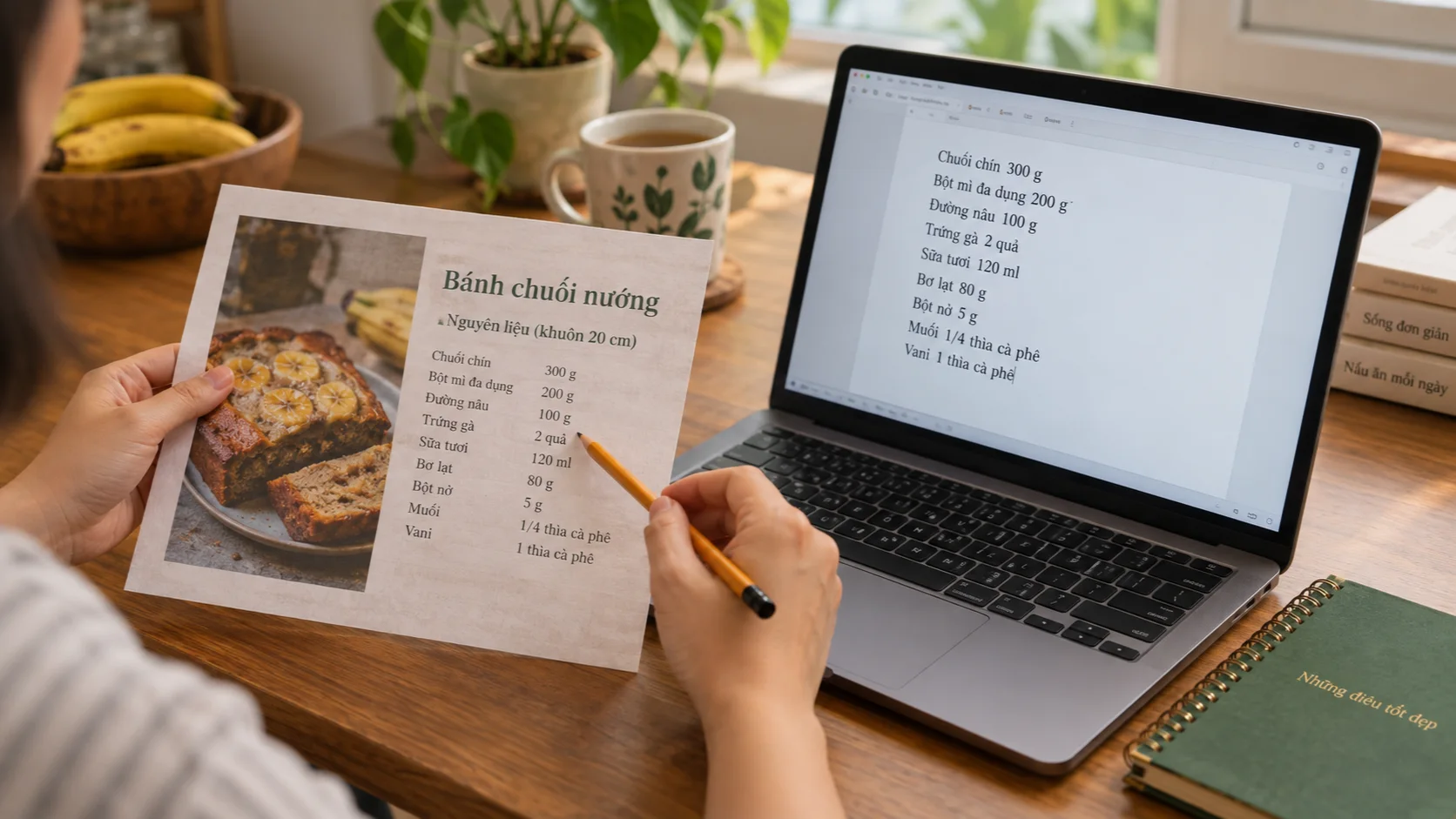
Bảng, cột và danh sách
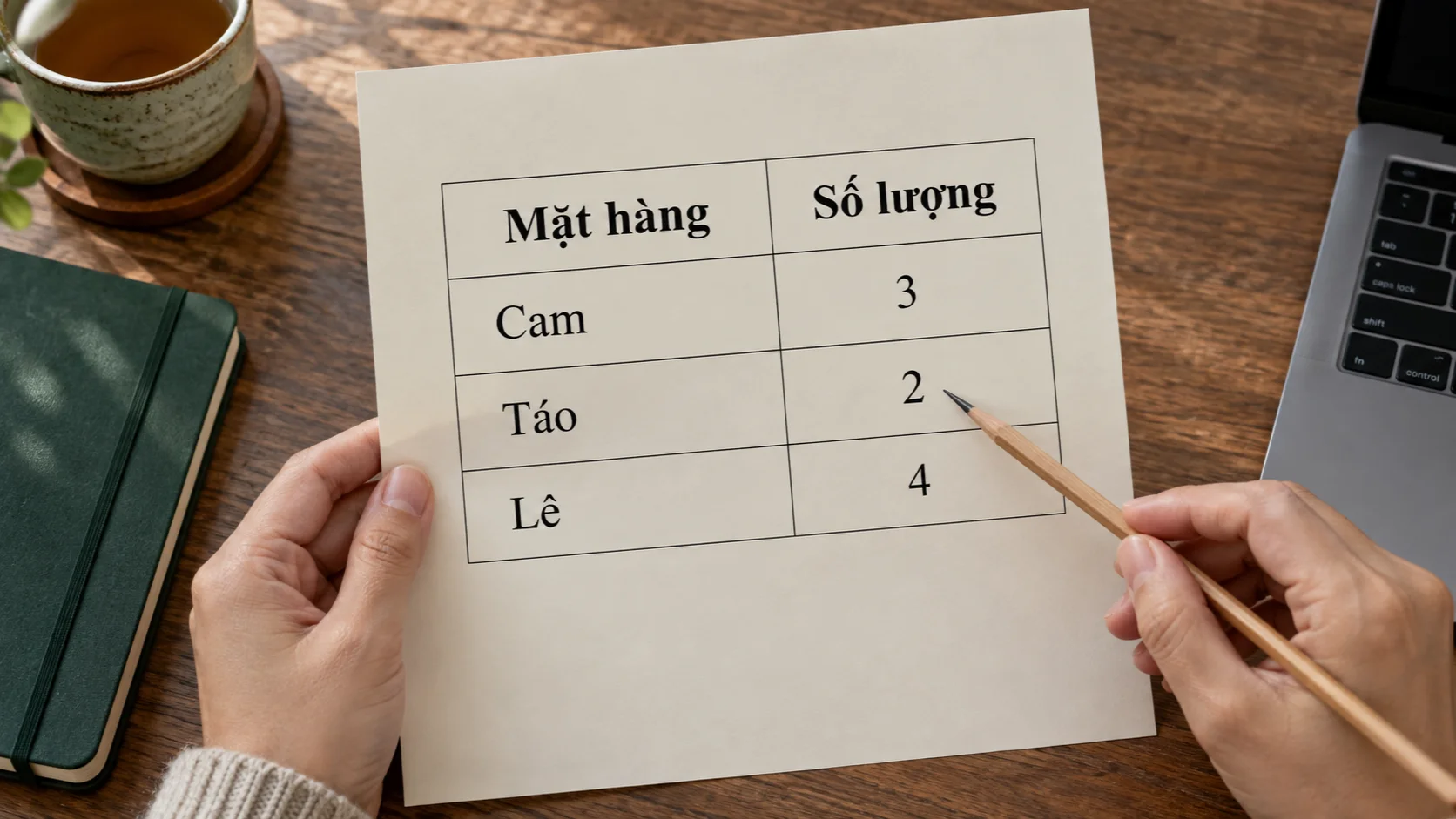
Đọc đúng số “3” mà ghép sang hàng bên dưới vẫn là sai, nên với bảng hãy soát từ tên cột, rồi từng hàng từ trái sang phải.
Danh sách, bảng, cột và chú thích là những thứ Google Drive ít khả năng nhận ra. Bảng bị dồn thành một đoạn thì dựng lại các cột, rồi nhập từng giá trị vào đúng ô và đối chiếu với ảnh. Đừng chia ô hàng loạt theo khoảng trắng nếu tên mặt hàng dài hoặc có ô trống.
Còn bốn câu người ta hay hỏi sau bước này: chữ viết tay, PDF scan, giấy tờ cá nhân và định dạng khi sang Word.
Câu hỏi thường gặp
OCR có đọc chữ viết tay không?
Đọc chữ in tốt hơn chữ viết tay. Trang hướng dẫn OneNote cho Mac của Microsoft viết rằng chữ viết tay, chữ quá cách điệu hay kiểu chữ thư pháp sẽ không đọc tốt lắm. Thử một đoạn ngắn viết nắn nót; sai nhiều thì gõ tay theo ảnh, và vẫn soát dấu.
Lấy chữ từ PDF scan thế nào?
Google Docs mở được cả tệp PDF dung lượng 2 MB trở xuống, cũng bằng cách Mở bằng Google Tài liệu như với ảnh. PDF mờ thì làm rõ từng trang trước: trang làm nét nhận ảnh chứ không nhận PDF, nên cần tách trang thành ảnh, như trong cách làm rõ file PDF scan bị mờ.
Gửi ảnh giấy tờ lên Google hoặc Microsoft có an toàn không?
Tùy cách. Google Ống kính trong Chrome gửi ảnh chụp màn hình trang và dữ liệu trang cho Google, Google Docs cần tải ảnh lên Drive, còn Microsoft không nêu nơi OneNote xử lý. Với hợp đồng và giấy tờ tùy thân, chọn cách để ảnh đi ít xa nhất, như Văn bản trực tiếp trên iPhone, chỉ chụp đúng phần cần lấy chữ, hoặc gõ tay. Xem thêm bài về việc ảnh được xử lý thế nào khi dùng công cụ online.
Chuyển sang Word có giữ bảng và định dạng không?
Một phần. Khi chuyển ảnh thành văn bản, định dạng chữ cơ bản thường được giữ, còn bảng, cột và danh sách dễ mất. Mở tệp .docx, dựng lại bảng, rồi soát lại từng số trước khi dùng văn bản vừa chuyển từ ảnh.