Cách giảm dung lượng ảnh mà không làm ảnh mờ
Thu nhỏ ảnh về đúng cỡ cần dùng rồi mới nén. Bài chỉ các bước trên điện thoại, Windows, Mac và Squoosh, kèm mốc dung lượng cho email, web, hồ sơ.
Mục lục bài viết
Muốn ảnh nhẹ mà vẫn nét, hãy thu nhỏ ảnh về đúng cỡ cần dùng rồi mới nén. Cách giảm dung lượng ảnh nào cũng xoay quanh hai việc này, và làm đúng thứ tự thì tệp bớt được hàng chục phần trăm mà ở cỡ xem bình thường vẫn khó thấy khác biệt.
Bài đi theo thứ tự bạn sẽ làm: hai việc đó khác nhau ra sao, mốc dung lượng của email, web và hồ sơ, cách làm trên điện thoại, Windows, Mac và hai công cụ web Squoosh, TinyPNG, rồi thứ tự làm khi ảnh còn cần làm nét hay phóng ×4, ×8 và cách kiểm tệp trước khi gửi. Đây là dung lượng của một tệp ảnh, không phải dọn bộ nhớ máy.
Giảm kích thước và nén ảnh khác nhau thế nào
Giảm kích thước là bớt điểm ảnh, còn nén là giữ nguyên số điểm ảnh nhưng ghi bằng ít dữ liệu hơn. Hai việc này cộng được với nhau, nhưng thu nhỏ nên đi trước. Ba mục dưới đây nói về thu nhỏ, về nén, rồi đến bảng số đo.
Thu nhỏ: bớt điểm ảnh
Thu nhỏ là giảm chiều rộng và chiều cao, nên ảnh có ít điểm ảnh (pixel) hơn và tệp nhẹ đi. Một ảnh 4000×3000 có 12 triệu điểm ảnh. Thu mỗi chiều một nửa thành 2000×1500 thì còn 3 triệu, bằng một phần tư, và dung lượng giảm theo. Cái giá là ảnh nhỏ đi sẽ kém nét khi phóng lên màn hình lớn, và phần đã bỏ không lấy lại được.
Nén: giữ cỡ, bớt dữ liệu
Nén ảnh là lưu cùng số điểm ảnh bằng ít dữ liệu hơn, và với JPEG thì phần dữ liệu đã bỏ không lấy lại được. JPEG nén có mất dữ liệu và hợp với ảnh chụp, còn PNG nén không mất dữ liệu và hợp với ảnh chụp màn hình, sơ đồ, đồ họa đường nét, theo hướng dẫn định dạng ảnh của MDN.
Thanh chất lượng (Quality) quyết định bỏ bao nhiêu: kéo vừa phải thì mắt khó nhận ra, kéo quá tay thì hiện ô vuông, viền răng cưa và chữ nhòe. Cách chọn JPEG, PNG hay WebP cho từng ảnh có trong bài so sánh định dạng JPEG, PNG và WebP.
Số đo trên một ảnh mẫu
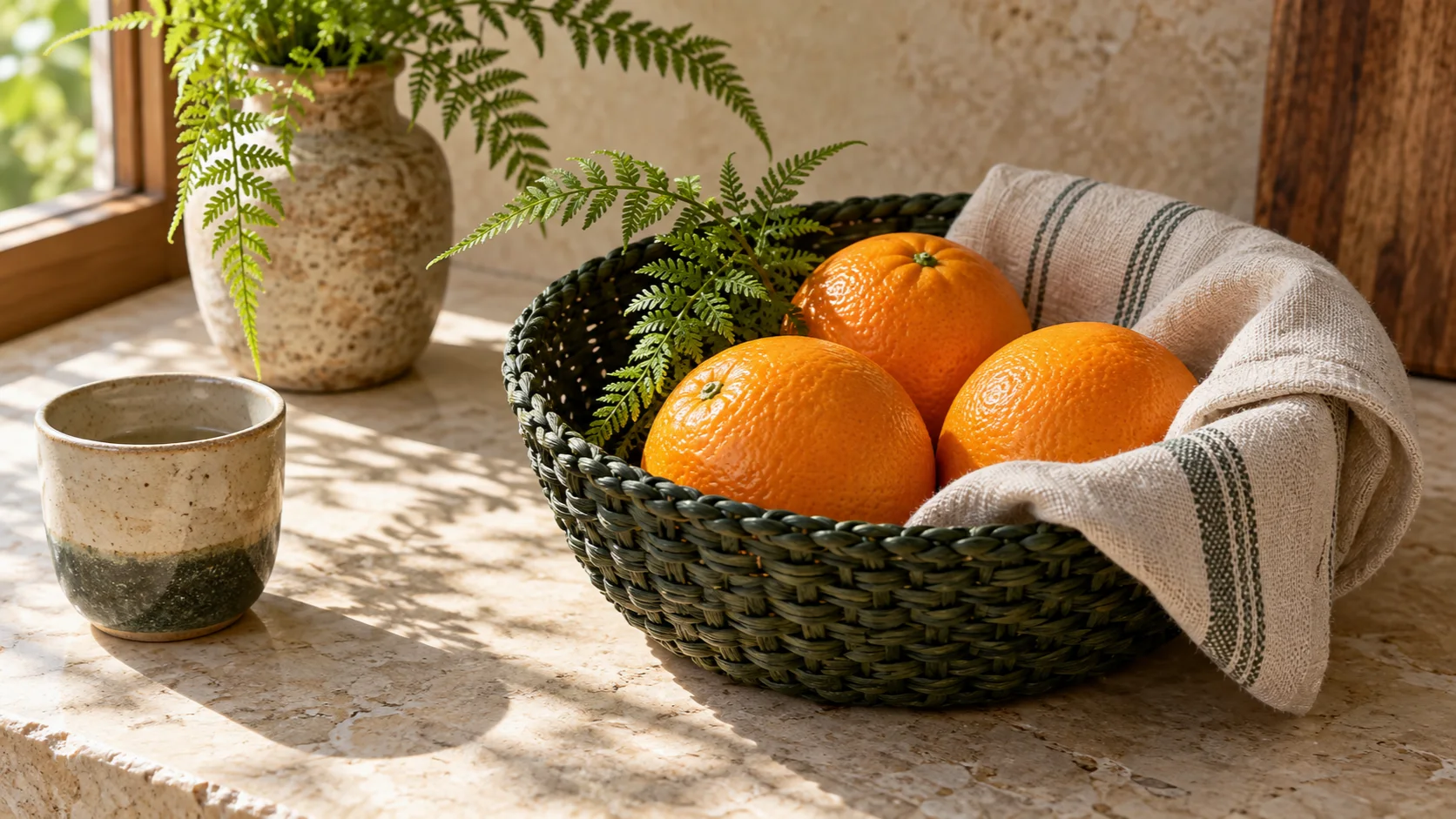
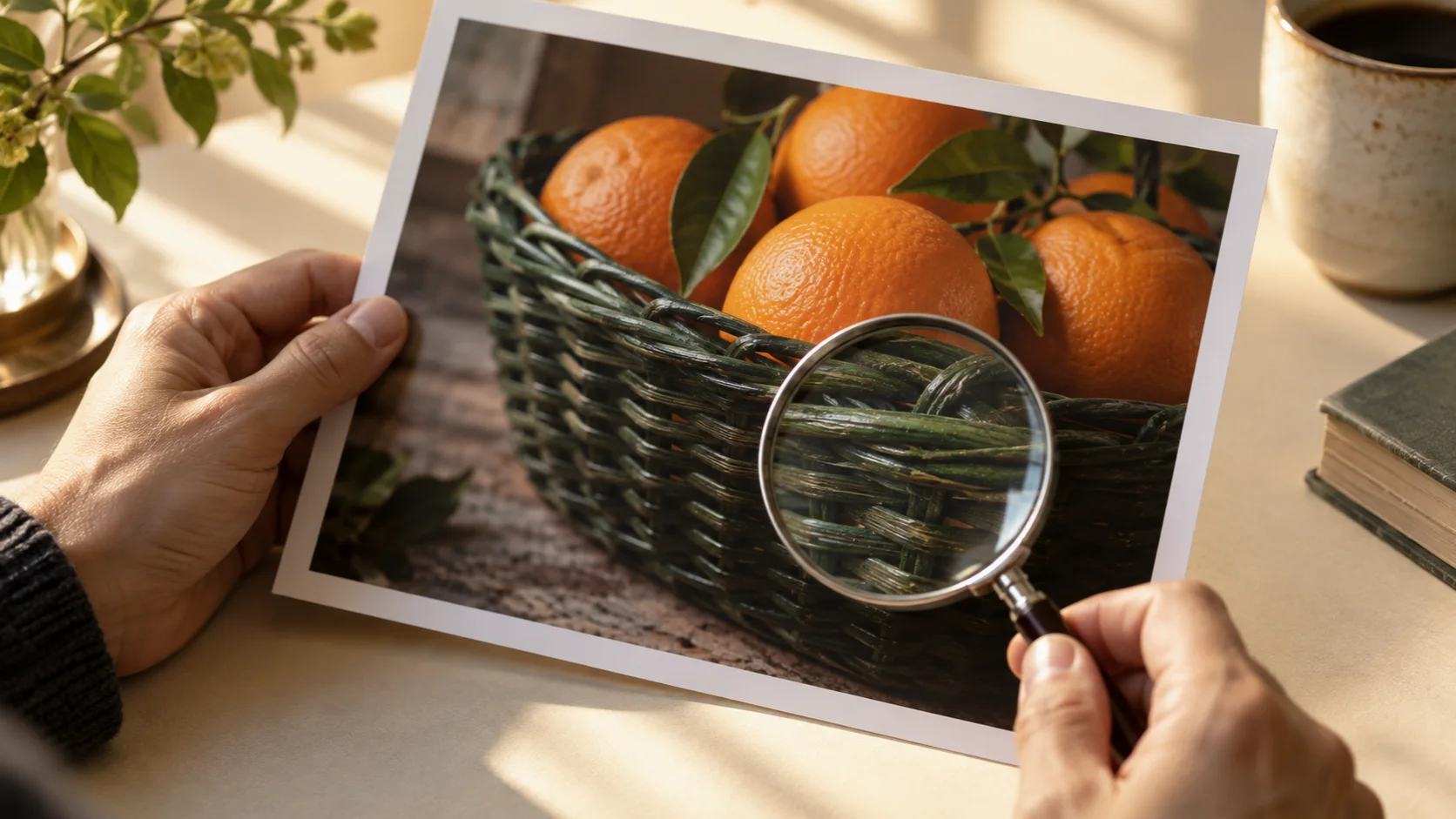
Trên ảnh mẫu này, thu nhỏ bớt được nhiều dung lượng hơn kéo chất lượng xuống. Ảnh mẫu là hình giỏ cam ở đầu bài (1672×941 điểm ảnh); bảng dưới là dung lượng tệp sau khi lưu ở từng mức.
| Cách lưu | Kích thước (điểm ảnh) | Dung lượng |
|---|---|---|
| PNG | 1672 × 941 | 2.214 KB |
| JPEG, chất lượng 90 | 1672 × 941 | 376 KB |
| JPEG, chất lượng 80 | 1672 × 941 | 261 KB |
| JPEG, chất lượng 75 | 1672 × 941 | 230 KB |
| JPEG, chất lượng 80 | 1200 × 675 | 159 KB |
| JPEG, chất lượng 80 | 800 × 450 | 83 KB |
Kéo chất lượng từ 90 xuống 75 bớt 39% dung lượng (376 xuống 230 KB). Thu chiều rộng từ 1672 xuống 800 ở cùng chất lượng 80 bớt 68% (261 xuống 83 KB), nhưng chỉ làm được khi nơi nhận không cần ảnh lớn. Số đo lấy ngày 02/10/2026 bằng bộ mã hóa JPEG của thư viện Pillow (Python), 1 KB tính 1.000 byte. Ảnh này ít hạt nên nhẹ hơn ảnh chụp thật; ảnh của bạn sẽ ra số khác, điều đáng xem là tỷ lệ giảm.
Dung lượng nên dùng cho email, web và hồ sơ
Mốc dung lượng do nơi nhận quyết định, nên hãy đọc quy định của họ trước khi chỉnh ảnh. Không có con số chung cho mọi chỗ. Bảng dưới gom ba chỗ hay gặp nhất, kèm cách nhắm mốc.
| Chỗ dùng | Giới hạn | Cách nhắm |
|---|---|---|
| Email (Gmail) | Tài khoản Gmail cá nhân: 25 MB cho tổng tệp đính kèm; vượt mức thì Gmail đổi tệp thành liên kết Google Drive | Gửi 10 ảnh thì mỗi ảnh nên dưới 2 MB, để tổng còn dưới 25 MB |
| Đăng web | Không có mốc cố định; Lighthouse của Google khuyên trang không đưa ảnh lớn hơn bản hiển thị trên màn hình | Xem khung ảnh trên trang rộng bao nhiêu điểm ảnh, thu ảnh về cỡ đó rồi mới nén |
| Nộp hồ sơ online | Mỗi nơi một mốc về dung lượng, loại tệp, đôi khi cả chiều rộng và chiều cao; có nơi vài trăm KB, có nơi vài MB | Đọc quy định của nơi nhận, nhắm dưới mốc một chút |
Giới hạn 25 MB của Gmail tính trên tổng các tệp đính kèm, theo trang giới hạn tệp đính kèm của Gmail. Còn trang web không nên phục vụ ảnh lớn hơn bản đang hiển thị, vì phần dư chỉ tốn thêm byte và làm trang tải chậm, theo tài liệu Lighthouse.
Hồ sơ là chỗ dễ vướng nhất, và đừng chỉ nhìn số KB. Biểu mẫu có thể đòi cả loại tệp (thường là JPG) lẫn chiều rộng, chiều cao tối thiểu, nên thu ảnh nhỏ quá để vừa dung lượng vẫn bị từ chối. Có chỗ tính 1 KB là 1.000 byte, có chỗ tính 1.024, nên hãy nhắm dưới mốc một chút. Ảnh thẻ còn thêm yêu cầu về cỡ ảnh, xem bài về cỡ ảnh thẻ 3×4, 4×6 chuẩn.
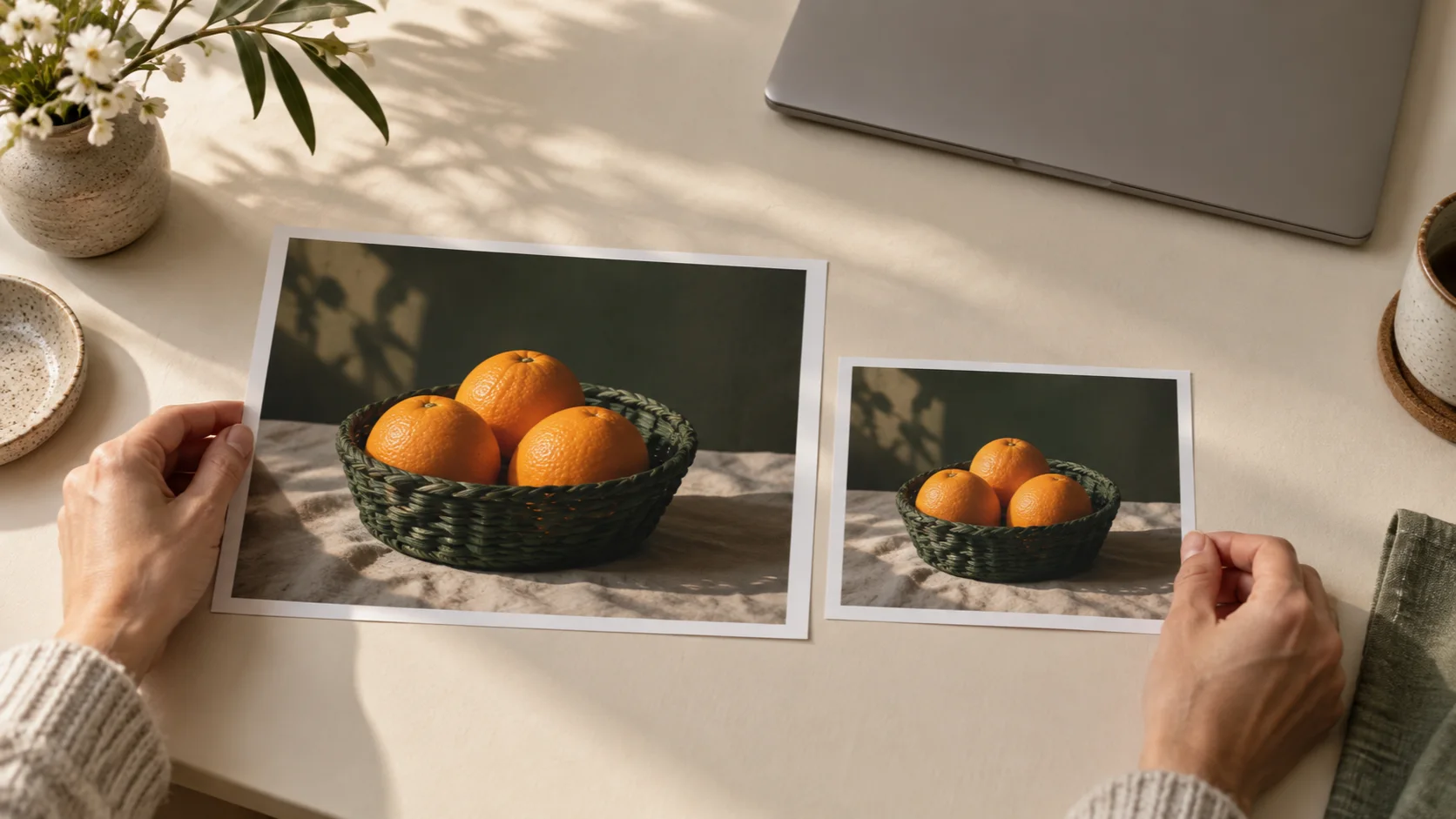
Ảnh định in thì đừng thu nhỏ để chạy theo dung lượng: số điểm ảnh quyết định ảnh in có nét hay không, xem số điểm ảnh cần cho từng cỡ in trước khi chỉnh.
Cách giảm dung lượng ảnh trên điện thoại
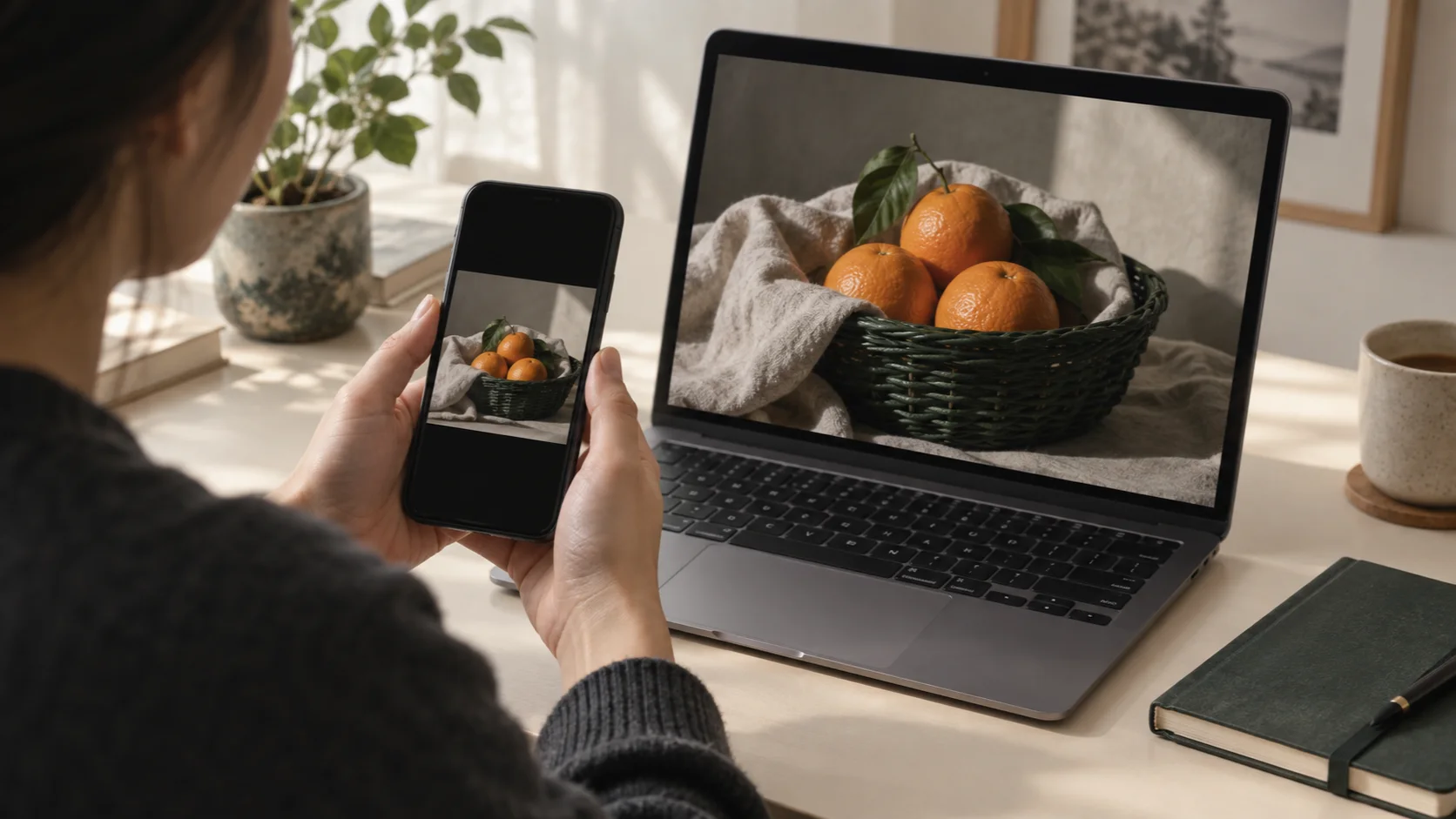
Điện thoại có sẵn cách đổi cỡ ảnh, nhưng chỉ cho chọn cỡ chứ không cho nhắm một mốc KB. Muốn nhắm đúng mốc thì dùng Squoosh ở mục công cụ web bên dưới. Các bước dưới đây khớp trang hỗ trợ của từng hãng vào tháng 10/2026 và có thể đổi khi máy cập nhật.
Trên iPhone
Trên iPhone, cách có sẵn để đổi cỡ ảnh là Phím tắt (Shortcuts), hoặc chọn cỡ ảnh khi gửi qua Mail. Apple xếp các tác vụ sửa hình ảnh và đổi định dạng (như PNG sang JPEG) vào nhóm “chuyển đổi”, theo hướng dẫn Phím tắt của Apple. Làm một phím tắt đổi cỡ ảnh như sau:
- Mở Phím tắt, tạo phím tắt mới, thêm tác vụ đổi cỡ ảnh (bản tiếng Anh gọi là Resize Image).
- Đặt chiều rộng bạn muốn, ví dụ 1200, hoặc để phím tắt hỏi mỗi lần chạy.
- Bật hiện trong bảng chia sẻ (Share Sheet) để chạy từ ảnh trong ứng dụng Ảnh.
Cách thứ hai: khi gửi ảnh nặng bằng ứng dụng Mail, iPhone thường hỏi cỡ ảnh trước khi gửi. Chọn cỡ nhỏ hơn thì tệp gửi đi nhẹ hơn.
Một chuyện hay bị nhầm: ảnh iPhone thường lưu dạng HEIF, và một số nơi nhận không đọc được; cách đổi sang JPEG có trong bài chuyển ảnh HEIC sang JPG. Vào Cài đặt, Camera, Định dạng, chọn Tương thích nhất thì ảnh mới chụp lưu dạng JPEG. Apple nói HEIF nén tốt hơn JPEG, nên bước này giúp nơi nhận đọc được chứ không làm ảnh nhẹ đi, theo trang hỗ trợ HEIF và HEVC.
Trên Android và Samsung
Máy Samsung Galaxy đổi cỡ ảnh được ngay trong ứng dụng Bộ sưu tập, theo tỷ lệ phần trăm. Các bước theo trang hỗ trợ của Samsung Việt Nam:
- Mở Bộ sưu tập và chọn ảnh cần đổi cỡ.
- Chạm biểu tượng chỉnh sửa, chọn Nhiều tùy chọn hơn, rồi Thay đổi kích thước.
- Chọn tỷ lệ phần trăm kích thước ảnh trong các tùy chọn.
- Chọn Lưu, rồi xem dung lượng mới trong phần chi tiết của ảnh.
Samsung ghi hai điều cần nhớ: không đổi được ảnh thành cỡ lớn hơn cỡ ban đầu, và tính năng có thể không có trên một số đời máy. Trên Android 11, Lưu sẽ ghi đè ảnh gốc; muốn giữ bản gốc, chọn Lưu bản sao trong Nhiều tùy chọn hơn.
Google Photos có mục Chất lượng tiết kiệm dung lượng, nhưng đó là cài đặt sao lưu: ảnh trên đám mây bị nén, và ảnh lớn hơn 16 MP (16 triệu điểm ảnh) bị đổi về 16 MP, theo trang trợ giúp Google Photos. Mục này không tạo ra tệp nhẹ để bạn gửi đi. Máy Android khác thì mở Squoosh bằng trình duyệt.
Cách giảm dung lượng ảnh trên Windows và Mac
Máy tính nào cũng có sẵn công cụ đổi cỡ ảnh: Paint và ứng dụng Ảnh trên Windows, Xem trước trên Mac. Cả ba đổi được số điểm ảnh; riêng Xem trước còn cho kéo chất lượng JPEG khi xuất tệp. Phần dưới nói Windows trước, Mac sau.
Trên Windows: Paint và ứng dụng Ảnh
Trên Windows, mở ảnh bằng Paint rồi dùng Resize để đổi sang số điểm ảnh mới. Các bước:
- Mở ảnh bằng Paint, chọn Resize (đổi kích thước), rồi chọn Pixels (điểm ảnh).
- Giữ ô Maintain aspect ratio (giữ tỷ lệ) và nhập Horizontal (chiều rộng) mới, ví dụ 1200.
- Lưu thành tệp mới dạng JPEG bằng Save as (lưu thành), để bản gốc còn nguyên.
Paint chỉ đổi cỡ, không có thanh chọn mức nén, nên hợp khi ảnh đã đủ nhẹ sau khi thu nhỏ. Ứng dụng Ảnh trên Windows 11 cũng có công cụ Resize; Microsoft nhắc tới nó trong thông báo dành cho Windows Insider. Vị trí của nó đổi theo phiên bản, nên hãy tìm mục Resize khi mở ảnh.
Trên Mac: Xem trước
Trên Mac, Xem trước giảm dung lượng bằng cách giảm điểm ảnh, và cho kéo chất lượng JPEG khi xuất. Các bước theo hướng dẫn Xem trước của Apple:
- Mở ảnh trong Xem trước, chọn Công cụ, rồi Điều chỉnh kích cỡ.
- Chọn “Chia tỷ lệ cân xứng” để ảnh không méo.
- Chọn “Lấy mẫu lại hình ảnh”, rồi nhập giá trị nhỏ hơn ở trường Độ phân giải; kích cỡ tệp mới hiện ngay trong hộp thoại.
- Chọn Tệp, rồi Xuất. Ở menu Định dạng chọn JPEG và kéo thanh chất lượng.
Nếu bỏ chọn “Lấy mẫu lại hình ảnh”, Xem trước chỉ đổi cỡ in, còn số điểm ảnh giữ nguyên nên tệp không nhẹ đi đáng kể. Xuất ra tệp mới cũng giữ bản gốc nguyên vẹn.
Giảm dung lượng ảnh bằng công cụ web: Squoosh và TinyPNG
Muốn nhắm đúng một mốc KB thì dùng Squoosh, vì công cụ này cho thu nhỏ, chọn định dạng, kéo chất lượng và hiện dung lượng kết quả ngay. TinyPNG hợp khi bạn chỉ cần nhẹ hơn mà không có mốc cụ thể. Khác biệt lớn nhất giữa hai công cụ là ảnh của bạn được xử lý ở đâu.
Squoosh: chạy ngay trên máy bạn
Squoosh là ứng dụng web nén ảnh mã nguồn mở của Google Chrome Labs, và ảnh được nén ngay trong trình duyệt chứ không gửi lên máy chủ. README của dự án ghi đúng như vậy, theo trang dự án Squoosh trên GitHub. Cách dùng:
- Mở squoosh.app, kéo ảnh vào hoặc chọn tệp từ máy.
- Bật Resize, nhập Width (chiều rộng) và giữ ô Maintain aspect ratio (giữ tỷ lệ).
- Ở phần Compress (nén), chọn MozJPEG (bộ nén JPEG của Mozilla) hoặc WebP, rồi kéo Quality (chất lượng); MozJPEG mặc định ở mức 75.
- Nhìn dung lượng kết quả và phần trăm thay đổi, so ảnh gốc với kết quả bằng mắt, dừng khi dưới mốc.
- Bấm Download (tải về) ở phần kết quả.
Thu nhỏ ở bước 2 trước rồi mới kéo chất lượng ở bước 3, nếu không bạn phải kéo chất lượng thấp hơn mức cần. Tên các mục là tiếng Anh nên bài giữ nguyên.
TinyPNG: tự chọn mức nén, ảnh được tải lên máy chủ
TinyPNG tự nén bằng kiểu nén có mất dữ liệu mà họ gọi là “thông minh”, nên bạn không phải chọn mức; đổi lại, ảnh được tải lên máy chủ của họ. Công cụ xử lý WebP, AVIF, JPEG và PNG; người dùng miễn phí tải tối đa 20 ảnh một lần, mỗi ảnh tối đa 5 MB, và ảnh được giữ tối đa 48 giờ rồi xóa vĩnh viễn, theo trang chủ TinyPNG (kiểm tháng 10/2026, có thể thay đổi). Ảnh gốc từ điện thoại nặng hơn 5 MB thì phải thu nhỏ trước.
Làm nét hoặc phóng to thì làm trước, giảm dung lượng sau cùng
Nếu ảnh còn cần làm nét hoặc phóng to, hãy làm việc đó trước và chỉ giảm dung lượng ở bước xuất cuối. Thứ tự gợi ý là giữ bản gốc, làm nét hoặc phóng, thu nhỏ về cỡ cần dùng, rồi nén. Phần dưới giải thích vì sao, rồi nói riêng về ảnh phóng ×4, ×8.
Nén là bước cuối vì nó bỏ chi tiết
Nén bỏ bớt chi tiết nhỏ, nên làm nét hoặc phóng lên một bản đã nén thì ô vuông và viền răng cưa cũng bị làm rõ theo. Cứ nén xong mới làm nét là bạn làm nét cả lỗi nén.
Ảnh phóng ×4, ×8 rất nặng
Ảnh phóng ×4 hoặc ×8 trên LamNetAnh có số điểm ảnh rất lớn, nên khi tải về hãy chọn JPEG hoặc WebP thay vì PNG. Ảnh 1000×1000 lên ×4 thành 4000×4000, tức 16 triệu điểm ảnh, và bản PNG của ảnh cỡ đó có thể nặng vài chục MB. JPEG hợp với ảnh chụp và WebP hợp để đăng web, còn PNG chỉ cần khi bạn muốn giữ trọn chi tiết.
LamNetAnh không phải công cụ nén. Tệp tải về vẫn quá nặng cho nơi nhận thì thu nhỏ tiếp bằng Xem trước, Paint hoặc Squoosh như các mục trên. Cách chọn mức ×2, ×4, ×8 theo từng cỡ ảnh nằm ở trang phóng ảnh lên ×2, ×4, ×8.
Kiểm tệp trước khi gửi
Mở tệp mới ở đúng cỡ nơi nhận sẽ xem, đọc kỹ chữ và chi tiết, rồi kiểm dung lượng thực trước khi gửi. Bốn việc dưới đây giúp tránh bị từ chối sau khi đã nộp.
- Mở bản mới ở cỡ sẽ dùng. Ảnh có chữ nhỏ như phiếu, biểu mẫu thì phải đọc được từng chữ.
- Tìm dấu hiệu nén quá tay: ô vuông quanh mép, viền răng cưa, chữ nhòe. Thấy thì quay về bản gốc, tăng chất lượng hoặc giữ cỡ lớn hơn, đừng nén tiếp trên bản đã hỏng.
- Đọc số KB hoặc MB của tệp đã lưu. Cách xem trên từng thiết bị có trong bài cách đọc kích thước và dung lượng của một tệp ảnh.
- Thử tải lên đúng nơi nhận, và lưu bản mới dưới tên khác, ví dụ anh-gui-lan-1, để bản gốc còn nguyên.
Câu hỏi thường gặp
Giảm dung lượng có làm ảnh mờ không?
Có thể, nếu làm quá tay. Thu nhỏ về đúng cỡ dùng hoặc nén vừa phải thì ở cỡ xem bình thường khó thấy khác biệt. Giảm dung lượng không làm ảnh nét thêm, nên với ảnh vốn đã mờ hãy làm nét ảnh trước, rồi mới giảm.
Nên giảm xuống bao nhiêu KB?
Theo mốc của nơi nhận, và nhắm dưới mốc một chút. Không có con số chung. Nếu nơi nhận không ghi, gửi nhiều ảnh qua email thì mỗi ảnh vài trăm KB đến 2 MB là gợi ý của bài này, không phải quy định.
Đổi đuôi .png thành .jpg có làm tệp nhẹ hơn không?
Không. Đổi tên chỉ đổi phần đuôi, nội dung tệp vẫn là PNG. Muốn nhẹ hơn, phải xuất thật sang JPEG, ví dụ bằng Tệp rồi Xuất trong Xem trước hoặc bằng Squoosh.
Nén ảnh online có an toàn với ảnh riêng tư không?
Tùy công cụ. Squoosh nén ngay trong trình duyệt và không gửi ảnh lên máy chủ; TinyPNG tải ảnh lên và giữ tối đa 48 giờ. Với ảnh có thông tin cá nhân, cách giảm dung lượng ảnh an toàn nhất là dùng công cụ chạy trên máy như Xem trước, Paint hoặc Squoosh.