Chọn ảnh ở khung phía trên, trang tự khử nhiễu ảnh ở mức ×2. Bạn kéo thanh so sánh để xem hạt giảm ra sao rồi tải về, không cần tài khoản, ảnh không có dấu bản quyền.
Khử nhiễu nào cũng đổi một chút độ nét lấy hạt ít hơn, nên phần dưới nói cả cách khử lẫn cách kiểm. Trước hết bài nói nhiễu ảnh là gì và vì sao chụp đêm bị nhiều hạt, rồi cách phân biệt hạt với ảnh bị vỡ do nén và vì sao khử nhiễu trước khi làm nét. Sau đó là ba dấu hiệu khử nhiễu quá tay làm da như nhựa, mất tóc, mất vân vải. Cuối bài là cách chụp đêm ít nhiễu hơn và chuyện ảnh cũ có hạt phim.
Cách khử nhiễu ảnh ngay trên trang
Chỉ một việc là bắt buộc: đưa ảnh vào khung phía trên, trang tự giảm hạt. Ba việc còn lại là chọn mức, so trước sau và tải về. Tên bước dưới đây khớp với tên nút của công cụ.
- Chọn nơi xử lý và mức, nếu muốn. Hai hàng nút nằm ngay trên khung chọn ảnh: Tại thiết bị, AI; và Giữ cỡ, ×2, ×4, ×8. Bỏ qua bước này thì trang dùng Tại thiết bị và ×2.
- Đưa ảnh vào: bấm Chọn ảnh, kéo thả ảnh vào khung nếu dùng máy tính, hoặc bấm Dùng máy ảnh để chụp luôn trên điện thoại. Trang xử lý ngay khi nhận ảnh. Với ×4, ×8 hoặc AI, trang hỏi bạn trước rồi mới xử lý.
- So trước và sau: kéo thanh so sánh qua vùng tối, bấm Xem chi tiết để xem ở tỷ lệ 1:1, tức mỗi điểm ảnh (pixel) hiện bằng một điểm trên màn hình. Bấm Vừa khung để xem tổng thể. Đổi nơi xử lý hoặc mức lúc này thì trang xử lý lại.
- Tải về: bấm Tải ảnh về rồi chọn PNG, JPEG hoặc WebP, hoặc bấm Gửi ảnh để chuyển thẳng sang ứng dụng khác.
Bộ thiết lập của trang là Giảm hạt lấm tấm, dành cho ảnh chụp thiếu sáng nổi hạt. Công cụ không có nút chọn bộ thiết lập: bạn chọn bằng cách mở đúng trang. Ảnh chủ yếu là mặt người thì trang làm rõ khuôn mặt hợp hơn. Trang nhận JPEG, PNG, WebP, HEIC và HEIF, tối đa 15 MB, mỗi lần một ảnh. Mở trang trong Zalo, Facebook hay Messenger thì trang nhắc chuyển sang Chrome hoặc Safari, vì trình duyệt trong ứng dụng xử lý ảnh chậm hơn.
Chọn mức và nơi xử lý cho ảnh nhiều hạt
Chỉ muốn bớt hạt mà vẫn giữ cỡ ảnh thì chọn Giữ cỡ; cần ảnh to hơn thì để ×2. Mỗi mức nhân cả chiều rộng lẫn chiều cao, nên ×2 cho ảnh có số điểm ảnh gấp bốn. Mọi mức, kể cả ×4, ×8 và AI, đều miễn phí.
Ảnh riêng tư thì chọn Tại thiết bị: ảnh không rời máy bạn. AI gửi ảnh tới OpenAI (Mỹ) và có thể vẽ lại nét mặt, chữ, số khác ảnh gốc. Ảnh chỉ nhiều hạt không cần tới nó, và đừng dùng nó cho giấy tờ.
Nhiễu ảnh là gì và vì sao chụp đêm bị nhiễu
Nhiễu là những chấm sáng tối hoặc chấm màu ngẫu nhiên phủ lên ảnh, và chụp đêm bị nhiều hơn vì máy phải khuếch đại ánh sáng yếu.
Nhiễu ảnh là gì
Nhiễu ảnh là sự biến thiên ngẫu nhiên của tín hiệu ảnh, nhìn ra là những hạt lấm tấm không có thật trong cảnh. Cách nói này lấy từ định nghĩa “a random variation in the image signal” trong hướng dẫn về nhiễu của Adobe (tiếng Anh). Trên ảnh thật, hạt lộ rõ nhất ở bức tường tối, bầu trời lúc chiều và vùng da phẳng, những chỗ lẽ ra phải mịn.
Vì sao ảnh chụp đêm và trong nhà tối nhiều hạt
Chỗ tối có ít ánh sáng vào cảm biến, nên máy tăng độ nhạy sáng (ISO) cho ảnh đủ sáng, và tăng độ nhạy cũng khuếch đại hạt. Nhiễu đến từ ánh sáng kém, ISO cao, phơi sáng lâu và nhiệt, theo Adobe. Nhiễu còn tăng theo độ nhạy, thời gian phơi sáng và nhiệt độ, và khác nhau giữa các đời máy, theo bài về nhiễu ảnh của Cambridge in Colour (tiếng Anh). Phòng khách đèn vàng mờ hay quán cà phê buổi tối đều như vậy.
Điện thoại hạt nhiều hơn máy ảnh lớn vì cảm biến nhỏ nên nhạy với nhiễu hơn, theo bài Denoise Demystified của Adobe (tiếng Anh), nơi cảm biến điện thoại được tả là “necessarily small and therefore more sensitive to noise”. Cảm biến lớn thì có khả năng cho ít nhiễu hơn, theo bài về cỡ cảm biến của Cambridge in Colour (tiếng Anh).

Nhiễu sáng tối khác nhiễu màu thế nào
Nhiễu sáng tối là các đốm đen trắng, còn nhiễu màu là các chấm hoặc điểm ảnh có màu. Adobe gọi loại đầu là nhiễu độ sáng (luminance noise), loại sau là nhiễu màu (color noise). Ảnh chụp thiếu sáng có thể có cả hai.
| Loại nhiễu | Bạn thấy gì | Cách soi sau khi khử |
|---|---|---|
| Nhiễu sáng tối (luminance) | Đốm đen, trắng, xám lấm tấm, giống mặt giấy nhám | Nhìn tường tối hoặc bầu trời ở 1:1: còn đốm nào không |
| Nhiễu màu (color) | Chấm hoặc điểm ảnh có màu, màu đó không có trong cảnh thật | Nhìn vùng tối và vùng phẳng ở 1:1: còn chấm màu nào không |
Trên trang không có nút riêng cho từng loại nhiễu. Muốn tự chỉnh tách bạch, Lightroom có thanh giảm nhiễu trong bảng Detail, được giải thích trong hướng dẫn Lightroom từng thanh.
Hạt nhiễu khác ảnh bị vỡ ô vuông do nén
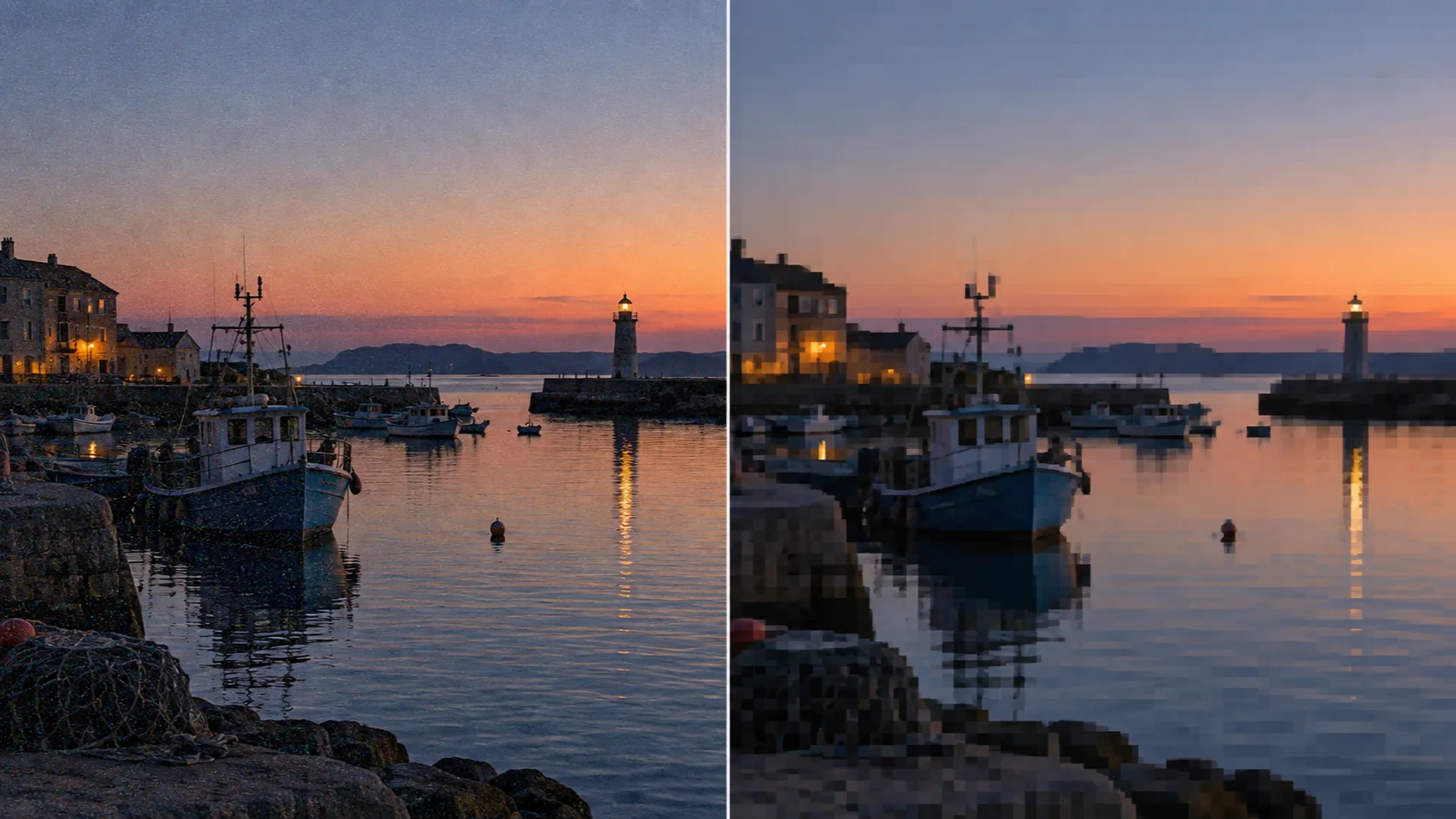
Hạt nhiễu là chấm lấm tấm ngẫu nhiên ở vùng tối; ảnh bị vỡ do nén là các ô vuông nằm dọc mép, và hai lỗi sửa khác nhau. Người Việt hay gọi cả hai là “vỡ hạt” nên rất dễ chọn nhầm cách. Ô nhỏ và viền nhiễu quanh nét chữ, mép tóc, mép vật thường đến từ ảnh bị nén khi gửi qua Zalo hay đăng Facebook, và khử nhiễu không phải cách sửa đúng cho chúng. Ảnh bị nén thì xin lại bản gốc, hoặc dùng trang làm nét ảnh gửi qua Zalo. Cách nhận ra từng kiểu vỡ nằm trong bài ảnh bị vỡ, vỡ hạt, vỡ pixel.
Còn một lỗi thứ ba không có hạt nào: ảnh nhòe thành vệt vì rung tay hoặc lấy nét lệch. Ảnh đó cần làm nét chứ không cần khử nhiễu, và 9 nguyên nhân khiến ảnh bị mờ chỉ cách nhận ra từng loại.
Khử nhiễu trước hay làm nét trước
Khử nhiễu trước, làm nét sau. Làm nét khiến việc khử nhiễu kém hiệu quả, theo bài về làm nét ảnh của Cambridge in Colour (tiếng Anh), nơi có câu “noise reduction should always be performed before sharpening”. Làm nét kéo tương phản ở mép lên, và hạt cũng là những điểm sáng tối nên bị kéo lên theo.
Mỗi trang của LamNetAnh có bộ thiết lập với mức nét và mức làm mịn riêng, nên sau khi tải ảnh về, đừng kéo thêm thanh làm nét mạnh trên điện thoại; thấy cần thì chỉ nhích rất nhẹ và soi ở 1:1. Ảnh còn cần to hơn nữa thì chọn Giữ cỡ ở trang này để khỏi phóng hai lần, tải PNG, rồi mở trang tăng kích thước ảnh. Thứ tự khử nhiễu, phóng, làm nét nhẹ ở cuối nằm trong bài upscale và làm nét khác nhau thế nào.
Khử nhiễu quá tay: da nhựa, mất tóc, mất vân vải
Khử nhiễu quá tay làm da bóng như nhựa, tóc dính thành mảng và vân vải biến mất, nên dừng ngay khi thấy một trong ba dấu hiệu đó. Máy khó phân biệt hạt với vân mịn, nên xóa nhiễu thường xóa luôn cả những vân nhỏ như đất hay lá cây, theo Cambridge in Colour. Bỏ nhiễu luôn là một sự đánh đổi vì nó làm giảm độ nét, theo Adobe.
Ba dấu hiệu khử nhiễu đã quá tay
Ba dấu hiệu cần dừng là da trơn như nhựa, tóc dính thành mảng và mất vân của vải hoặc bề mặt.
| Bạn thấy gì | Soi ở đâu | Nên làm gì |
|---|---|---|
| Da bóng, mịn như nhựa, mất nếp nhăn nhỏ | Má, trán, cằm | So với ảnh gốc ở 1:1; da mất vân thì giữ ảnh gốc hoặc đổi nơi xử lý rồi so lại |
| Tóc, lông mày dính thành mảng, mất từng sợi | Mép tóc, lông mày, lông mi | Chọn bản còn thấy sợi, dù còn chút hạt |
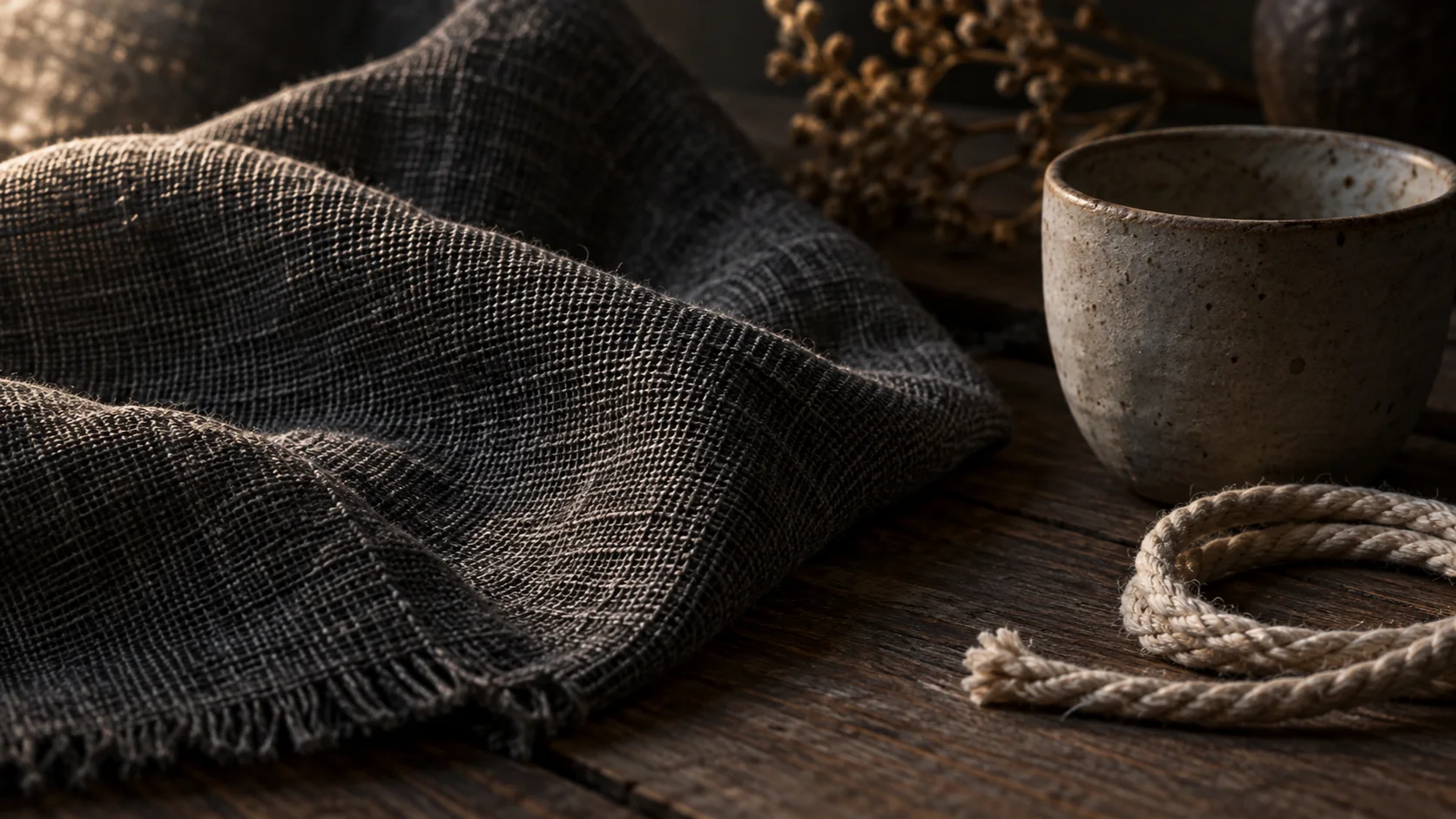
| Vải, gỗ, tường bệt, mất đường dệt và thớ | Áo len, mặt bàn, bức tường | Soi cùng vùng trên bản gốc; đường dệt biến mất thì bản gốc tốt hơn |
Ảnh còn chút hạt mà giữ được tóc, da và vải thường dùng được hơn ảnh sạch hạt mà đã quá tay. Ảnh khử nhiễu đôi khi trông quá mịn, và Adobe gợi ý thêm lại chút hạt bằng tính năng Grain trong Lightroom cho tự nhiên.
Cách kiểm ảnh sau khi khử nhiễu
Kéo thanh so sánh qua vùng tối rồi qua vùng có chi tiết, bấm Xem chi tiết để xem ở 1:1 và so tóc, da, vải với bản gốc. Làm theo ba lượt:
- Bấm Vừa khung và xem cả ảnh ở cỡ bạn định dùng: chủ thể có dễ nhìn hơn không, vùng tối còn tự nhiên không.
- Bấm Xem chi tiết rồi kéo thanh so sánh qua tóc, da, vải: còn thấy sợi, lỗ chân lông, đường dệt không. Muốn nhìn hai bản cạnh nhau thì bấm Song song.
- Ảnh có mặt người thì bấm Xem chi tiết rồi kéo ảnh tới từng khuôn mặt để soi ở mức 1:1.
Chưa ưng thì đổi nơi xử lý hoặc mức rồi so lại; trang sẽ xử lý lại. Cách soi từng vùng nằm trong bài cách kiểm tra ảnh sau khi làm nét.
Chụp đêm ít nhiễu hơn: chế độ Ban đêm, tựa máy, đủ sáng
Muốn ảnh chụp đêm ít hạt, hãy bật chế độ Ban đêm, giữ máy thật yên hoặc tựa vào vật chắc, thêm ánh sáng cho cảnh và chụp bằng camera chính 1x thay vì zoom. Bốn việc này làm trước khi bấm chụp và không cần phần mềm.
- Bật chế độ Ban đêm. Trên iPhone từ đời 11 trở lên, Night mode tự bật khi camera thấy thiếu sáng, theo trang chế độ Ban đêm của Apple (tiếng Anh). Trên điện thoại Pixel, bạn nhấn Chế độ ban đêm trong dãy chế độ Ảnh của ứng dụng Máy ảnh, theo trang trợ giúp của Google. Bật đèn flash thì chế độ này ngừng chạy trên cả hai dòng máy, nên hãy tắt flash.
- Giữ yên hoặc tựa máy. Giữ iPhone thật yên cho tới khi chụp xong, đặt máy lên mặt phẳng chắc hoặc dùng chân máy, theo Apple; Pixel cũng cần giữ yên vài giây khi đang chụp, theo Google. Không có chân máy thì đặt máy lên bệ cửa, mặt bàn hoặc tựa vào tường. Thêm cách giữ chắc có trong bài cách chụp ảnh không bị rung tay.
- Thêm ánh sáng cho cảnh. Ánh sáng kém là nguyên nhân đầu tiên Adobe nêu cho nhiễu, nên cảnh càng sáng thì máy càng ít phải đẩy ISO lên. Bật thêm đèn hoặc ngồi gần nguồn sáng thay vì chụp ở góc tối nhất.
- Chụp bằng camera chính 1x, đừng zoom khi trời tối. Trang hỗ trợ Pixel ghi camera góc rộng (1x) cho ảnh đẹp nhất ở điều kiện ánh sáng yếu, và ánh sáng mạnh hợp nhất với ảnh có zoom, theo trang trợ giúp Camera Pixel. Muốn chủ thể to hơn thì bước lại gần.
Làm đủ bốn việc vẫn còn một ít hạt vì cảm biến điện thoại nhỏ; phần đó là việc của khung khử nhiễu ở đầu trang. Đường đi của chế độ Ban đêm khớp với trang hỗ trợ của Apple và Google vào tháng 10/2026, và có thể đổi khi hãng cập nhật.
Ảnh cũ có hạt phim: giữ hay khử
Hạt phim ở ảnh cũ thường nên giữ; chỉ khử khi hạt dày tới mức che mất khuôn mặt hoặc chữ. Hạt phim là các hạt bạc halide (silver halide) nằm rải ngẫu nhiên trong lớp phim, và nhiều người giữ nó vì vẻ “lived-in, weathered, textured”, tức có dấu thời gian và có kết cấu, theo trang của Adobe về hạt phim (tiếng Anh). Ảnh điện thoại thì khác: cảm biến số không có hạt bạc halide, nên hạt trên đó là nhiễu, và người ta thường khử nó đi.
Hạt che mất nét mặt hoặc chữ thì thử khử, rồi so ở 1:1 với bản gốc và giữ bản gốc để đối chiếu. Ảnh cũ chủ yếu cần làm rõ khuôn mặt thì trang phục chế ảnh cũ hợp hơn trang này.
Câu hỏi thường gặp
Ảnh cũ có hạt phim có nên khử nhiễu không?
Thường là không. Hạt phim là một phần vẻ ảnh cũ, nên chỉ khử khi hạt dày tới mức che mất khuôn mặt hoặc chữ, rồi so ở 1:1 với bản gốc.
Khử nhiễu có làm ảnh mờ đi không?
Có thể: bỏ nhiễu luôn là một sự đánh đổi vì nó làm giảm độ nét, theo Adobe. Hãy bấm Xem chi tiết để soi tóc, da, vải; chỗ nào mất vân thì chọn bản gốc.
ISO bao nhiêu thì bắt đầu nhiễu?
Không có mốc cố định: nhiễu tăng theo ISO, thời gian phơi sáng và nhiệt độ, và khác nhau giữa các đời máy, theo Cambridge in Colour. Cảm biến điện thoại nhỏ nên nhạy với nhiễu hơn, theo Adobe. Ở chế độ chụp thường, ISO do máy tự chọn, nên ảnh nổi hạt là dấu hiệu máy đã đẩy ISO lên cao. Ảnh đã nổi hạt thì đưa vào khung khử nhiễu ảnh ở đầu trang.