Cách kiểm tra ảnh sau khi làm nét: nhận ra chi tiết giả, viền sáng
Quy trình kiểm ngắn cho ảnh vừa làm nét: xem ở 100%, so với bản gốc, soi mặt, chữ, viền sáng, vân giả, màu và tệp, kèm bảng kiểm nhanh.

Mục lục bài viết
Kiểm tra ảnh sau khi làm nét bằng cách xem ở 100% và so với bản gốc. Làm vậy mới thấy viền sáng, vân giả và chi tiết bịa mà khung nhỏ che mất. Mỗi lỗi có cách sửa bằng đúng nút trên LamNetAnh: giảm mức, đổi nơi xử lý hoặc quay về bản gốc.
Thứ tự soi: xem ở 100% và so trước sau, khuôn mặt, chữ và số, viền sáng và vân giả, màu, cỡ và tệp, rồi riêng ảnh do AI vẽ lại. Cần xem nhanh thì nhảy tới bảng kiểm nhanh ở cuối bài.
Xem ảnh ở 100% (1:1) và so trước sau
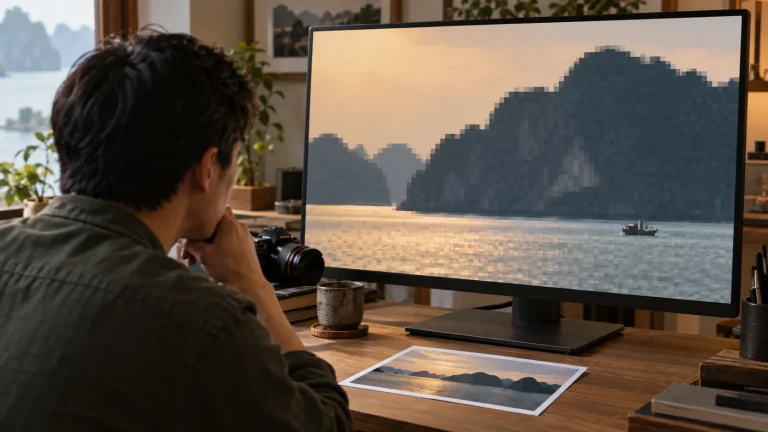
Xem ảnh làm nét theo ba lượt: vừa khung để thấy tổng thể, 100% (1:1) để soi chi tiết, rồi đặt cạnh bản gốc ở đúng vùng đó. Vừa khung giấu lỗi vì ảnh bị thu nhỏ; lỗi chỉ lộ khi mỗi điểm ảnh (pixel) hiện bằng một điểm trên màn hình, tức là 1:1. Ở mức khác 100% phần mềm phải vẽ lại ảnh, nên chi tiết có thể mềm hoặc sai, theo hướng dẫn phóng ảnh của Photoshop Essentials.
Làm nét xong ở công cụ làm nét ảnh bị mờ, bạn có sẵn các nút để kiểm. Thanh trượt chia đôi một khung ảnh để kéo qua lại giữa bản gốc và bản mới. Song song đặt hai bản cạnh nhau. Xem chi tiết đưa ảnh về 1:1, Vừa khung đưa về toàn cảnh. Nút + và − phóng to, thu nhỏ; khi đã phóng to, kéo ảnh để đi tới khuôn mặt hay chỗ cần soi.
Ảnh ×2 rộng gấp đôi ảnh gốc, nên ở 100% mọi thứ to gấp đôi, và to hơn chưa chắc là rõ hơn. Muốn so công bằng, đặt bản gốc ở 200% hoặc bản mới ở 50%, hoặc để cả hai ở Vừa khung.
Ô so sánh chỉ hiện bản xem trước, cạnh dài tối đa 2.560 px, còn tệp tải về luôn đúng cỡ bạn chọn. Ảnh 1.500 px phóng ×2 thành 3.000 px đã vượt mức đó, nên thứ bạn thấy chưa phải tệp cuối. Tải về rồi mở tệp ở 100% để kiểm lần cuối.
Xem 100% trên điện thoại, Windows, Mac và Photoshop
Mỗi thiết bị có một cách xem 100%, và “100%” của ứng dụng chưa chắc là 1:1 thật.
| Nơi xem | Cách làm | Lưu ý |
|---|---|---|
| Điện thoại | Chạm hai lần hoặc chụm hai ngón để phóng | Ứng dụng Ảnh thường không báo đang ở mấy phần trăm, nên chỉ dùng để tìm chỗ nghi. Muốn 1:1, bấm Xem chi tiết trên trang hoặc mở tệp trên máy tính |
| Windows | Ứng dụng Ảnh (Photos): kéo thanh trượt phóng, từ 10% đến 800% | Microsoft công bố cho bản Windows Insider tháng 6/2024, nên bản Photos trên máy bạn có thể khác |
| Mac | Preview: menu View, chọn Actual Size. Ứng dụng Ảnh: kéo thanh Zoom hoặc chụm hai ngón | Tên menu là tiếng Anh; máy để tiếng Việt thì nhãn có thể khác. Hướng dẫn Preview của Apple không nêu mức 100% cho ứng dụng Ảnh |
| Photoshop | Menu View, chọn 100%; hoặc Ctrl+1 (Windows), Command+1 (Mac) | Theo Photoshop Essentials, nguồn đã dẫn ở trên |
Con số 100% còn tùy cách ứng dụng tính. Trong Preview, mục “Define 100% scale as” có hai kiểu: “Size on screen equals size on printout” và “1 point equals 1 screen pixel” (với ảnh là “1 image pixel equals 1 screen point”). Kiểu thứ nhất giữ kích thước như khi in, còn kiểu thứ hai cho kích thước khác nhau tùy độ phân giải màn hình, theo trang hỗ trợ của Apple. Vì vậy hãy xem cả hai bản trong cùng một ứng dụng, ở cùng một mức.
Kiểm khuôn mặt: mắt, răng, tóc, nốt ruồi
Mặt là chỗ phải soi trước: bấm Xem chi tiết, kéo ảnh tới khuôn mặt, rồi so từng chi tiết với bản gốc. Người xem nhìn vào mặt trước, và chỉ một nét sai là họ thấy ảnh “không giống người”.
- Mắt: hướng nhìn, nếp mí và điểm sáng trong con ngươi còn như bản gốc. Mắt sáng hơn mà nhìn lệch đi nghĩa là ảnh đã đổi.
- Răng: số răng, hình răng và khe giữa các răng. Răng không được dính thành một dải trắng liền.
- Tóc: từng sợi còn tách nhau, chân tóc sát trán còn đúng chỗ. Tóc dính thành mảng như sơn là đã bị làm mịn quá tay.
- Da và khóe miệng: lỗ chân lông, nếp nhăn, tàn nhang, sẹo và nốt ruồi còn đúng chỗ, không mất, không mọc thêm; biểu cảm vẫn như bản gốc.
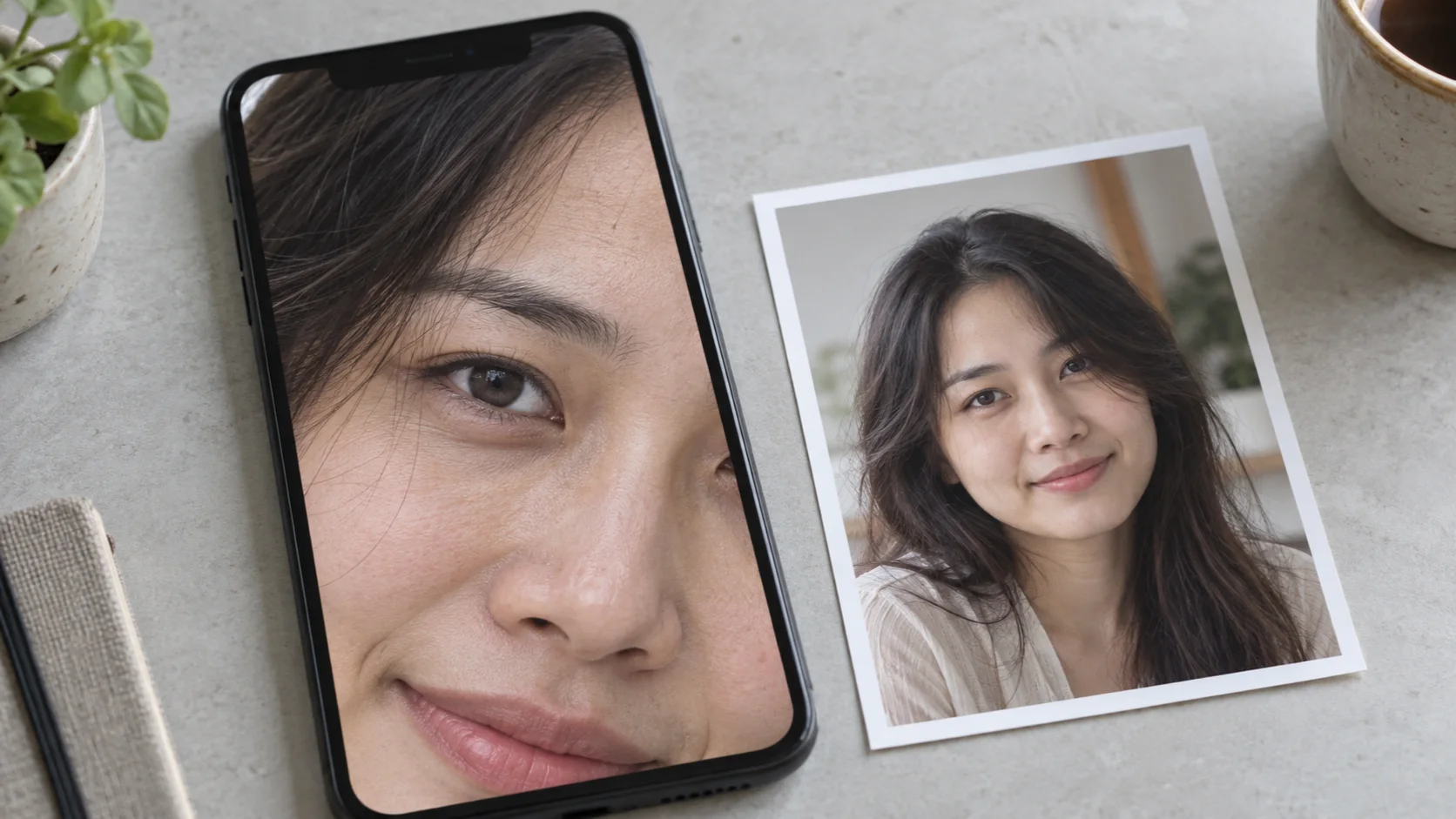
Nốt ruồi và sẹo là dấu nhận dạng, người nhà nhìn là biết, nên đáng kiểm hơn cả; mô hình làm mịn da dễ xóa chúng. Chế độ phục hồi khuôn mặt đôi khi đổi nhẹ biểu cảm, hoặc làm mịn da, tóc và các chi tiết nhỏ trên mặt; Topaz, hãng bán phần mềm làm nét ảnh, tự ghi điều này trong tài liệu Gigapixel của mình.
Mặt đã đổi thì sửa theo thứ tự này: mở trang làm rõ khuôn mặt, nơi dùng bộ thiết lập Chân dung; hạ từ ×4 xuống ×2; đổi từ AI sang Tại thiết bị. Vẫn khác thì dùng bản gốc.
Kiểm chữ, số và logo
Đọc từng ký tự ở 1:1 và đối chiếu với bản gốc, vì chữ rõ hơn chưa có nghĩa là chữ đúng. Một nét mờ có thể được dựng thành chữ trông rất sắc nhưng là chữ khác.
- Dấu tiếng Việt: các cặp như “má” và “mã”, “ca” và “cá”.
- Số: các cặp 0 và 8, 1 và 7, 5 và 6; chữ B dễ bị đọc thành số 8, như “08” và “0B”.
- Số tiền, số điện thoại, biển số, số hóa đơn: đọc lại từng chữ số, không đọc lướt.
- Mã QR: quét thử xem còn ra đúng nội dung không.
- Logo: nét, độ dày và khoảng cách giữa các chữ cái như bản gốc.
Nếu bản gốc quá mờ để đọc, bản làm nét không chứng minh được cách đọc nào đúng. Đối chiếu với vật thật, tìm tệp nguồn rõ hơn hoặc chụp lại, đừng đoán từ nét chữ do máy dựng.
Ảnh nhiều chữ nên làm ở trang làm nét chữ trong ảnh, nơi dùng bộ thiết lập Văn bản và hóa đơn; chọn Tại thiết bị, tránh chế độ AI. Logo mờ thì cần tệp gốc hoặc tệp vector, làm nét không thay được hai thứ đó.
Soi lỗi do làm nét: viền sáng, vân giả, chi tiết bịa
Làm nét hỏng theo hai kiểu: quá tay thì sinh viền, đoán sai thì sinh vân giả và chi tiết bịa. Hai kiểu nằm ở hai chỗ khác nhau trong ảnh nên cần soi riêng.
Viền sáng (halo) do làm nét quá tay
Viền sáng là vệt sáng, đôi khi là vệt tối, chạy dọc mép vật mà ảnh gốc không có. Nhìn các mép tương phản mạnh: mái nhà hay cành cây in trên nền trời, sợi tóc sát nền, vai áo, nét chữ. Làm nét quá đà thì tạo ra quầng sáng (halo) quanh mép vật thể, như hướng dẫn Unsharp Mask của Adobe mô tả.
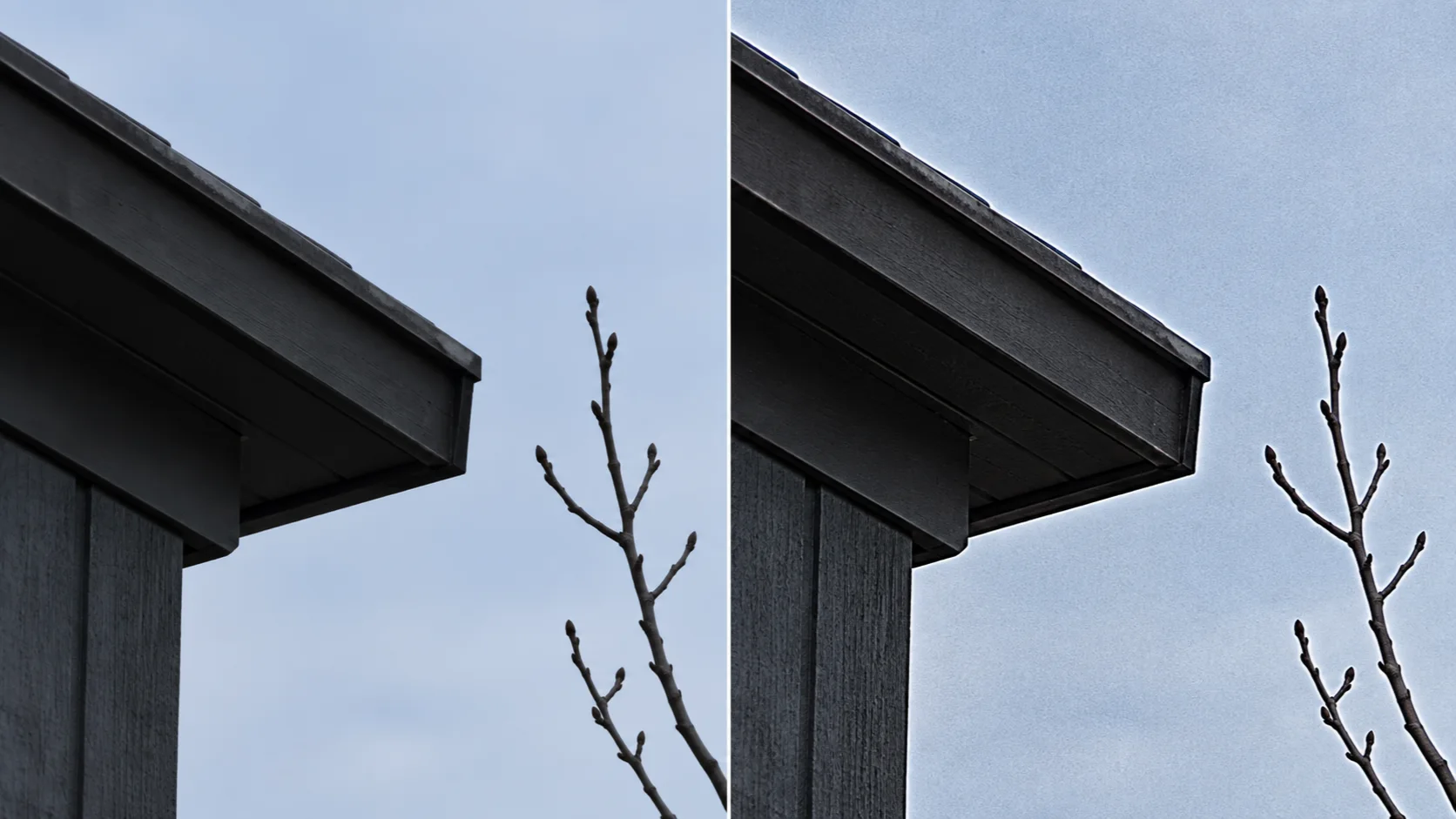
Làm nét là tăng chênh lệch sáng tối ở mép, nên đẩy quá ngưỡng thì mép bung ra thành một đường viền. Nguyên nhân hay gặp là làm nét chồng: ảnh vừa qua công cụ làm nét, bạn lại kéo thêm thanh độ nét trong ứng dụng ảnh.
Trang không có thanh chỉnh độ nét, vì mỗi trang dùng một bộ thiết lập cố định. Thấy viền thì thử mức nhỏ hơn (×2 hoặc Giữ cỡ), đổi nơi xử lý hoặc quay về bản gốc, và đừng làm nét thêm. Trong Photoshop, hạ Amount và Radius; ý nghĩa từng thông số nằm ở bài ba bộ lọc làm nét của Photoshop.
Vân giả và chi tiết bịa: da, tóc, lá cây, chữ
Vân giả là hoa văn xuất hiện ở chỗ bản gốc không có; chi tiết bịa là chi tiết mô hình đoán ra, trông hợp lý nhưng không có thật. Công cụ làm nét dự đoán chi tiết hợp lý chứ không lấy lại chi tiết đã mất. Ở ×4, số điểm ảnh gấp 16 lần, nên phần lớn điểm ảnh trong ảnh ra là điểm mới.
- Da: lỗ chân lông đều tăm tắp, hoặc mịn như sáp.
- Tóc: nhiều sợi giống hệt nhau, lặp thành dải.
- Lá cây, cỏ, ngói, gạch: mẫu lặp thành ô, cùng một chiếc lá hiện hai ba lần.
- Tường, bầu trời: vân sóng hoặc hạt lấm tấm mà bản gốc không có.
- Chữ: nét giống chữ nhưng đọc không ra.
Phép thử: chỉ ra chỗ tương ứng của chi tiết đó trong bản gốc. Mờ đến đâu cũng còn dấu vết, một mảng sáng hay một nét nhòe ở đúng vị trí; không tìm thấy gì thì coi là chi tiết bịa. Cũng nên tìm hai chỗ giống hệt nhau ở vùng lẽ ra phải khác nhau.
Kiểm màu, cỡ và tệp trước khi in hoặc gửi
Hai việc cuối: so màu hai bản, rồi mở lại chính tệp đã tải.
Kiểm màu
Đặt hai bản cạnh nhau trong cùng một ứng dụng, so màu da, màu trắng của áo và màu trời; làm nét không nên đổi màu. Bản mới ngả xanh, ngả vàng hoặc đậm hơn rõ rệt là có chuyện. Màu chỉ khác khi mở ở hai ứng dụng khác nhau thì nghi khâu xem hoặc lưu trước; bài ảnh bị lệch màu sau khi xuất chỉ cách phân biệt. Cùng ứng dụng, cùng màn hình mà vẫn lệch rõ thì lỗi nằm ở lần xử lý: đổi nơi xử lý hoặc quay về bản gốc.
Kiểm cỡ và tệp trước khi in hoặc gửi
Trước khi in hoặc gửi, mở lại chính tệp đã tải về: xem rộng × cao, định dạng, rồi xem ở cỡ dùng thật. Ô so sánh chỉ là bản xem trước nên chưa thay được bước này. Cách xem kích thước và dung lượng có trong bài xem kích thước và dung lượng ảnh.
Ảnh in cần đủ điểm ảnh. 300 dpi là mức thường dùng; lấy số cm chia 2,54 rồi nhân 300 ra số điểm ảnh cần cho mỗi cạnh.
| Khổ in | Số điểm ảnh cần (rộng × cao) |
|---|---|
| 10 × 15 cm | 1.181 × 1.772 |
| 20 × 30 cm | 2.362 × 3.543 |
| A4 (21 × 29,7 cm) | 2.480 × 3.508 |
Tiệm in có thể đòi mức khác, và ảnh ngang thì hai số đổi chỗ. Bài độ phân giải và dpi khi in giải thích kỹ hơn.
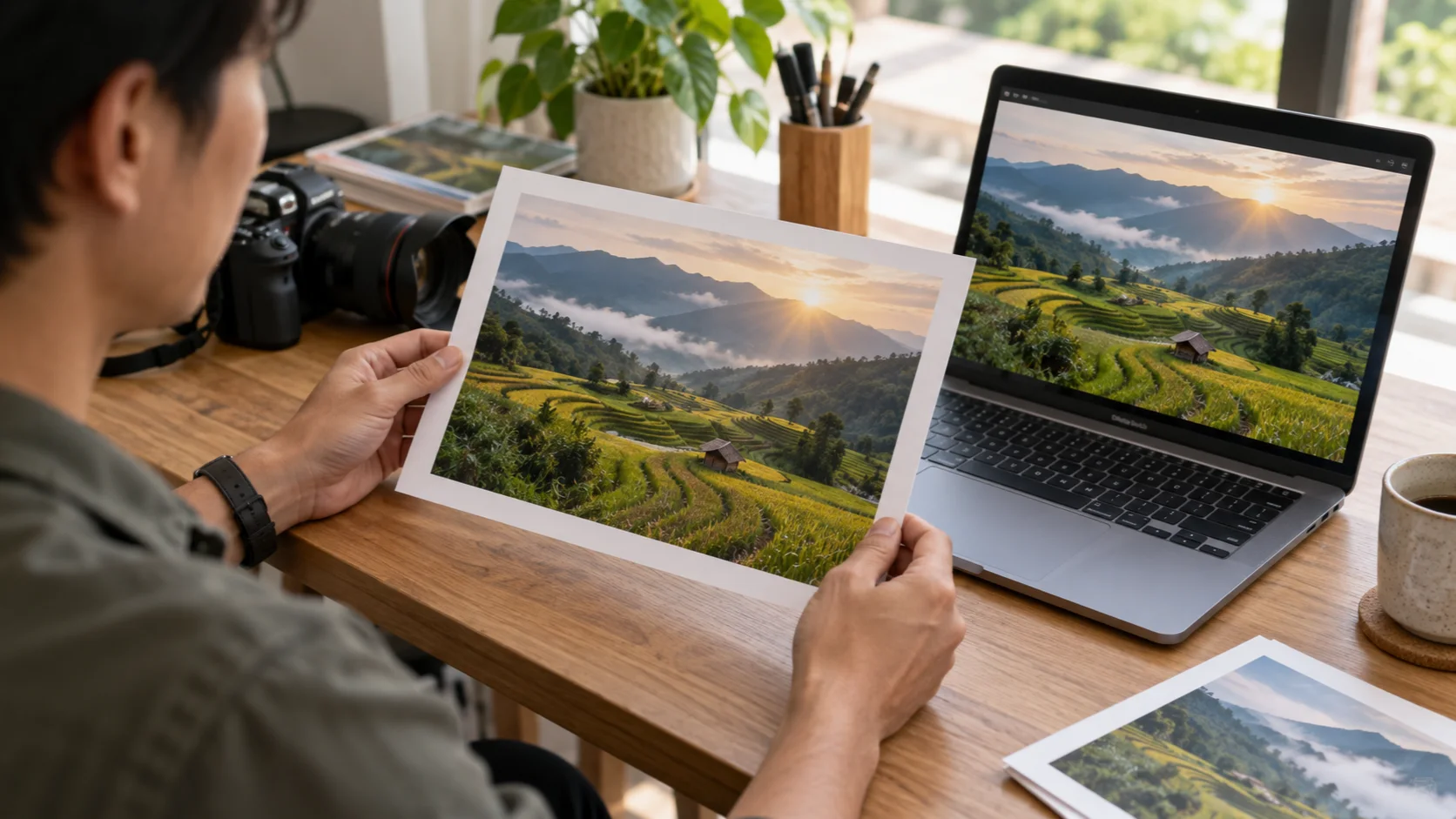
PNG và JPEG tải từ LamNetAnh được ghi sẵn 300 dpi để tiệm in đọc đúng; WebP không có thông tin này. PNG giữ trọn chi tiết, JPEG nhẹ hơn cho ảnh chụp, WebP hợp với đăng web. Chọn PNG, JPEG hay WebP được so chi tiết ở bài riêng.
Gửi ảnh dạng ảnh qua Zalo hay Messenger thì ứng dụng thường nén lại, có thể làm mờ đúng bản bạn vừa làm nét. Gửi dạng tệp nếu ứng dụng cho chọn, rồi mở bản người nhận có để kiểm; cách làm ở bài gửi ảnh qua Zalo không bị mờ.
Ảnh do AI vẽ lại: nhận ra và khi nào không được dùng
Chế độ AI có thể vẽ lại nét mặt, chữ, số và hoa văn khác với ảnh gốc, nên ảnh đẹp hơn vẫn không phải ảnh gốc. Trên LamNetAnh, chế độ AI gửi ảnh tới OpenAI (Mỹ) để tạo lại một bản rõ hơn. Giới hạn của kiểu làm nét này nằm ở bài giới hạn của AI khi làm nét.
Dấu hiệu một ảnh đã bị vẽ lại:
- Nét mặt khác bản gốc: mắt, miệng, độ tuổi trông khác.
- Chữ và số sai nét, hoặc không đọc được.
- Hoa văn lặp lại, vật bị thêm hoặc mất.
- Da và tóc mịn đều bất thường.
Cách chắc nhất là đặt cạnh bản gốc ở cùng một vùng; chỉ có ảnh đã xử lý thì nhìn bằng mắt khó biết chắc.
Không dùng bản AI cho những việc sau:
- Giấy tờ tùy thân và hồ sơ pháp lý. Giấy tờ mờ thì chụp hoặc quét lại cho rõ, không làm nét rồi nộp.
- Hóa đơn, hợp đồng, bảng số liệu: đổi một chữ số là đổi nội dung.
- Ảnh làm bằng chứng như hàng hỏng, tai nạn, khiếu nại: cần giữ và nộp bản gốc.
Ảnh riêng tư thì chọn Tại thiết bị, ảnh không rời máy. Bản AI hợp với ảnh để xem hoặc đăng, miễn là bạn đã soát mặt và chữ theo các mục trên. Bảng kiểm nhanh dưới đây gom mọi lỗi vừa nêu và cách sửa vào một chỗ.
Bảng kiểm nhanh: lỗi nào, sửa cách nào
Mỗi lỗi dưới đây có ba cách sửa, thử theo thứ tự: giảm mức, đổi nơi xử lý, quay về bản gốc. Giảm mức là chọn ×2 hoặc Giữ cỡ thay cho ×4, ×8; trong Photoshop, Snapseed hay Lightroom là hạ độ mạnh làm nét. Đổi nơi xử lý là chuyển giữa Tại thiết bị và AI, hoặc mở đúng trang cho loại ảnh. Quay về bản gốc là dùng tệp trước khi làm nét, hoặc xin người gửi bản gốc nếu ảnh nhận qua chat.
| Chỗ kiểm | Lỗi bạn thấy | Cách sửa |
|---|---|---|
| Khuôn mặt | Mắt, răng đổi hình; da bệt như sáp; nốt ruồi mất | Giảm mức; đổi từ AI sang Tại thiết bị, hoặc mở trang làm rõ khuôn mặt; vẫn khác thì về bản gốc |
| Chữ, số, logo | Nét chữ đổi hình, số khác bản gốc, mã QR không quét được | Đổi sang Tại thiết bị, tránh AI, mở trang làm nét chữ; số liệu quan trọng thì chụp lại |
| Viền sáng | Vệt sáng hoặc tối dọc mép tương phản | Giảm mức; không làm nét thêm; thử đổi nơi xử lý |
| Vân giả, chi tiết bịa | Mẫu lặp, vân sóng, hạt lấm tấm, chi tiết không có trong bản gốc | Giảm mức; đổi nơi xử lý; vẫn còn thì về bản gốc |
| Màu | Ngả màu, đậm hơn, khác giữa hai ứng dụng | So lại trong cùng một ứng dụng; vẫn lệch thì đổi nơi xử lý hoặc về bản gốc |
| Cỡ | Số điểm ảnh thấp hơn mức cần cho khổ in | In khổ nhỏ hơn, hoặc làm lại ở mức cao hơn nếu máy đủ |
| Tệp đã gửi | Bản người nhận mờ hơn bản bạn gửi | Gửi lại dạng tệp, không gửi dạng ảnh |
| Ảnh AI vẽ lại | Nét mặt, chữ khác bản gốc | Về bản gốc, hoặc làm lại bằng Tại thiết bị; không dùng bản AI cho giấy tờ, bằng chứng |
Nhiều lỗi cùng lúc thì sửa thế nào, rồi giữ hay bỏ bản làm nét?
Sửa một thứ mỗi lần, nếu không bạn không biết thay đổi nào làm lỗi biến mất. Quyết định cuối: giữ bản này nếu chi tiết quan trọng còn đúng và không có lỗi mới ở cỡ dùng thật; sửa nếu còn lỗi giảm được; bỏ nó và quay về bản gốc nếu nội dung đã sai.
Câu hỏi thường gặp
Ảnh làm nét trông giả thì làm sao?
Thường do mức quá cao hoặc do mô hình vẽ thêm. Hạ xuống ×2 hoặc Giữ cỡ, đổi nơi xử lý nếu đang dùng AI, rồi so lại với bản gốc ở 100%. Vẫn giả thì bản gốc đã quá mờ để làm nét thêm; hãy dùng bản gốc.
Nên giữ ảnh gốc không?
Có. Bản làm nét chỉ là bản phụ: khi chi tiết bị đoán sai, bản gốc là thứ duy nhất để đối chiếu và làm lại. Đặt tên khác cho bản mới thay vì lưu đè. Ảnh trong thư viện đám mây không phải lúc nào cũng là bản gốc, cách lấy bản gốc có trong bài tải ảnh gốc từ iCloud, Google Photos.
Có công cụ nào phát hiện ảnh bị AI sửa không?
Chưa có công cụ nào kết luận chắc. Content Credentials, chuẩn ghi nguồn gốc và lịch sử chỉnh sửa vào tệp, cho biết điều đó khi tệp có mang theo, nhưng chúng không nhằm kết luận nội dung “thật” hay không, theo phần hỏi đáp về Content Credentials của Content Authenticity Initiative. Tệp không có Content Credentials vì thế cũng chưa nói được gì. So với bản gốc vẫn là cách chắc nhất.
Ảnh nhiều điểm ảnh hơn có nghĩa là nét hơn không?
Không. ×2 nhân đôi cả chiều rộng lẫn chiều cao nên số điểm ảnh gấp 4, nhưng chi tiết mới do mô hình dự đoán, không lấy lại từ ảnh gốc. Nét hơn hay không thì phải kiểm tra ảnh sau khi làm nét ở mức 100%.