Cách tải ảnh gốc từ iCloud và Google Photos về máy
Lấy tệp đủ độ phân giải từ iCloud và Google Photos, giữ ba bản sao lưu, gửi bản gốc qua liên kết, Zalo, AirDrop hoặc Quick Share, rồi làm nét bản vừa tải.
Mục lục bài viết
Tải ảnh gốc từ iCloud bằng tùy chọn Bản gốc chưa sửa đổi ở icloud.com. Google Photos chỉ cho bản gốc khi ảnh được sao lưu ở Chất lượng gốc, còn Tiết kiệm dung lượng đã nén ảnh. Có tệp đủ điểm ảnh rồi, bạn mới nên sao lưu, gửi cho người khác và làm nét.
Ảnh trong thư viện thường là bản thu nhỏ: iPhone giữ bản tiết kiệm dung lượng khi bật Tối ưu hóa dung lượng, còn Google Photos đổi ảnh trên 16 MP (16 triệu điểm ảnh) về 16 MP. Phần dưới đi từ iCloud sang Google Photos, rồi sao lưu theo quy tắc 3-2-1, chia sẻ bản gốc và làm nét bản vừa tải.
Bản gốc là gì, và vì sao lấy trước khi làm nét ảnh
Bản gốc là tệp đúng như lúc chụp, còn đủ số điểm ảnh (pixel); ảnh trong thư viện có thể chỉ là bản thu nhỏ hoặc bản đã nén. Làm nét bản đó không lấy lại được chi tiết đã bị bỏ.
Lấy bản gốc trước còn cho bạn biết ảnh mờ vì đâu. Bản gốc của ảnh bạn tự chụp mà cũng mờ thì lỗi nằm ở lúc chụp, xem các nguyên nhân khiến ảnh bị mờ. Bản gốc nét mà ảnh trên máy lại mềm thì bạn chỉ đang nhìn nhầm bản.
Cách tải ảnh gốc từ iCloud về iPhone, Mac, Windows và icloud.com
Cách chắc nhất là vào icloud.com/photos, chọn ảnh rồi tải bằng tùy chọn Bản gốc chưa sửa đổi. Trên iPhone dùng Chia sẻ rồi Xuất bản gốc chưa sửa đổi, trên Mac dùng Tải bản gốc về máy Mac này. Dưới đây là lý do ảnh trên iPhone mềm hơn, rồi cách tải trên icloud.com, iPhone, Mac và Windows. Tên nút theo các trang hỗ trợ của Apple, đọc tháng 10/2026.
Tối ưu hóa dung lượng iPhone: vì sao ảnh trên máy mềm hơn bản gốc
Khi bật Tối ưu hóa dung lượng, iPhone chỉ giữ bản tiết kiệm dung lượng của ảnh, còn bản độ phân giải đầy đủ nằm trên iCloud. Bạn tải bản gốc qua Wi-Fi hoặc mạng di động, theo trang Thiết lập và sử dụng Ảnh iCloud. Tính năng này bật sẵn khi dùng Ảnh iCloud.
Muốn máy giữ toàn bộ bản gốc, vào Cài đặt, chạm tên bạn, chọn iCloud, chạm Ảnh, chạm Dung lượng iPhone rồi chọn Tải về và giữ lại bản gốc, theo hướng dẫn iPhone của Apple. Trên iOS 26 trở xuống không có bước Dung lượng iPhone. Đổi lại máy tốn chỗ hơn, vì ảnh trong Ảnh iCloud dùng cả dung lượng iCloud lẫn dung lượng của máy. Mỗi tài khoản iCloud có 5 GB miễn phí; ở Việt Nam, gói iCloud+ là 25.000 đồng mỗi tháng cho 50 GB, 89.000 đồng cho 200 GB và 299.000 đồng cho 2 TB, theo bảng giá iCloud+ của Apple cập nhật ngày 29/09/2026.
Trên icloud.com: chọn Bản gốc chưa sửa đổi
Đăng nhập icloud.com/photos, chọn ảnh, bấm Thêm rồi Tùy chọn tải về khác, và chọn Bản gốc chưa sửa đổi. Nút Tải về ở góc trên bên phải cũng chạy, nhưng Apple không nói nút đó cho định dạng nào. Chọn nhiều ảnh bằng Command (Mac) hoặc Control (PC); trên iPhone và iPad thì chạm Chọn, rồi Xem thêm. Mỗi lần tối đa 1.000 mục, theo trang Tải về ảnh và video trên iCloud.
| Tùy chọn | Bạn nhận được | Chọn khi |
|---|---|---|
| Bản gốc chưa sửa đổi | Tệp có định dạng như lúc chụp hoặc nhập | Chỉnh lại từ đầu, hoặc đưa vào công cụ làm nét |
| Độ phân giải cao nhất | Chất lượng tốt nhất cho thiết bị của bạn, thường là HEIC hoặc H.265 | Muốn bản đẹp nhất cho máy đang dùng |
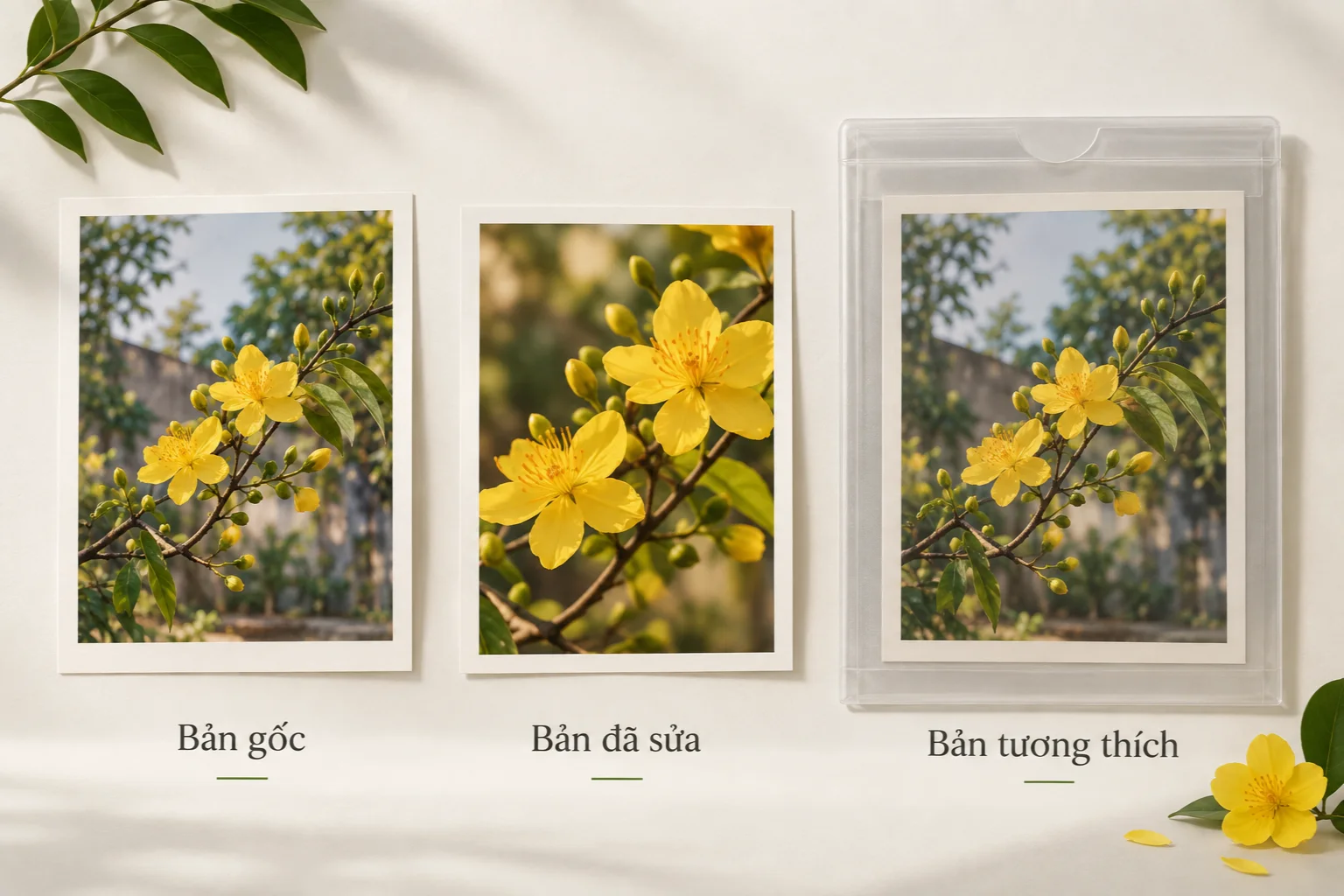
| Tương thích nhất | JPEG cho ảnh, MP4/H.264 cho video | Nơi nhận không mở được HEIC |
Cần đổi HEIC sang JPG thì xem cách chuyển ảnh HEIC sang JPG, và giữ lại tệp HEIC gốc.
Trên iPhone: Xuất bản gốc chưa sửa đổi
Chọn ảnh trong ứng dụng Ảnh, chạm Chia sẻ rồi Xuất bản gốc chưa sửa đổi, và tệp được lưu vào ứng dụng Tệp. Cần iOS mới nhất và kết nối Wi-Fi.
- Trong Ảnh, vào Thư viện, chạm Chọn rồi chọn các ảnh cần lấy.
- Chạm Chia sẻ, sau đó chạm Xuất bản gốc chưa sửa đổi.
- Chọn nơi lưu trong ứng dụng Tệp. Mặc định là iCloud Drive; chạm mũi tên quay lại để chọn nơi khác, như thiết bị lưu trữ ngoài, rồi chạm Lưu.
Tải xong mà ảnh vẫn mờ thì bản gốc đã mờ sẵn. Lúc này hãy xem cách làm nét ảnh trên iPhone.
Trên máy Mac và Windows
Trên Mac, mở Ảnh, chọn Cài đặt, tab iCloud rồi bấm Tải bản gốc về máy Mac này; trên Windows, tải từng ảnh trong File Explorer hoặc dùng icloud.com. Bản Mac tải cả thư viện ở độ phân giải đầy đủ, còn Tối ưu hóa dung lượng máy Mac chỉ giữ bản độ phân giải thấp hơn.
Trên Windows, cài iCloud cho Windows và bật Ảnh iCloud, rồi mở File Explorer, bấm Ảnh iCloud và bấm hai lần vào ảnh để tải về, theo hướng dẫn Ảnh iCloud trên PC. Trang này không nhắc tùy chọn định dạng, nên cần đúng Bản gốc chưa sửa đổi thì tải qua icloud.com.
Cách tải ảnh gốc từ Google Photos về điện thoại và máy tính
Mở ảnh trong Google Photos, chạm Thêm rồi Tải xuống: bạn nhận bản Google đang lưu, nên chỉ là bản gốc khi ảnh được sao lưu ở Chất lượng gốc. Dưới đây là cách tải một ảnh, cách kiểm chế độ chất lượng đang dùng, và cách tải cả thư viện bằng Google Takeout.
Tải một ảnh về điện thoại hoặc máy tính
Trên máy tính, vào photos.google.com, chọn ảnh, bấm Thêm rồi Tải xuống; trên Android và iPhone, mở ứng dụng Google Photos, chọn ảnh, chạm Thêm rồi Tải xuống. Trên Android, ảnh đã có trên thiết bị thì tùy chọn này không hiện; trên iPhone, ảnh đã nằm trong thư viện ảnh thì không tải lại từ Google Photos, theo trang Tải ảnh hoặc video xuống thiết bị của bạn. Mất nút Tải xuống không phải lỗi: ảnh đã ở trên máy.
Chất lượng gốc hay Tiết kiệm dung lượng
Chất lượng gốc giữ nguyên độ phân giải lúc chụp, còn Tiết kiệm dung lượng nén ảnh và đổi ảnh trên 16 MP về 16 MP, nên bản tải về từ chế độ này cũng là bản đã nén. Số liệu lấy từ trang Chọn chất lượng sao lưu của Google, đọc tháng 10/2026.
| Chế độ | Ảnh được lưu thế nào | Cỡ in |
|---|---|---|
| Chất lượng gốc | Cùng độ phân giải lúc chụp, không đổi chất lượng | Hợp ảnh trên 16 MP; Google ghi là phù hợp để in biểu ngữ lớn |
| Tiết kiệm dung lượng | Ảnh được nén; ảnh lớn hơn 16 MP bị đổi về 16 MP | Ảnh 16 MP in tốt tối đa 24 × 16 inch |
Ảnh 4.032 × 3.024 (khoảng 12 triệu điểm ảnh) nằm dưới mốc 16 MP nên chỉ bị nén. Ảnh 8.000 × 6.000 (48 triệu điểm ảnh) bị thu về khoảng 4.600 × 3.460, và mốc này quyết định cỡ in bạn dùng được.
Chọn Chất lượng gốc thì ảnh chiếm nhiều dung lượng hơn. Mỗi tài khoản Google có 15 GB dùng chung cho Google Photos, Drive và Gmail; ở Việt Nam, gói Google One Lite 30 GB là 19.000 đồng mỗi tháng và gói Basic 100 GB là 45.000 đồng mỗi tháng, theo trang gói Google One xem ngày 05/10/2026.
Kiểm một ảnh: vuốt lên trên điện thoại, hoặc bấm biểu tượng Thông tin trên máy tính, rồi đọc phần Chi tiết. Đổi chế độ: chạm ảnh hồ sơ, chọn Cài đặt Google Photos, Sao lưu, rồi Chất lượng ảnh và video. Đổi cài đặt không phục hồi ảnh đã nén; bản tốt hơn chỉ còn ở điện thoại cũ, máy tính hoặc thẻ nhớ.
Tải cả thư viện bằng Google Takeout
Muốn tải cả thư viện, dùng Google Takeout: chọn Google Photos, chọn cách nhận tệp rồi bấm Tạo tệp xuất. Tải xuống không xóa gì khỏi Google, theo trang Cách tải dữ liệu của bạn trên Google xuống.
- Mở Google Takeout, bỏ chọn các sản phẩm khác, giữ Google Photos, rồi chọn Bước tiếp theo.
- Chọn phương pháp gửi (email, Drive, Dropbox, OneDrive hoặc Box), loại tệp và kích thước tối đa. Tệp zip mở được trên hầu hết máy tính; tgz có thể cần phần mềm bổ sung trên Windows. Thư viện lớn sẽ tách thành nhiều tệp.
- Chọn Tạo tệp xuất, chờ email có đường liên kết (vài phút đến vài ngày) rồi chọn Tải tệp lưu trữ xuống.
Muốn bản lưu tự cập nhật, chọn xuất theo lịch: 2 tháng một lần trong một năm, và chỉ khi Google Photos là sản phẩm duy nhất được chọn.
Sao lưu ảnh gốc: quy tắc 3-2-1 với ổ cứng và đám mây
Giữ ba bản của ảnh gốc, trên hai loại phương tiện, và một bản đặt ở nơi khác: đó là quy tắc 3-2-1. Lời khuyên này nằm trong hướng dẫn số hóa ảnh gia đình của National Archives, cơ quan lưu trữ quốc gia Hoa Kỳ. Dưới đây là vì sao iCloud chưa tính là sao lưu, rồi cách làm.
Đồng bộ không phải sao lưu
Ảnh iCloud đồng bộ giữa các thiết bị, không phải bản sao lưu: xóa ảnh ở một máy là xóa ở mọi nơi dùng Ảnh iCloud. Apple cho khôi phục trong Đã xóa gần đây trong 30 ngày, và viết rằng ảnh iCloud không được nhân bản trong bản sao lưu iCloud nên bạn cần bản dự phòng riêng, theo trang Ảnh iCloud ở trên. Vì vậy iPhone, Mac và iCloud chỉ tính là một bản.
Làm theo quy tắc 3-2-1
Tải bản gốc về một thư mục, chép sang ổ cứng ngoài, rồi cất bản thứ ba ở nơi khác hoặc trên đám mây.
- Tải bản gốc theo hai mục trên vào một thư mục đặt tên theo ngày hoặc sự kiện. Đây là bản 1, nằm trên thiết bị đang dùng.
- Chép thư mục đó sang ổ cứng ngoài, loại phương tiện thứ hai. Apple cũng gợi ý lưu ảnh đã xuất thành thư viện riêng trên máy tính hoặc ổ đĩa khác, theo trang Lưu trữ hoặc tạo bản sao thông tin trong iCloud.
- Mở thử vài ảnh ngay từ bản chép, gồm ảnh đầu, giữa và cuối, trước khi xóa bất cứ thứ gì ở nguồn.
- Cất bản thứ ba ở nơi khác: ổ cứng thứ hai để ở nhà người thân, hoặc đám mây như iCloud, Google Photos. Chép thêm mỗi khi có đợt ảnh lớn.
Chia sẻ ảnh gốc cho người khác
Muốn người nhận có đúng tệp gốc, gửi đường liên kết iCloud hoặc Google Photos, gửi dạng tệp qua Zalo, hoặc gửi thẳng bằng AirDrop hay Quick Share. Bảng dưới so sánh năm cách, rồi từng nhóm có hướng dẫn riêng.
| Cách | Người nhận có gì | Lưu ý |
|---|---|---|
| Liên kết iCloud | URL để xem hoặc tải ảnh | Khả dụng trong 30 ngày |
| Đường liên kết Google Photos | URL để xem ảnh | Ai có đường liên kết đều xem được |
| Tệp qua Zalo | Tệp trong khung chat | Gửi tài liệu tới 1 GB |
| AirDrop | Ảnh vào thư viện Ảnh của người nhận | Thiết bị Apple trong 10 m; hợp số tệp nhỏ |
| Quick Share | Tệp từ máy Android, Chromebook hoặc Windows ở gần | Sang iPhone cần máy hỗ trợ; mã QR tối đa 10 GB mỗi 24 giờ |
Đường liên kết iCloud và Google Photos
Trên iPhone, mở ảnh, chạm Chia sẻ, chạm Tùy chọn rồi bật Liên kết iCloud; trên Google Photos, chọn ảnh, chạm Chia sẻ rồi Tạo đường liên kết. Liên kết iCloud để xem hoặc tải ảnh và có hiệu lực 30 ngày, theo hướng dẫn chia sẻ ảnh trên iPhone. Không muốn lộ nơi chụp thì tắt Vị trí trong cùng menu Tùy chọn.
Với Google Photos, ai có đường liên kết đều xem được ảnh, theo trang Chia sẻ ảnh và video. Trang đó không nói người nhận tải được bản gốc hay bản nén, nên hãy nhờ họ tải thử một ảnh và so dung lượng với tệp của bạn.
Gửi dạng tệp qua Zalo
Muốn người nhận có tệp nguyên vẹn, gửi ảnh như một tệp thay vì như một ảnh. Zalo cho gửi tài liệu tới 1 GB trên cả máy tính và điện thoại, theo trang Truyền file của Zalo. Bài cách gửi ảnh qua Zalo không bị mờ so sánh gửi thường, HD và tệp, kèm số đo.
AirDrop và Quick Share
AirDrop gửi ảnh giữa iPhone, iPad và Mac ở gần nhau; Quick Share làm việc tương tự trên Android. Với AirDrop, hai máy bật Wi-Fi và Bluetooth, và người nhận chọn Chỉ danh bạ hoặc Mọi người trong 10 phút rồi chấp nhận, theo hướng dẫn AirDrop của Apple. Để giữ đúng định dạng, mở ảnh, chạm Chia sẻ, chạm Tùy chọn rồi chọn Hiện tại: tùy chọn này ngăn việc đổi định dạng tệp.
Quick Share trước đây có tên Chia sẻ lân cận (Nearby Share), chạy trên Android 6 trở lên, Chromebook và một số máy Windows. Gửi sang iPhone, iPad hoặc Mac cần máy gửi hỗ trợ Chia sẻ nhanh cho AirDrop (Pixel 8a trở lên và một số máy Samsung, Oppo, Xiaomi), và người nhận chọn Mọi người trong 10 phút. Máy không hỗ trợ thì dùng mã QR: tệp tải được trong 24 giờ, theo trang Chia sẻ nhanh của Google.

Làm nét ảnh gốc vừa tải về
Có bản gốc rồi, mở trang làm nét ảnh bị mờ và bấm Chọn ảnh: trang tự làm nét ở mức ×2, không cần tài khoản.
- Trang nhận JPEG, PNG, WebP, HEIC và HEIF, tối đa 15 MB và 40 triệu điểm ảnh, mỗi lần một ảnh. HEIC đọc được ngay trong trình duyệt nên khỏi đổi sang JPG trước.
- Tệp gốc nặng hơn 15 MB thì trang không nhận. Hãy thu nhỏ một bản sao theo bài giảm dung lượng ảnh mà không làm ảnh mờ, và giữ nguyên bản gốc.
- Ảnh riêng tư thì chọn Tại thiết bị: ảnh không rời máy bạn.
- Mọi mức đều miễn phí, kể cả ×4 và ×8.
Trước khi làm nét, kiểm tệp vừa tải đã đủ lớn chưa, theo bài cách xem kích thước và dung lượng ảnh. Làm nét không lấy lại chi tiết đã mất: ảnh bị nén nặng sẽ được dựng lại theo dự đoán. Dùng điện thoại Android thì xem thêm cách làm nét ảnh trên Android.
Câu hỏi thường gặp
Ảnh trên iPhone mờ khi mở là do iCloud?
Có thể, nếu máy đang bật Tối ưu hóa dung lượng: iPhone khi đó giữ bản tiết kiệm dung lượng và bản đầy đủ nằm trên iCloud. Tải bản gốc theo mục iCloud ở trên để kiểm. Ảnh vốn mờ lúc chụp thì tải bản gốc cũng không đổi gì.
Google Photos có giảm chất lượng ảnh không?
Chỉ khi bạn để Tiết kiệm dung lượng: ảnh bị nén, và ảnh lớn hơn 16 MP bị đổi về 16 MP. Chất lượng gốc giữ nguyên độ phân giải lúc chụp.
Tải ảnh từ iCloud về có mất chất lượng không?
Không, nếu bạn chọn Bản gốc chưa sửa đổi: tệp có định dạng như lúc chụp. Chọn Tương thích nhất thì ảnh đổi sang JPEG.
Xóa ảnh trên iPhone có mất ảnh trên iCloud không?
Có, nếu bạn dùng Ảnh iCloud: xóa ở một máy là xóa ở mọi nơi, và bạn có 30 ngày để khôi phục trong Đã xóa gần đây. Vì thế, sau khi tải ảnh gốc từ iCloud về, hãy giữ bản sao lưu riêng.