Cách gửi ảnh qua Zalo không bị mờ, giữ chất lượng HD
Ba cách gửi ảnh qua Zalo (thường, HD, tệp), bước bấm trên điện thoại và máy tính, cách người nhận tải bản gốc về và kiểm lại, giới hạn dung lượng tệp.
Mục lục bài viết
Gửi ảnh HD hoặc gửi dạng tệp là hai cách để gửi ảnh qua Zalo không bị mờ. Gửi thường bị Zalo nén nhiều nhất nên ảnh dễ mờ; HD nén nhẹ hơn, còn tệp giữ nguyên ảnh gốc.
Phần dưới đi theo thứ tự: ba cách gửi khác nhau thế nào, gửi HD trên điện thoại, gửi tệp trên iPhone và Android, gửi trên Zalo máy tính, cách người nhận tải bản gốc về và kiểm lại, rồi gửi nhiều ảnh và giới hạn 1 GB. Chỗ nào chỉ có trang hướng dẫn của cửa hàng xác nhận, bài ghi rõ như vậy.
Gửi thường, HD hay tệp: ba cách khác nhau thế nào
Gửi ảnh thường là cách Zalo nén nhiều nhất, nên ảnh tới nơi hay mờ và hiện ô vuông; muốn còn nét, hãy gửi HD hoặc gửi dạng tệp. Nén nghĩa là bỏ bớt dữ liệu để tệp nhẹ hơn, và dữ liệu đã bỏ thì không quay lại. Zalo không công bố mình nén xuống mức nào, nên bài này không đưa con số kích thước. Thứ có thể đo được là dung lượng tệp trước và sau khi gửi.
| Cách gửi | Ảnh người nhận thấy | Tốc độ | Người nhận xem thế nào | Nên dùng khi |
|---|---|---|---|---|
| Gửi thường | Nén nhiều nhất; phóng to dễ thấy ô vuông và mảng nhòe | Nhanh nhất, vì tệp nhẹ nhất | Hiện ngay trong khung chat như một ảnh | Ảnh chỉ để xem nhanh, không cần giữ |
| Gửi HD | Nén nhẹ hơn gửi thường, vẫn nhẹ hơn bản gốc | Chậm hơn gửi thường, nhanh hơn gửi tệp | Hiện trong khung chat như một ảnh, bấm vào để xem to | Ảnh gia đình, ảnh để đăng lại, cần nét nhưng không đòi bản gốc |
| Gửi dạng tệp | Giữ nguyên tệp bạn chọn | Chậm nhất khi ảnh nặng hoặc mạng yếu | Hiện thành tệp có tên và dung lượng; bấm Tải về rồi mở bằng ứng dụng ảnh | Ảnh để in, chỉnh sửa, lưu trữ |
Cột tốc độ chỉ là hệ quả của dung lượng: tệp càng nặng thì gửi càng lâu. Số đo thật nằm ở bài thử của Phong Vũ tháng 5/2024. Một ảnh điện thoại 12 MP (12 triệu điểm ảnh) nặng 4 MB, gửi thường qua Zalo còn 310 KB, gửi HD còn 1,0 MB. Đó là một cửa hàng tự thử trên hai ảnh, máy khác có thể ra khác, nhưng đủ để thấy HD đỡ hơn nhiều, song vẫn nhẹ hơn bản gốc. Một hướng dẫn của Điện Thoại Giá Kho (tháng 11/2025) viết bật HD thì “chắc chắn ảnh sẽ không bị giảm chất lượng”; số đo ở trên không khớp với câu đó.
Zalo có cách gửi ảnh thứ tư không?
Có, cách thứ tư dành cho người dùng gói zCloud. Zalo ra mắt ảnh Original tháng 8/2025, gửi ảnh với độ nét và màu nguyên bản chỉ bằng một thao tác trong khung chat, và người nhận không cần zCloud, theo Zing News. Gói và tính năng có thể đổi, nên bài này chỉ đi sâu vào ba cách ai cũng dùng được.
Gửi ảnh HD trên điện thoại
Mở cuộc trò chuyện, bấm biểu tượng Ảnh, chọn ảnh rồi đánh dấu HD trước khi gửi. Đó là cách gửi ảnh chất lượng cao mà trang hướng dẫn của Zalo mô tả cho Zalo trên điện thoại.
- Mở cuộc trò chuyện với người nhận.
- Bấm biểu tượng Ảnh ở bên phải thanh gõ tin nhắn.
- Chọn một hoặc nhiều ảnh, rồi đánh dấu HD. Ô HD nằm trên khung chọn ảnh; vị trí hơi khác theo máy và phiên bản.
- Bấm nút gửi.
Nhớ rằng HD vẫn nén, chỉ nhẹ tay hơn. Ảnh quan trọng thì chuyển sang gửi dạng tệp ở mục sau.
Bật ghi nhớ chất lượng để khỏi chọn HD mỗi lần
Muốn Zalo nhớ lựa chọn HD, bật mục “Ghi nhớ chất lượng ảnh và video cho lần gửi sau” trong Cài đặt cá nhân của cuộc trò chuyện. Mở cuộc trò chuyện, bấm biểu tượng ba gạch ở góc phải trên, chọn Cài đặt cá nhân, rồi gạt nút ở mục đó sang phải. Sau đó gửi một ảnh và đánh dấu HD; từ lần sau Zalo gửi HD luôn.
Đường đi này lấy từ hướng dẫn của FPT Shop; trang hỗ trợ của Zalo không có mục này. Hướng dẫn cũng không nói cài đặt áp cho mọi cuộc trò chuyện hay chỉ cuộc đang mở, và tên mục có thể đổi theo phiên bản. Vì vậy hãy gửi thử một ảnh, rồi mở ra kiểm xem có còn nhãn HD không.
Gửi dạng tệp để giữ nguyên ảnh gốc
Gửi ảnh dạng tệp giữ nguyên tệp bạn chọn, vì Zalo xử lý nó như một tài liệu chứ không nén như ảnh trong khung chat. Di Động 3 Tốt viết ảnh gửi dưới dạng file không bị Zalo nén, còn Zing News nhắc gửi dạng tài liệu là cách cũ để tránh nén. Trang hỗ trợ của Zalo không nói rõ điều này, nên hãy tự kiểm bằng dung lượng ở mục người nhận. Trang hướng dẫn của Zalo ghi mục gửi tệp trên điện thoại là Tài liệu. Các bước giống nhau trên iPhone và Android:
- Mở cuộc trò chuyện, bấm dấu ba chấm ở thanh gõ tin nhắn.
- Chọn Tài liệu.
- Tìm tệp ảnh trong máy, chọn rồi gửi.
Tệp phải nằm trong máy thì mới chọn được. Ảnh chỉ còn trên iCloud hay Google Photos thì cần tải ảnh gốc từ iCloud và Google Photos về trước; bài đó chỉ cách lấy đúng bản gốc.
Trên iPhone
Trên iPhone, ảnh nằm trong ứng dụng Ảnh nên cần lưu thành tệp trước rồi mới chọn từ Zalo. Bạn mở ảnh, bấm nút chia sẻ, chọn lưu vào Tệp, rồi quay lại Zalo và chọn tệp vừa lưu, theo hướng dẫn của Di Động 3 Tốt tháng 8/2025. Một số hướng dẫn gọi mục gửi tệp trong Zalo là Tệp thay vì Tài liệu; thấy nhãn nào thì chọn mục gửi tệp ấy.
Ảnh iPhone còn một điểm cần để ý là định dạng. iPhone có thể lưu ảnh ở HEIF (đuôi .HEIC), và một số thiết bị chưa hỗ trợ định dạng này, theo trang HEIF và HEVC của Apple. Người nhận không mở được thì đổi ảnh HEIC sang JPG. Bạn cũng có thể vào mục Formats trong cài đặt Camera, chọn Most Compatible để ảnh chụp sau này lưu ở JPEG.
Trên Android
Trên Android, mục Tài liệu mở bộ chọn tệp của máy, và điều cần giữ là chọn đúng ảnh gốc. Hãy duyệt tới đúng thư mục chứa ảnh gốc, đừng chọn lại ảnh đã tải từ một cuộc trò chuyện cũ: bản đó đã qua nén một lần, và gửi tiếp dạng tệp cũng không lấy lại được chi tiết đã mất. Kiểm tên tệp và ngày chụp trước khi bấm gửi.
Gửi ảnh trên Zalo máy tính và Zalo Web
Trên Zalo máy tính, ảnh gửi bằng biểu tượng ảnh, tệp gửi bằng biểu tượng File; muốn giữ nguyên ảnh gốc thì dùng biểu tượng File. Zalo PC chạy trên Windows và macOS, ngoài ra còn bản web, theo trang giới thiệu Zalo PC.
Muốn gửi ảnh, bấm biểu tượng ảnh ở thanh dưới khung chat, chọn một hoặc nhiều ảnh trong máy rồi bấm Open (Mở). FPT Shop ghi rằng Zalo trên máy tính gửi ảnh ở chế độ HD sẵn, không cần chọn thêm; trang hỗ trợ của Zalo không nói điều đó. Muốn chắc, gửi một ảnh, lưu về rồi so dung lượng với bản gốc theo cách ở mục người nhận.
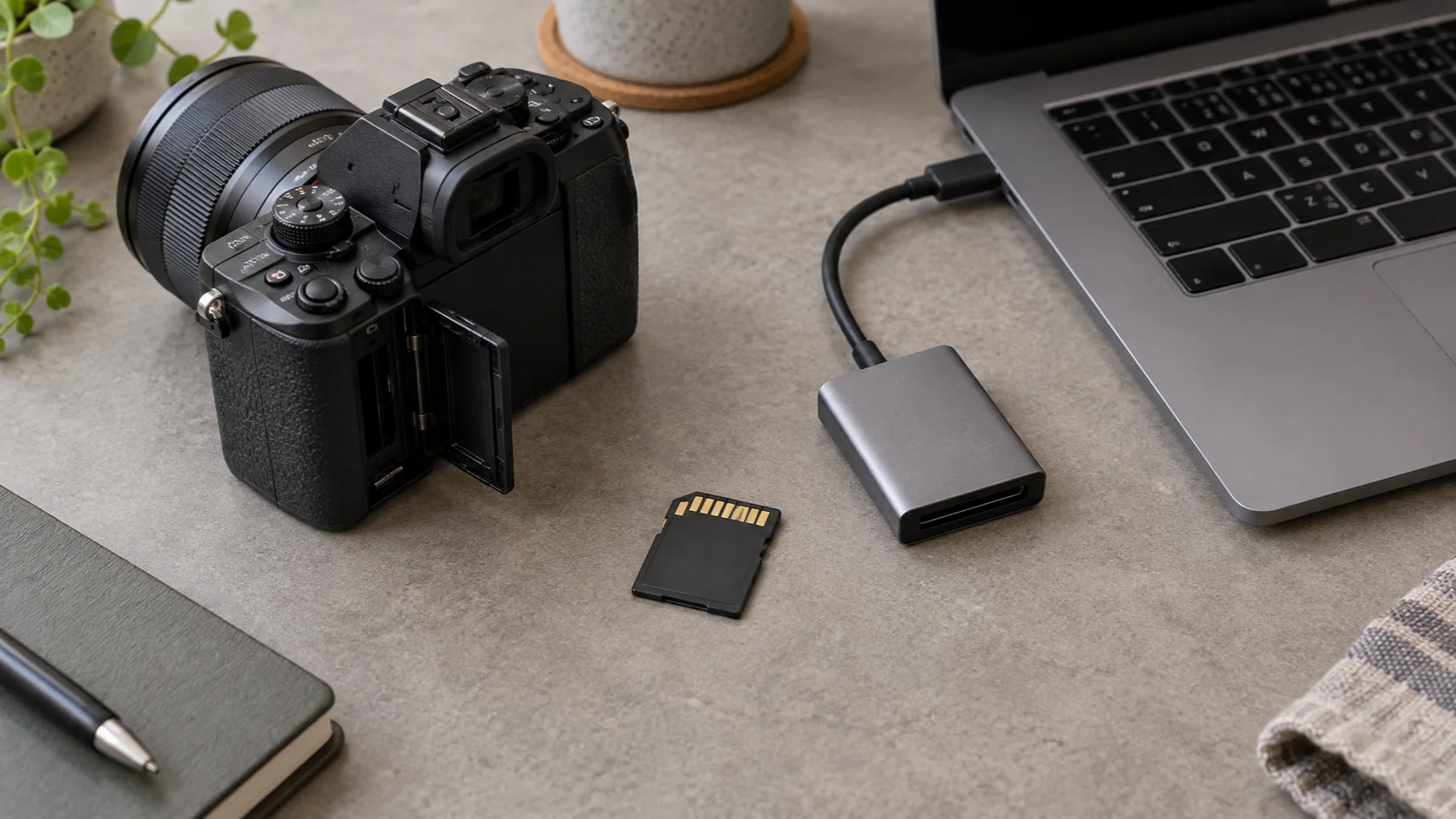
Gửi tệp thì bấm biểu tượng File trong cửa sổ trò chuyện rồi chọn tệp, hoặc chọn thư mục để gửi cả loạt. Zalo hướng dẫn kéo thả thư mục vào cửa sổ trò chuyện là gửi ngay, còn kéo vào ô soạn tin thì được xem lại trước khi gửi. Ảnh gốc đã nằm sẵn trên máy tính, chép từ thẻ nhớ máy ảnh chẳng hạn, thì gửi tệp từ đây là tiện nhất.
Zalo Web có địa chỉ chat.zalo.me, đăng nhập bằng mã QR hoặc số điện thoại. Trang hỗ trợ của Zalo mô tả Zalo PC, không có mục riêng cho bản web. Thiếu nút nào thì mở ứng dụng Zalo PC cho chắc.
Người nhận tải bản gốc về máy và kiểm lại
Người nhận nên lưu ảnh hoặc tệp về máy ngay, vì ảnh hiện trong khung chat nhỏ hơn ảnh thật. Trên điện thoại, mở menu cuộc trò chuyện rồi chọn “Ảnh, link, file đã gửi”. Ảnh thì bấm biểu tượng tải hoặc Lưu về máy; tệp thì bấm dấu ba chấm rồi Tải về, theo trang hướng dẫn của Zalo. Trên Zalo PC, ảnh nằm ở mục Ảnh/Video trong bảng thông tin cuộc trò chuyện; nhấp chuột phải vào ảnh để chọn thao tác lưu.
Đừng để tệp nằm mãi trong cuộc trò chuyện. Trang My Documents của Zalo ghi file lớn hơn 100 MB chỉ được lưu tạm và sẽ hết hạn. Trang đó không nói thời hạn của tệp trong khung chat, nên cách chắc là tải về máy từ đầu.
Tải xong, làm sao biết bản mình có đúng là bản gốc? Mở thông tin tệp, đọc dung lượng và kích thước điểm ảnh (pixel), rồi so với ảnh ở máy người gửi; cách xem các thông số này có trong bài xem kích thước và dung lượng ảnh. Gửi dạng tệp mà Zalo giữ nguyên thì hai dung lượng phải trùng nhau. Ảnh gửi HD nhẹ hơn bản gốc nhiều là chuyện bình thường, như số đo ở đầu bài. Nhìn bằng mắt thì so cùng một vùng có nhiều vân nhỏ, như sợi vải, gân lá, tóc, ở cùng cỡ xem.
Nhận về mà thấy ô vuông, mảng nhòe, hoặc dung lượng chỉ còn vài trăm KB thì ảnh đã bị nén. Hãy nhờ người gửi gửi lại từ bản gốc, dạng tệp hoặc HD. Không xin lại được thì thử làm nét ảnh Zalo đã bị nén ở trang riêng cho loại ảnh này; trang giảm được mảng vỡ do nén, còn chi tiết đã bị bỏ thì không lấy lại được. Bản gốc ở máy người gửi cũng mờ thì lỗi không nằm ở Zalo: xem nguyên nhân khiến ảnh bị mờ để biết nên chụp lại hay chỉnh.
Gửi nhiều ảnh và giới hạn dung lượng tệp
Gửi nhiều ảnh thì chọn cả loạt trong một lần rồi đánh dấu HD; gửi tệp thì Zalo ghi giới hạn tới 1 GB. Các mục trên nói về từng ảnh; gửi cả loạt có thêm vài chỗ cần để ý, và tệp nặng thì cần biết trần dung lượng.
Gửi nhiều ảnh, album
Trên điện thoại, chọn nhiều ảnh cùng lúc trong màn hình chọn ảnh rồi đánh dấu HD trước khi gửi. Số ảnh tối đa mỗi lần không có trên trang hỗ trợ của Zalo; FPT Shop ghi là 50. Nhiều ảnh gốc thì trên Zalo PC cho vào một thư mục rồi gửi thư mục, như mục trên. Ảnh quá nhiều hoặc mạng yếu thì chia làm vài lượt để dễ kiểm từng đợt.
Bạn có thể gửi ảnh gốc qua liên kết Google Drive, như Phong Vũ gợi ý trong bài thử trên. Đăng ảnh lên Nhật ký hay album là việc khác với nhắn tin: các nút HD và tệp ở trên thuộc phần nhắn tin, còn Zalo chưa có hướng dẫn nào về nút HD cho Nhật ký. Muốn đăng ảnh lên mạng xã hội mà không mờ, xem bài đăng ảnh lên Facebook, Instagram.
Giới hạn dung lượng tệp
Zalo ghi gửi file, ảnh, video được tới 1 GB, và một ảnh điện thoại hiếm khi chạm mức đó. Con số nằm trên trang giới thiệu Zalo PC; mục Truyền file trong trang hỗ trợ cũng ghi tối đa 1 GB mỗi lần trên điện thoại. Một số trang bán lẻ ghi thấp hơn trên điện thoại: Simple Page tháng 8/2025 viết thường chỉ 100 MB cho một số loại tệp, và còn tùy thiết bị, phiên bản. Zalo không công bố khác biệt này, nên tệp nặng và cần gấp thì gửi thử trước. Các giới hạn trên đọc lại ngày 02/10/2026 và có thể thay đổi.
Để có cảm giác về cỡ, trong bài thử của Phong Vũ ảnh 12 MP nặng 4 MB, ảnh 50 MP nặng 8,75 MB, ảnh RAW 24,9 MB. Cả ba đều nhỏ hơn 1 GB rất xa.
Câu hỏi thường gặp
Gửi ảnh qua Zalo có bị giảm chất lượng không?
Có, nếu gửi thường: Zalo nén ảnh, và trong bài thử của Phong Vũ ảnh 4 MB còn 310 KB. Gửi HD nén nhẹ hơn (còn 1,0 MB), còn gửi dạng tệp thì ảnh đi nguyên tệp.
Gửi tệp ảnh qua Zalo tối đa bao nhiêu MB?
Zalo ghi tối đa 1 GB, tức khoảng 1.024 MB. Một số trang hướng dẫn ghi mức thấp hơn trên điện thoại, nên tệp thật nặng thì thử gửi trước.
Gửi lại ảnh đã nhận bằng HD thì có nét hơn không?
Không. Bản đã nhận đã bị nén, và HD chỉ nén nhẹ hơn lúc gửi, không thêm lại chi tiết. Muốn gửi ảnh qua Zalo không bị mờ, hãy gửi từ bản gốc.
Người nhận không mở được tệp ảnh iPhone thì làm sao?
Tệp ảnh iPhone thường là HEIC, và Apple cho biết có thiết bị chưa hỗ trợ định dạng này. Người nhận đổi tệp sang JPG, hoặc lần sau người gửi chọn Most Compatible trong cài đặt Camera để ảnh lưu ở JPEG.