Cách xem kích thước, độ phân giải và dung lượng ảnh
Mở bảng thông tin của ảnh trên iPhone, Android, Windows và Mac để đọc rộng × cao, megapixel và dung lượng, kèm lý do dung lượng không nói ảnh nét hay không.
Mục lục bài viết
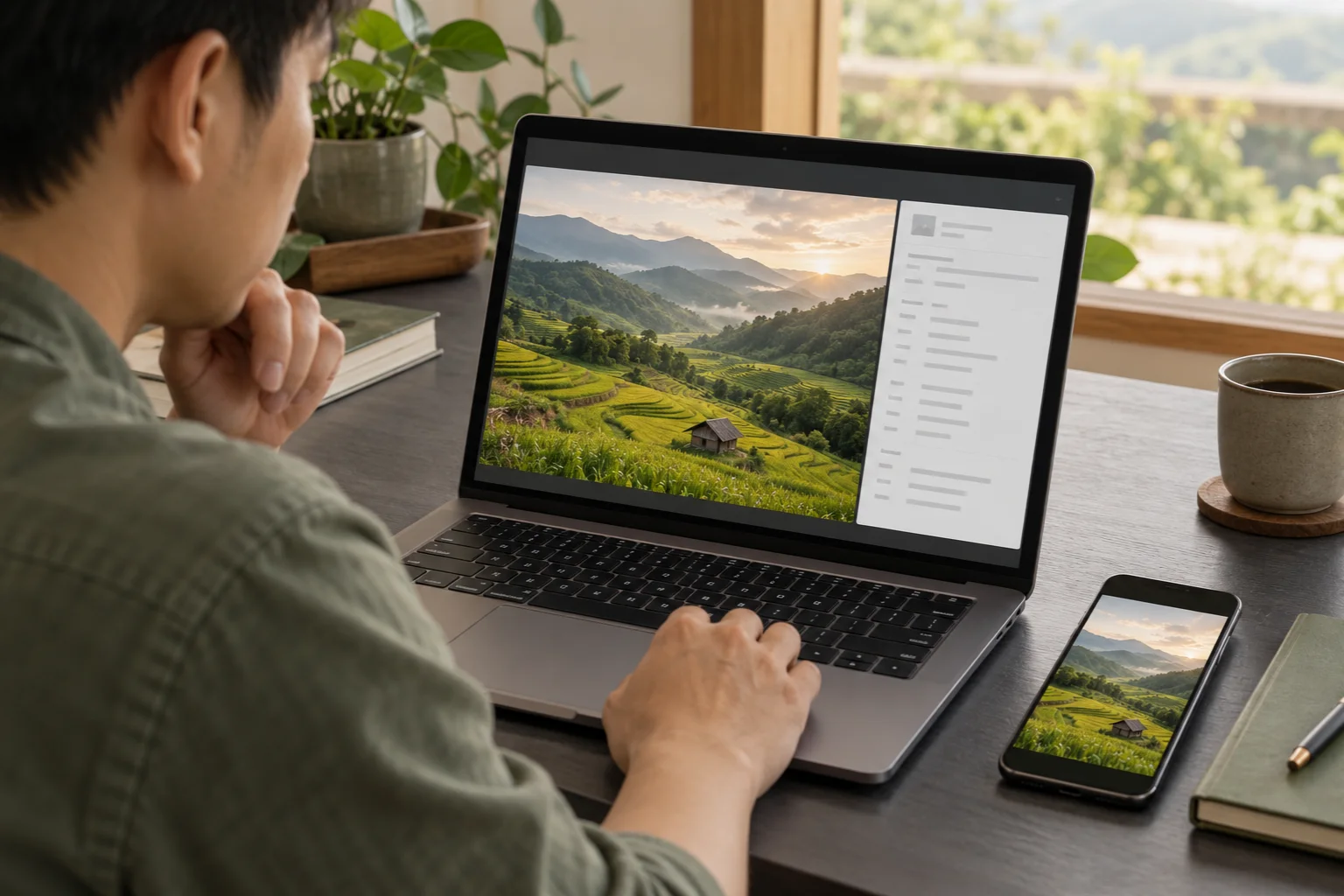
Kích thước ảnh là hai số rộng × cao, dung lượng là số KB hay MB. Để xem kích thước ảnh, mở bảng thông tin của tệp: iPhone vuốt lên, Windows bấm Alt + Enter, Mac dùng Trình kiểm tra của Xem trước. Số rộng × cao tính bằng điểm ảnh (pixel).
Bài đi qua ba con số của một ảnh, cách mở bảng thông tin trên iPhone, Android, Windows và Mac, cách tính megapixel, lý do dung lượng không nói ảnh nét hay không, cách đọc đúng tệp và giới hạn 15 MB, 40 triệu điểm ảnh của LamNetAnh.
Kích thước, megapixel và dung lượng: ba con số khác nhau
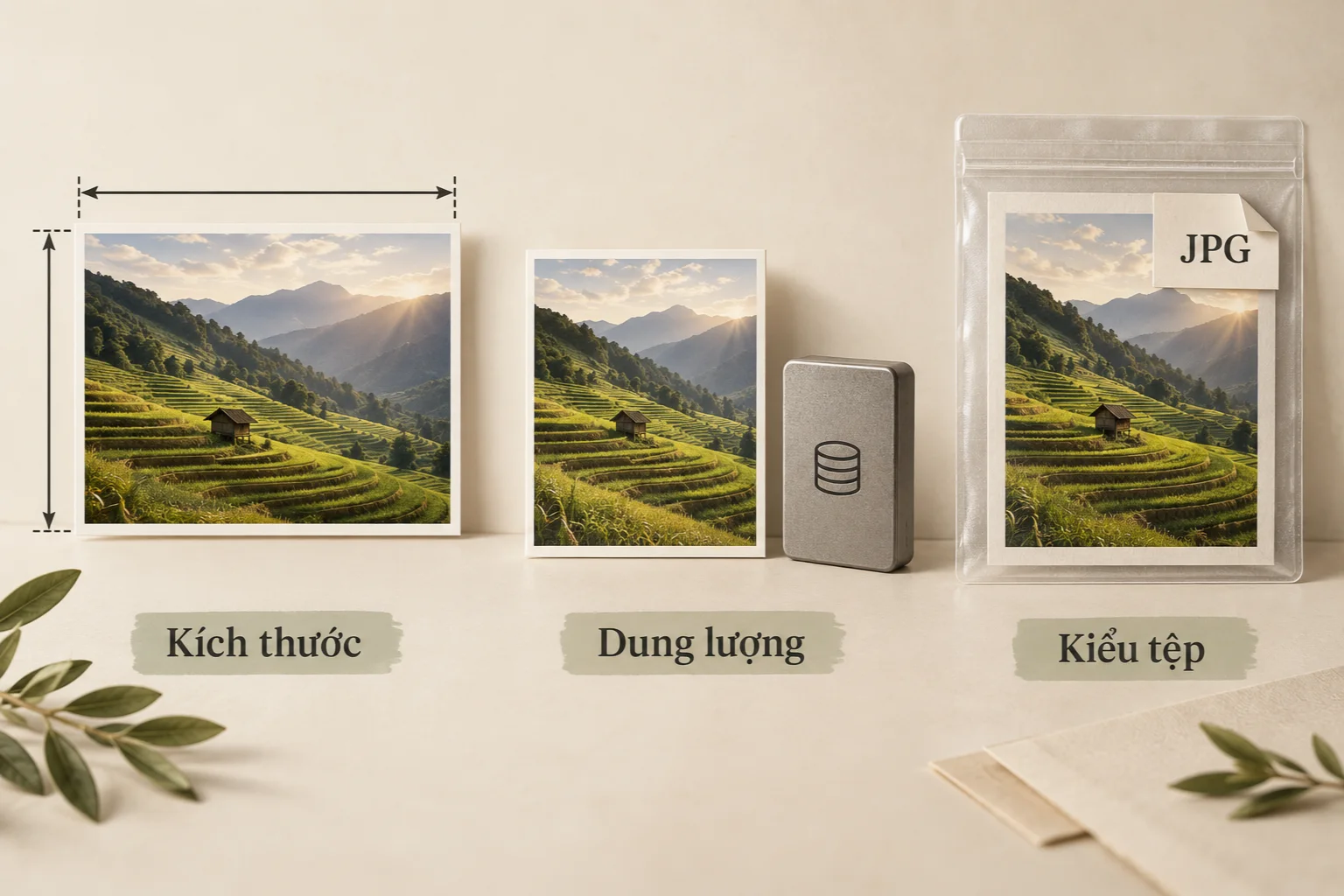
Một tấm ảnh có ba con số riêng: kích thước là rộng × cao tính bằng điểm ảnh, megapixel là số điểm ảnh gộp lại, dung lượng là số byte của tệp. Người ta hay trộn ba số này thành một rồi hỏi “ảnh bao nhiêu MB thì nét”. Câu hỏi đó không có đáp án, vì mỗi số trả lời một việc khác.
| Con số | Ví dụ | Cho bạn biết | Đơn vị |
|---|---|---|---|
| Kích thước (còn gọi là độ phân giải ảnh) | 4032 × 3024 | Ảnh rộng và cao bao nhiêu điểm ảnh | Điểm ảnh (pixel) |
| Megapixel | 12,2 MP | Tổng số điểm ảnh, gộp thành một số | Triệu điểm ảnh |
| Dung lượng | Vài MB | Tệp chiếm bao nhiêu chỗ khi lưu và gửi | Byte, KB, MB |
Trong bài này, “độ phân giải ảnh” là kích thước rộng × cao, đúng cách nhiều ứng dụng gọi. Con số dpi (số điểm ảnh trên mỗi inch giấy) là chuyện khác: nó chỉ có nghĩa khi in, và có bài riêng về dpi và cỡ in.
Cách xem kích thước ảnh trên điện thoại và máy tính
Mở ảnh rồi mở bảng thông tin của nó: iPhone vuốt lên, Android vuốt lên, Windows bấm Alt + Enter, Mac dùng Trình kiểm tra của Xem trước. Bốn mục dưới lần lượt là iPhone, Android, Windows và Mac, theo trang hỗ trợ của từng hãng (kiểm tháng 10/2026); ứng dụng cập nhật thì tên nút có thể đổi.
Trên iPhone: ứng dụng Ảnh
Mở ảnh trong ứng dụng Ảnh rồi vuốt lên, hoặc chạm nút thông tin (i). Bảng hiện ra có phần siêu dữ liệu của camera như ống kính, tốc độ màn trập và kích cỡ tệp, theo hướng dẫn xem thông tin ảnh của Apple. Dòng thông số của máy ảnh thường ghi cả megapixel lẫn rộng × cao, ví dụ 12 MP và 4032 × 3024, theo QuanTriMang (tháng 11/2025); vị trí từng dòng tùy bản iOS.
Trên Android: Google Photos và Bộ sưu tập Samsung
Trong Google Photos, mở ảnh rồi vuốt lên để thấy mục Chi tiết; trong Bộ sưu tập của Samsung, vuốt ảnh lên rồi chạm mũi tên ở dưới cùng. Cách này nằm trong trang chọn chất lượng sao lưu của Google và hướng dẫn kiểm tra ngày giờ của Samsung, nơi Samsung ghi thêm là nhấn mũi tên để hiện tất cả chi tiết của ảnh. Samsung cũng nói kích thước tệp hiện trong chi tiết hình ảnh. Hai trang chỉ nói cách mở, không liệt kê từng dòng.
Trên Windows: Thuộc tính, thẻ Chi tiết
Chọn tệp ảnh, bấm Alt + Enter rồi mở thẻ Details (Chi tiết) để đọc dòng Dimensions. Microsoft ghi Alt + Enter là “Display properties for the selected item” trong danh sách phím tắt của Windows; bấm chuột phải rồi chọn Properties (Thuộc tính) cho kết quả y hệt. Dimensions viết theo dạng chiều ngang × chiều dọc tính bằng điểm ảnh, ví dụ 3080×2100, theo tài liệu thuộc tính ảnh của Microsoft. Thẻ Details cho thấy dimensions, DPI và bit depth (độ sâu màu), như một câu trả lời trên Microsoft Q&A xác nhận. Dung lượng nằm ở thẻ General (Chung), dòng Size. Đừng đọc nhầm sang Size on disk, là chỗ tệp chiếm trên ổ đĩa.
Ứng dụng Ảnh của Windows cũng có bảng thông tin, nhưng nút mở nó đổi theo bản cập nhật, nên Thuộc tính là cách chắc nhất.
Trên Mac: Xem trước và Finder
Mở ảnh bằng Xem trước rồi chọn Công cụ > Hiển thị trình kiểm tra; muốn xem dung lượng thì chọn ảnh trong Finder rồi bấm Tệp > Lấy thông tin. Cửa sổ Trình kiểm tra cho xem “kích cỡ tệp, tên tác giả và độ phân giải của hình ảnh”, theo hướng dẫn Xem trước của Apple; tên mục menu có trong trang cắt xén và định cỡ ảnh của Apple. Trong Finder, Lấy thông tin cũng mở bằng Command-I, theo hướng dẫn Finder.
Còn một cách không cần mở gì: ở chế độ xem Biểu tượng, chọn Xem > Hiển thị tùy chọn Xem rồi bật Hiển thị thông tin mục, dưới mỗi ảnh sẽ hiện kích cỡ tệp và kích thước hình ảnh (cũng theo hướng dẫn Finder).
Megapixel là gì và cách tính từ chiều rộng, chiều cao
Megapixel bằng chiều rộng nhân chiều cao rồi chia cho một triệu; một megapixel (MP) là một triệu điểm ảnh. Ảnh 4032 × 3024 có 12.192.768 điểm ảnh, tức 12,19 MP, và máy làm tròn thành 12 MP.
| Cỡ ảnh | Rộng × cao | Số điểm ảnh | Megapixel |
|---|---|---|---|
| Ảnh điện thoại 12 MP | 4032 × 3024 | 12.192.768 | 12,19 |
| Ví dụ ảnh 48 MP, khung 4:3 | 8064 × 6048 | 48.771.072 | 48,77 |
| Ví dụ ảnh 50 MP, khung 4:3 | 8160 × 6120 | 49.939.200 | 49,94 |
Cỡ thật của ảnh 48 MP và 50 MP tùy từng máy.
Megapixel chỉ đếm điểm ảnh, không đo độ nét: cảm biến, ống kính và phần mềm xử lý cũng quyết định chất lượng, như trang giải thích megapixel của FPT Shop nhấn mạnh, nên ảnh 12 MP chụp chuẩn vẫn rõ hơn ảnh 48 MP chụp rung. Ảnh nhiều MP mà vẫn mờ thì xem các nguyên nhân khiến ảnh bị mờ.
Megapixel còn ảnh hưởng đến việc sao lưu. Google Photos có hai kiểu sao lưu: Chất lượng gốc giữ ảnh ở cùng độ phân giải bạn đã chụp, còn Chất lượng tiết kiệm dung lượng đổi ảnh lớn hơn 16 MP thành 16 MP, theo trang chọn chất lượng sao lưu của Google (kiểm tháng 10/2026). Ảnh 48 MP sao lưu theo kiểu thứ hai chỉ còn 16 trong 48,8 triệu điểm ảnh ban đầu.
Dung lượng ảnh: đọc ở đâu và vì sao không nói ảnh nét hay không
Dung lượng không nói ảnh nét hay không: nó chỉ đếm số byte của tệp sau khi nén. Ảnh mờ lưu PNG vẫn nặng, ảnh sắc lưu JPEG mức vừa vẫn nhẹ.
Dung lượng nằm trong cùng bảng thông tin ở mục trên: dòng kích cỡ tệp trên iPhone và Mac, dòng Size trong thẻ General của Windows, mục Chi tiết trên Android. Byte là đơn vị đếm dữ liệu; KB và MB là bội số của nó. Hai mục dưới giải thích vì sao cùng một ảnh nặng nhẹ khác nhau, và vì sao MB trên Windows lệch với máy Apple.
Vì sao cùng một ảnh mà dung lượng khác nhau
Cùng một ảnh nặng nhẹ khác nhau vì mỗi lần lưu, định dạng và mức nén quyết định giữ lại bao nhiêu dữ liệu, còn số điểm ảnh thì không đổi. Ảnh 4032 × 3024 chưa nén cần 3 byte cho mỗi điểm ảnh, mỗi màu đỏ, lục, lam một byte: 12.192.768 × 3 = 36.578.304 byte, tức 36,6 MB. Tệp JPEG của điện thoại chỉ nặng vài MB vì nén bỏ bớt dữ liệu mắt khó nhận ra.
JPEG có thang chất lượng từ 0 đến 100. Theo web.dev, kéo thang lên thì chất lượng và dung lượng cùng tăng, và mức hợp lý còn tùy nội dung ảnh. HEIC nén tốt hơn nữa: Apple nói HEIF dùng ít dung lượng lưu trữ hơn JPEG nhờ nén tốt hơn, theo trang về HEIF và HEVC, và iPhone chụp HEIC theo mặc định. Cần bản JPG cho nơi nhận không đọc được HEIC thì xem hướng dẫn đổi HEIC sang JPG.
Cùng một ảnh lưu thành PNG, JPEG hay WebP nặng khác nhau bao nhiêu?
Bản PNG nặng gấp 18 lần bản JPEG chất lượng 30, dù hai tệp cùng số điểm ảnh. Để thấy chênh lệch bằng số, ảnh đầu bài (1.536 × 1.024, tức 1.572.864 điểm ảnh) được lưu lại bằng thư viện Pillow ngày 02/10/2026 ở nhiều kiểu và mức, số điểm ảnh không đổi:
| Cách lưu | Số byte | Làm tròn |
|---|---|---|
| PNG | 1.352.866 | 1.353 KB |
| JPEG, chất lượng 95 | 348.239 | 348 KB |
| JPEG, chất lượng 85 | 190.134 | 190 KB |
| JPEG, chất lượng 50 | 98.909 | 99 KB |
| JPEG, chất lượng 30 | 74.624 | 75 KB |
| WebP, chất lượng 80 | 95.702 | 96 KB |
Hạ JPEG từ 95 xuống 85 bớt hơn 45% dung lượng. Phóng bản chất lượng 30 lên gấp đôi thì bậc ruộng bị mềm đi so với bản chất lượng 95, nên tệp nhẹ nhất cũng là tệp mất nhiều chi tiết nhất. Ảnh này nhiều vùng mịn nên nén tốt, ảnh chụp thật sẽ nặng hơn, và mỗi phần mềm tính thang chất lượng một kiểu, nên đừng coi số 85 hay 50 là chuẩn chung.
Muốn biết ảnh có nét không, hãy mở ảnh ở tỷ lệ 100% rồi nhìn mắt, chữ và mép vật thể. Muốn chọn giữa JPEG, PNG và WebP cho từng việc thì xem bài so sánh ba kiểu tệp; làm tệp nhẹ mà ảnh không hỏng thì có hướng dẫn giảm dung lượng.
MB trên Windows và trên máy Apple có thể lệch nhau
Windows đếm 1 MB là 1.024 KB, còn Apple đếm theo bội số một nghìn, nên cùng một tệp có thể ghi hai số MB hơi khác nhau. Một nhân viên Microsoft xác nhận trong câu trả lời về đơn vị dung lượng trên Microsoft Q&A rằng ở Windows 1 KB là 1.024 byte và 1 MB là 1.024 KB, còn Apple ghi 1 GB là một tỷ byte ở trang về cách đo dung lượng lưu trữ. Độ chênh là gần 5%.
Ví dụ: tệp 5.000.000 byte hiện 4,77 MB trên Windows (5.000.000 ÷ 1.048.576) và 5 MB theo cách đếm một nghìn. Tệp Windows ghi 14,9 MB là 15,6 triệu byte, nên nơi đếm theo một nghìn sẽ thấy 15,6 MB và có thể từ chối. Với giới hạn tải lên, hãy chừa dư vài MB hoặc so bằng số byte.
Đọc đúng tệp: bản bạn sắp dùng mới là bản cần kiểm
Thông số chỉ đúng với tệp bạn đang mở: ảnh chụp màn hình, ảnh nhận qua chat và bản xem trước đều là những tệp khác với ảnh gốc. Đọc đúng số mà nhầm tệp thì số đó chẳng giúp được gì. Ba tình huống hay gặp nhất:
- Chụp màn hình khung chat ra một ảnh mới, có số điểm ảnh theo màn hình điện thoại chứ không theo ảnh trong khung.
- Ảnh gửi qua Zalo hay Messenger thường bị thu nhỏ và nén lại, nên bản bạn nhận không giống bản người gửi giữ. Cách gửi để ảnh không bị mờ nằm ở bài hướng dẫn gửi ảnh qua Zalo.
- Ảnh trong thư viện đám mây có thể chỉ là bản xem trước hoặc bản tối ưu. Muốn đo thật thì tải bản gốc về theo hướng dẫn lấy ảnh gốc từ iCloud và Google Photos.
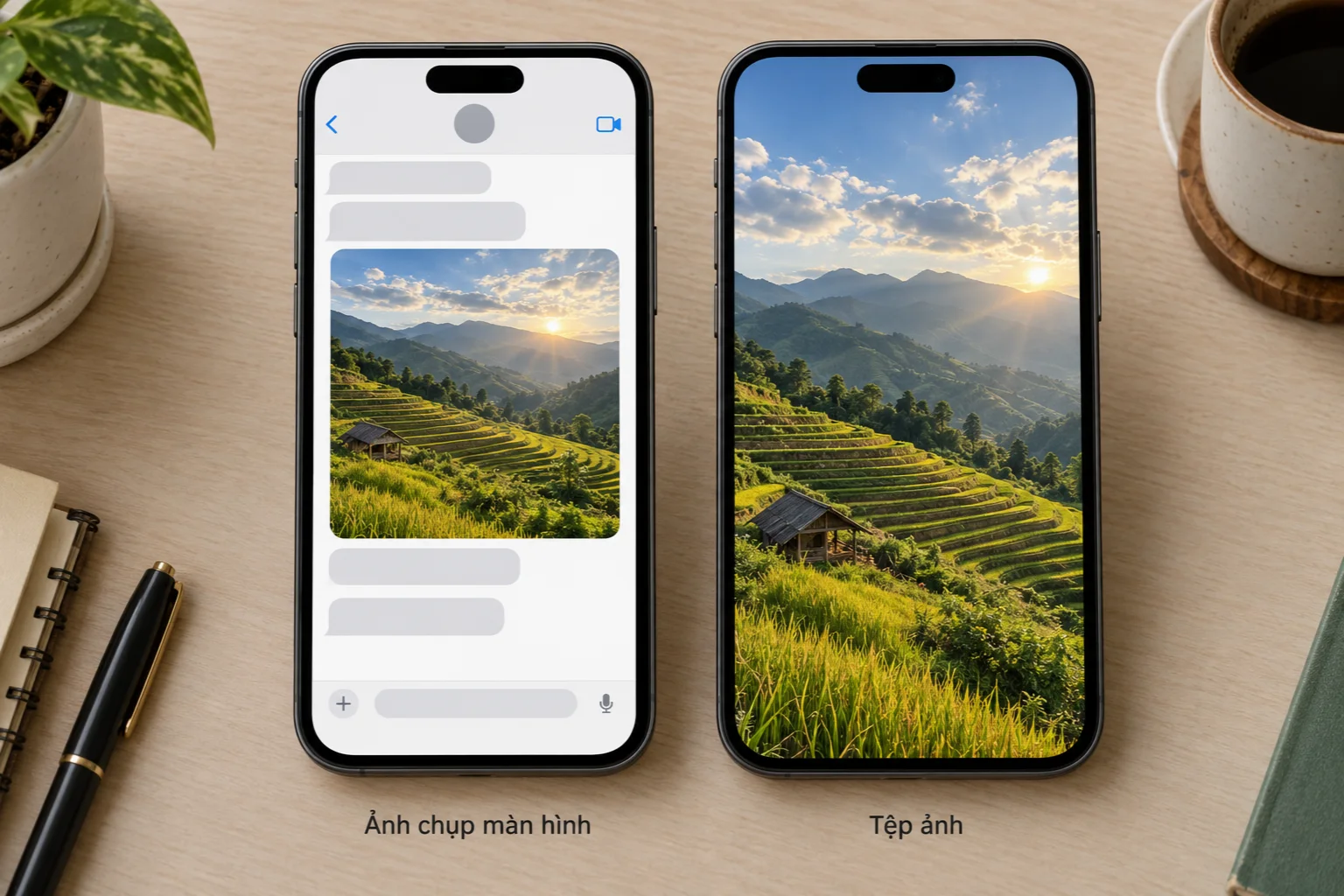
Hãy đọc thông số ngay trên tệp sắp tải lên hay sắp gửi đi, và đọc lại sau mỗi lần cắt, đổi kiểu hoặc lưu lại.
Đối chiếu con số với giới hạn ảnh trên LamNetAnh
LamNetAnh nhận tệp tối đa 15 MB và 40 triệu điểm ảnh, mỗi lần một ảnh; có ảnh rồi, dòng Rộng × cao trong khung công cụ hiện cỡ ảnh gốc và cỡ ảnh ra. Dòng này ghi hai cặp số nối bằng mũi tên, bên trái là ảnh bạn chọn, bên phải là ảnh sẽ ra, kèm nhãn mức như 2x. Nó đếm điểm ảnh chứ không đếm dung lượng.
Để biết ảnh ra có vừa máy không, nhân mỗi cạnh với mức đã chọn rồi nhân hai cạnh lại. Khi xử lý tại thiết bị, ảnh ra tối đa 40 triệu điểm ảnh với trình duyệt có WebGPU trên máy từ 8 GB RAM, 16 triệu với Safari hoặc máy từ 4 GB RAM trở xuống, và khoảng 4 triệu nếu trình duyệt không có WebGPU.
| Ảnh gốc | Mức | Ảnh ra | Triệu điểm ảnh | Vừa mốc |
|---|---|---|---|---|
| 1600 × 1200 | ×2 | 3200 × 2400 | 7,68 | 16 và 40 triệu |
| 1600 × 1200 | ×4 | 6400 × 4800 | 30,72 | Chỉ mốc 40 triệu |
| 4032 × 3024 | Giữ cỡ | 4032 × 3024 | 12,19 | 16 và 40 triệu |
| 8064 × 6048 | Mọi mức | Không nhận | 48,77 | Vượt 40 triệu của ảnh vào |
Chọn mức quá lớn so với máy thì trang báo trước khi xử lý và gợi ý mức nhỏ hơn, bạn không mất lượt nào. Ảnh vào trên 40 triệu điểm ảnh thì thu nhỏ hoặc cắt bớt rồi chọn lại. Tệp sát 15 MB nên giảm bớt trước, vì mỗi máy đếm MB một kiểu.
Ô so sánh chỉ hiện bản xem trước vừa màn hình (cạnh dài tới 2.560 px), còn tệp tải về mới đúng cỡ đã chọn, nên hãy mở tệp vừa tải và đọc lại thông số bằng các cách ở trên. Cần nâng cỡ ảnh cho đủ dùng thì vào trang tăng kích thước ảnh, mọi mức đều miễn phí. Soi chất lượng bản ra bằng cách soi ảnh sau khi làm nét; trang từ chối ảnh thì xem các lỗi thường gặp khi làm nét online.
Câu hỏi thường gặp
Ảnh 12 MP là bao nhiêu pixel?
Ảnh 12 MP có 12 triệu điểm ảnh, làm tròn từ phép nhân rộng × cao. Ảnh 4032 × 3024 là 12.192.768 điểm ảnh, còn ảnh 4000 × 3000 là đúng 12.000.000.
Vì sao cùng một ảnh mà dung lượng khác nhau?
Vì định dạng và mức nén khác nhau. Cùng 1.536 × 1.024 điểm ảnh, bản PNG nặng 1.352.866 byte còn bản JPEG chất lượng 30 chỉ nặng 74.624 byte.
Nên đọc con số nào trước khi gửi ảnh đi?
Đọc cả ba, trên đúng tệp sắp gửi. Khi xem kích thước ảnh, rộng × cao cho biết ảnh có đủ lớn không; dung lượng cho biết tệp có vượt giới hạn tải lên không; megapixel chỉ để so nhanh hai ảnh.
Ảnh bao nhiêu MB thì LamNetAnh nhận?
Tối đa 15 MB và 40 triệu điểm ảnh, mỗi lần một ảnh. Trang nhận JPEG, PNG, WebP, HEIC và HEIF.