Ảnh bị lệch màu sau khi xuất, đăng web: nguyên nhân và cách sửa
Ảnh nhạt, gắt hoặc khác màu sau khi xuất, đăng, in? Bài nói về hồ sơ màu sRGB, Display P3, ảnh HDR, màn hình và giấy in, kèm cách chuyển sang sRGB và cách kiểm lại.
Mục lục bài viết
Ảnh bị lệch màu sau khi xuất vì nơi xem đọc con số màu theo hệ khác. Hay gặp nhất là hồ sơ màu (sRGB, Display P3), ảnh HDR, nơi đăng và giấy in; cách sửa chung là chuyển ảnh sang sRGB trước khi xuất.
Bài đi từ bảng nhận diện nhanh, ba hệ màu, HDR, đăng web và in, rồi đến cách sửa trong Photoshop, Lightroom Classic, trên Mac và cách kiểm lại, kể cả ảnh đã làm nét trên LamNetAnh.
Ảnh bị lệch màu ở bước nào? Bảng nhận diện nhanh
Màu đổi ở một trong bốn chỗ: hồ sơ màu, HDR, nơi đăng, hoặc màn hình và giấy in. Bảng dưới giúp đoán chỗ nào trước khi sửa.
| Bạn thấy gì | Nghi trước | Đọc mục |
|---|---|---|
| Ảnh nhạt, xỉn sau khi đăng | Hồ sơ màu rộng (Display P3, Adobe RGB) bị đọc như sRGB | Hồ sơ màu sRGB, Display P3 và Adobe RGB |
| Ảnh iPhone, Android sáng gắt, hoặc kém bản trong thư viện ảnh | Ảnh HDR hiện theo hai kiểu | Ảnh HDR của iPhone và Android |
| Ảnh đúng trên máy bạn, khác trên máy người nhận | Mỗi nơi xem đọc hồ sơ màu theo cách riêng | Đăng web và mạng xã hội |
| Ảnh in ra khác màn hình | Màn hình phát sáng, giấy phản chiếu ánh sáng | Ảnh in khác màu màn hình |
| Khách thấy hàng khác ảnh sản phẩm | Hồ sơ màu cộng với màn hình của khách | Ảnh sản phẩm lệch màu khi đăng lên sàn |
Hồ sơ màu sRGB, Display P3 và Adobe RGB: cùng con số, khác màu
Hồ sơ màu là nhãn cho biết các con số màu trong tệp ảnh phải hiểu theo hệ màu nào. Web mặc định dùng sRGB, còn Display P3 và Adobe RGB chứa nhiều màu hơn. Hai mục nhỏ dưới giải thích ba hệ màu và vì sao ảnh P3 nhạt đi khi đăng.
Hồ sơ màu là gì và ba hệ màu hay gặp
Ba hệ màu hay gặp là sRGB, Display P3 và Adobe RGB, và chúng khác nhau ở số màu mỗi hệ chứa được. Mỗi điểm ảnh (pixel) chỉ lưu ba con số: đỏ, xanh lá, xanh dương. Số ấy hiện thành màu nào còn tùy hệ màu, và hồ sơ màu (color profile) là nhãn đi kèm tệp để trả lời câu hỏi đó. Nhãn thường là hồ sơ ICC nhúng trong tệp, JPEG, PNG, TIFF đều nhúng được, còn ảnh không có nhãn thì trên web phải xem như sRGB, theo đặc tả CSS Color của W3C.
Gam màu (gamut) là phạm vi màu một thiết bị hiển thị được, và MDN ghi gam Display P3 lớn hơn, bao gồm gam sRGB. Theo thước đo của W3C, Display P3 chứa gấp 1,5 lần sRGB, Adobe RGB gấp 1,6 lần.
| Hệ màu | Thể tích màu (triệu đơn vị Lab) | Hay gặp ở đâu |
|---|---|---|
| sRGB | 0,820 | Web, và mọi ảnh không gắn nhãn |
| Display P3 | 1,233 | Màn hình iPhone 7, iPad Pro, MacBook Pro có Touch Bar (phiên WWDC17 của Apple); tài liệu Android khuyên dùng cho ảnh Ultra HDR |
| Adobe RGB | 1,310 | Một lựa chọn khi xuất ảnh trong Lightroom Classic |
Vì sao ảnh Display P3 hoặc Adobe RGB bị nhạt khi đăng
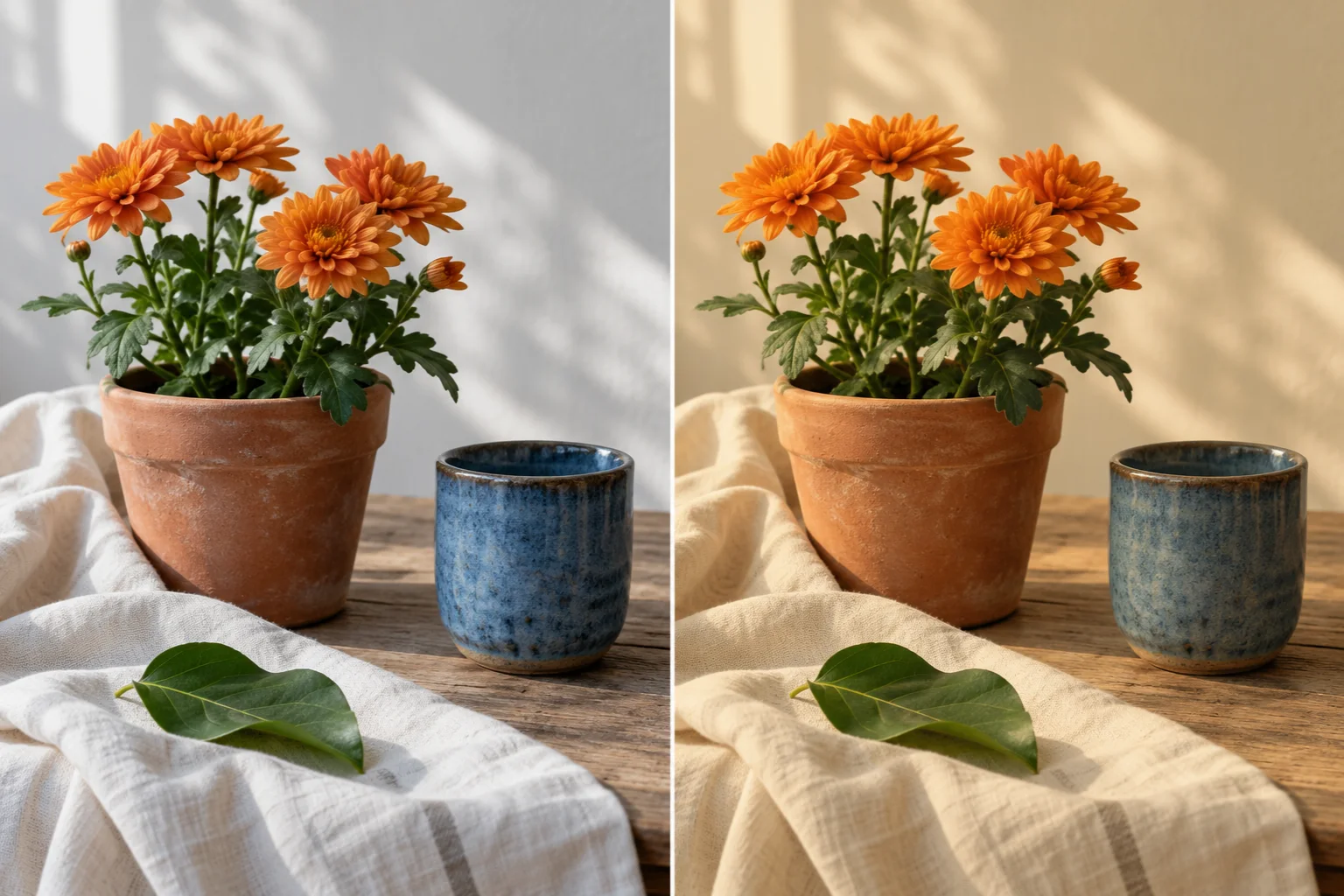
Ảnh P3 hoặc Adobe RGB nhạt đi khi nơi xem đọc con số của hệ rộng như thể chúng thuộc sRGB. Lấy ví dụ bộ số “đỏ tối đa”. Trong Display P3 nó đậm hơn đỏ tối đa của sRGB. Ứng dụng bỏ qua nhãn sẽ hiểu bộ số ấy là đỏ sRGB, nên màu kém đậm.
W3C coi đây là lỗi: đặc tả nêu việc đọc giá trị BT.2020 như Display P3 sẽ cho màu sai. Apple xây hệ quản lý màu vào macOS và iOS để tránh chuyện đó, nên ảnh P3 vẫn đẹp trên iPhone và Mac của bạn. Màu chỉ nhạt khi ảnh sang nơi không đọc nhãn, hoặc nhãn mất lúc lưu lại.
Ảnh HDR của iPhone và Android: đăng lên bị gắt hoặc nhạt
Ảnh HDR (dải động cao) trên điện thoại mới là ảnh thường kèm một bản đồ độ sáng. Nơi nào đọc bản đồ thì hiện ảnh sáng hơn, nơi nào không thì hiện ảnh thường, nên cùng một tệp có thể gắt chỗ này, nhạt chỗ kia. Hai mục nhỏ dưới tách hai nghĩa của chữ HDR, rồi chỉ cách tắt hoặc xuất bản SDR (dải động chuẩn).
HDR trong ảnh có hai nghĩa
HDR vừa là cách chụp ghép nhiều tấm, vừa là cách lưu thêm độ sáng cho màn hình HDR; nghĩa thứ hai mới khiến một tệp hiện khác nhau giữa các ứng dụng.
Nghĩa thứ nhất nằm trong camera: trang hỗ trợ của Apple mô tả iPhone chụp vài ảnh liên tiếp ở các độ phơi sáng khác nhau rồi ghép lại. Nghĩa thứ hai nằm trong tệp. Apple gọi nó là “Gain Map HDR”: từ năm 2020, ảnh iPhone được chụp kèm dữ liệu để dựng lại bản HDR từ bản SDR, theo phiên WWDC23. Android có Ultra HDR: tài liệu của Android mô tả tệp JPEG vẫn mở được như thường, kèm một bản đồ độ sáng (gain map) cho biết cần làm sáng bao nhiêu từng điểm ảnh, và phần mềm không hỗ trợ sẽ hiện ảnh thường.
Tài liệu Android lấy ví dụ màn hình hiện được điểm ảnh sáng gấp tối đa bốn lần trắng SDR, nên ảnh đọc bản đồ có thể chói cạnh phần giao diện còn lại. Nơi không đọc thì hiện bản thường, có thể phẳng hơn bản bạn ngắm trong thư viện. Google Photos làm đúng vậy: lưới ảnh hiện SDR, chạm vào ảnh mới thấy HDR nếu máy hỗ trợ.
Cách tắt HDR hoặc xuất bản SDR
Muốn đăng ảnh không còn HDR, cách chắc nhất là xuất một bản sRGB bằng phần mềm cho chọn hệ màu rồi đăng đúng bản đó. Nút tắt HDR trong máy chỉ được Apple nêu cho vài đời iPhone.
Trên iPhone, trang của Apple chỉ nêu các kiểu iPhone 11, iPhone SE (thế hệ 2) và iPhone 12 có nút: vào Cài đặt, Camera, tắt HDR thông minh, rồi chạm HDR trên màn hình camera. Trang không ghi nút tắt HDR cho ảnh trên các đời máy mới hơn.
Trên Android, trang Google Photos không có nút “tắt HDR cho tệp này”. Từ Android 16, Cài đặt, Màn hình và thao tác chạm, Độ sáng HDR nâng cao chỉ đổi cách máy bạn hiển thị, còn thanh Ultra HDR trong trình chỉnh sửa chỉnh độ sáng từng ảnh. Google cho biết ảnh HDR sau khi chỉnh sửa có thể được lưu thành SDR nếu xuất ở định dạng không tương thích.
Vì vậy bản SDR đáng tin nhất là bản bạn tự xuất. Lightroom Classic liệt kê sRGB và “HDR color space” thành hai lựa chọn riêng, nên chọn sRGB là không chọn đầu ra HDR (cách làm ở mục Cách sửa). Đang cầm tệp HEIC của iPhone thì xem trước cách chuyển HEIC sang JPG hoặc PNG.
Đăng web và mạng xã hội: xuất sRGB cho an toàn
Ảnh đăng web hoặc mạng xã hội nên xuất ở sRGB, vì đó là hệ màu mặc định của web và là hệ màu Facebook dùng. Tài liệu chỉ xem trên web nên dùng sRGB, và ảnh mang hồ sơ khác nên chuyển sang sRGB trước khi lưu, theo hướng dẫn của Adobe.
Mọi ảnh trên Facebook và hầu hết internet dùng sRGB, theo bài về cải tiến xử lý ảnh trên blog kỹ thuật của Facebook năm 2012. Bài đã cũ, nhưng trang trợ giúp Facebook hiện nay vẫn ghi ảnh bìa Trang tải nhanh nhất ở dạng JPG sRGB.
Mình không thấy trang nào của Meta nói Facebook hay Instagram xử lý ảnh Display P3 ra sao, nên bài chỉ khuyên xuất sRGB. Ảnh đăng lên mà mờ là chuyện khác, do nén và đổi cỡ: xem cách đăng ảnh lên Facebook, Instagram không bị mờ.
Ảnh sản phẩm lệch màu khi đăng lên sàn
Ảnh sản phẩm nên xuất sRGB, xem trên ít nhất hai thiết bị và đặt cạnh món hàng thật trước khi đăng lên sàn. Đừng tăng độ rực để bù cho một điện thoại đang hiện nhạt, vì máy khác sẽ thấy ảnh quá gắt. Mình không có tài liệu nào của từng sàn về hồ sơ màu, nên đây là cách làm chung. Adobe ghi ảnh trực tuyến hiện trên nhiều màn hình có thể chưa cân màu, nên sRGB chỉ giúp màu gần đúng.
Ảnh sản phẩm còn mờ thì làm nét ảnh sản phẩm trước khi đăng sàn. Đó là làm nét, không phải chỉnh màu.
Ảnh in khác màu màn hình: vì sao và cách giảm lệch
Màn hình tự phát sáng còn giấy chỉ phản chiếu ánh sáng qua lớp mực, nên ảnh in ra thường hơi khác màn hình. Cách giảm lệch là cân màu màn hình, xem thử theo hồ sơ máy in và in thử một bản nhỏ. Ba mục nhỏ dưới đi theo thứ tự đó.
Màn hình phát sáng, giấy phản chiếu ánh sáng
Màn hình cộng ánh sáng để tạo màu, còn mực in trừ bớt ánh sáng phản chiếu. Màn hình dùng ánh sáng đỏ, xanh lá, xanh dương (hệ RGB): càng chồng nhiều màu càng sáng, đủ ba màu thì ra trắng. Mực in làm ngược lại: hệ CMYK gồm bốn màu mực cyan, magenta, vàng, đen, trộn thêm màu thì ảnh tối đi. Hướng dẫn của Adobe Express viết rằng in bằng mực khác xa ánh đèn RGB trên màn hình. Máy in cũng có phạm vi màu riêng, nên màu rực nhất trên màn hình có thể không in ra đúng.
Cân màu màn hình
Cân màu là điều chỉnh màn hình rồi lưu thành một hồ sơ màu riêng cho màn hình đó. Cảm nhận màu chịu ảnh hưởng của ánh sáng phòng, vị trí và góc nhìn, và độ tuổi màn hình, theo Apple. Trên Mac, vào Cài đặt hệ thống, Màn hình, Cấu hình màu, Tùy chỉnh rồi mở Trợ lý Trình hiệu chỉnh màn hình. Trang đó cũng ghi hiệu chỉnh thường không cần với Mac dùng ở nhà hoặc văn phòng thông thường.
Trên Windows, đường vào là Settings > System > Display > Color profile > Calibrate display, theo Microsoft (mình ghi tên tiếng Anh vì bản tiếng Việt của trang đó dịch lủng củng). Khi so màu, nhớ tắt Night Shift (Windows gọi là Night light), vì chế độ này đẩy màu màn hình sang ấm.
Hỏi tiệm in về hồ sơ màu và in thử
Trước khi in lô lớn, hãy hỏi tiệm bốn điều: họ dùng hồ sơ màu nào, nhận ảnh ở hệ màu nào, in trên giấy gì, và có in thử không. Tiệm có hồ sơ của máy in thì bạn xem thử được ngay trên màn hình. Ở Xem trước trên Mac, chọn Xem, In thử phần mềm với cấu hình rồi chọn hồ sơ của thiết bị in, theo trang hướng dẫn của Apple. Ở Photoshop, chọn View > Proof Setup rồi View > Proof Colors, như trang soft-proof của Adobe hướng dẫn.
Xem thử không thay được bản in thật, nên in thử một bản nhỏ trước, như Adobe Express khuyên. Ảnh in còn cần đủ điểm ảnh cho cỡ giấy, một chuyện riêng với màu: xem bảng số điểm ảnh cần cho từng cỡ in.
Cách sửa: chuyển ảnh sang sRGB trước khi xuất
Cách sửa chung là chuyển (convert) ảnh sang sRGB rồi mới lưu bản để đăng, và giữ bản gốc riêng. Mục đầu phân biệt chuyển với gán, ba mục sau là các bước trong Photoshop, Lightroom Classic và trên Mac. Đường vào menu khớp trang hỗ trợ của từng hãng vào tháng 10/2026 và có thể đổi khi ứng dụng cập nhật.
Chuyển và gán hồ sơ màu khác nhau thế nào
Chuyển tính lại các con số để màu nhìn giữ nguyên, còn gán chỉ đổi nhãn nên màu có thể đổi hẳn. Gán hồ sơ không đổi giá trị màu, chỉ đổi cách Photoshop hiểu các giá trị ấy, nên màu trên màn hình có thể đổi đáng kể, theo trang của Adobe. Chỉ gán khi bạn biết chắc ảnh thuộc hệ màu nào mà nhãn đang thiếu hoặc sai.
Photoshop: Edit › Convert to Profile
Trong Photoshop, chuyển ảnh sang sRGB bằng lệnh Edit › Convert to Profile. Các bước:
- Lưu một bản sao để giữ bản gốc.
- Chọn Edit › Convert to Profile.
- Ở Destination Space, chọn sRGB (tên đầy đủ thường là sRGB IEC61966-2.1).
- Bấm OK (Adobe gợi ý giữ Engine là Adobe (ACE) và bật Use Black Point Compensation).
- Lưu bản đăng ở định dạng nhúng được hồ sơ màu (Adobe nêu PSD, TIFF và JPEG), rồi mở lại so với bản gốc.
JPEG và PNG đều nhúng được hồ sơ màu, nên đổi định dạng không phải nút sửa màu. Chọn JPEG, PNG hay WebP cho việc nào thì xem bài so sánh JPEG, PNG, WebP.
Lightroom Classic: chọn sRGB khi xuất
Trong Lightroom Classic, chọn ảnh, vào File › Export, rồi trong File Settings đặt Color Space là sRGB. Mục này chuyển ảnh sang hệ màu bạn chọn và gắn nhãn hồ sơ tương ứng, theo trang xuất ảnh của Adobe; các lựa chọn gồm sRGB, HDR color space, AdobeRGB và ProPhoto RGB. Bản Lightroom khác có thể đặt tên mục khác.
Mac: Xem trước, Tiện ích ColorSync và ứng dụng Ảnh
Trên Mac, Xem trước chỉ gán nhãn; muốn đổi cả điểm ảnh sang sRGB, dùng Tiện ích ColorSync hoặc xuất từ ứng dụng Ảnh. Lệnh Công cụ › Gán Cấu hình trong Xem trước dùng khi ảnh thiếu nhãn và bạn biết hệ màu thật. Muốn đổi cả điểm ảnh, mở ảnh trong Tiện ích ColorSync (Tệp › Mở), chọn “Khớp với Cấu hình” ở menu thứ nhất, chọn cấu hình sRGB ở menu thứ hai rồi bấm Áp dụng. Apple ghi “Khớp với Cấu hình” sửa các điểm ảnh, còn “Gán Cấu hình” chỉ đổi cấu hình; Áp dụng lưu thẳng vào tệp, nên hãy làm trên bản sao.
Với ảnh trong ứng dụng Ảnh, chọn Tệp › Xuất › Xuất [số] Ảnh, chọn JPEG ở menu Loại Ảnh, mở tùy chọn bên cạnh rồi chọn sRGB ở menu Cấu hình màu, theo trang xuất ảnh của Apple.
Kiểm màu sau khi xuất, đăng và làm nét
Kiểm bằng ba bản: bản gốc, bản vừa xuất và bản đã đăng hoặc tải lại, mở cạnh nhau trên cùng một màn hình và cùng một ứng dụng. Chọn một vùng dễ nhận như da, vật trắng hoặc màu sản phẩm, và ghi cụ thể “trắng ngả vàng”, “đỏ nhạt hơn” thay vì “ảnh xấu”.
Đổi một yếu tố mỗi lượt. Ảnh chụp màn hình không thay được bản tải lại, vì nó ghi cách ảnh đang hiển thị chứ không phải tệp. Chưa biết bản nào đúng thì quay về bản gốc, đừng tăng màu bù.
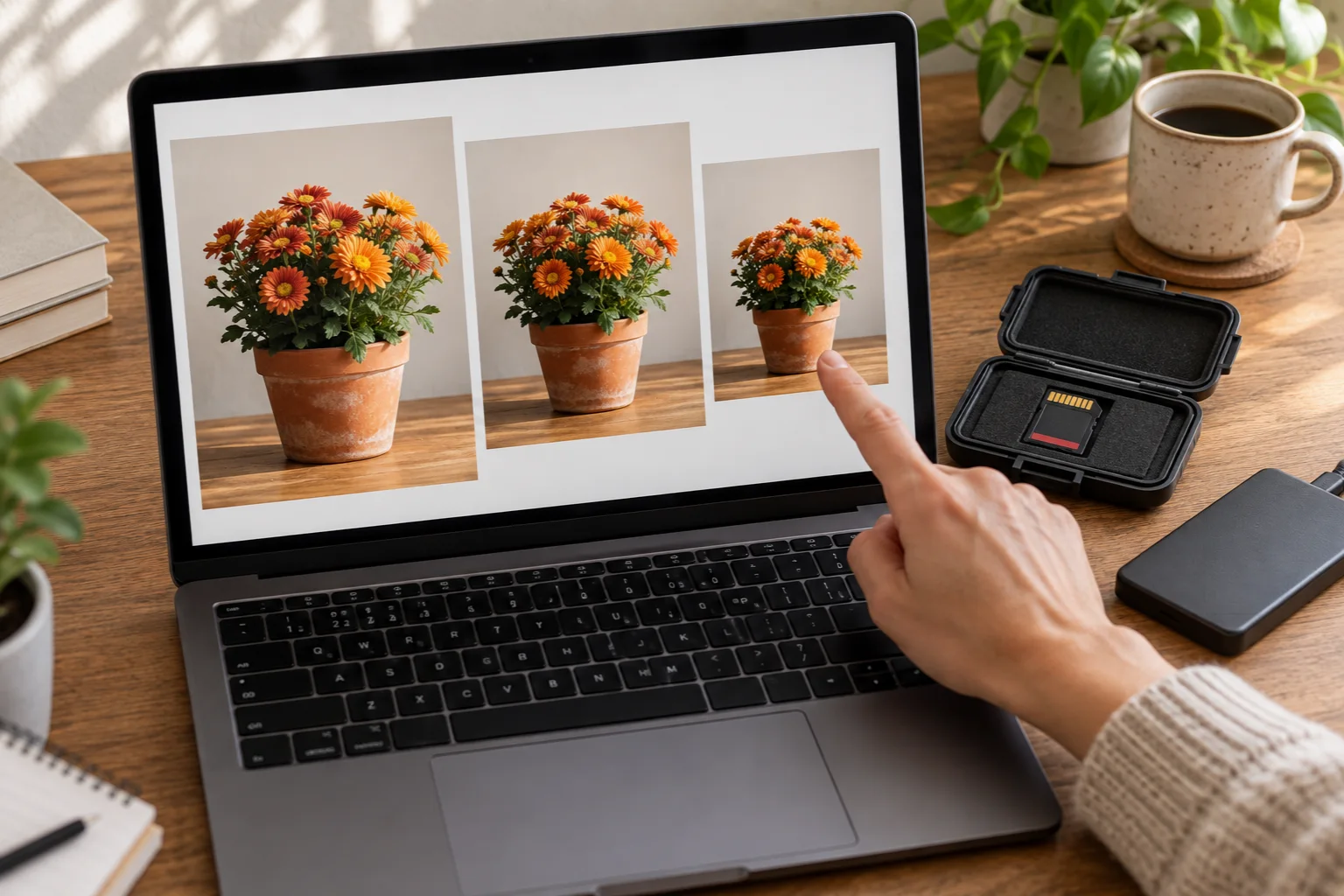
Ảnh đã làm nét bằng LamNetAnh: so với bản gốc
Trang chưa nêu điều gì về hồ sơ màu của tệp tải về, nên hãy so bản tải về với bản gốc trước khi dùng. Làm nét xong, bạn bấm Tải ảnh về rồi chọn PNG, JPEG hoặc WebP. Trên trang bạn chọn nơi xử lý và mức phóng, so sánh trước và sau; không có nút chỉnh màu hay chọn hồ sơ màu.
Màu khác thì tạo bản sRGB theo mục Cách sửa rồi đăng bản đó. Cách soi từng vùng như mắt, chữ, mép và vùng tối nằm trong bài cách soi ảnh sau khi làm nét.
Câu hỏi thường gặp
Vì sao ảnh iPhone đăng lên bị nhạt?
Có hai lý do đáng nghi trước: ảnh mang màu Display P3 mà nơi đăng đọc như sRGB, hoặc ảnh HDR mà nơi đăng hiện bản thường. Xuất một bản sRGB rồi đăng thử: hết nhạt thì nguyên nhân là hồ sơ màu hoặc HDR, vẫn nhạt thì kiểm tiếp màn hình.
Màn hình chưa cân màu có sao không?
Không làm đổi tệp ảnh, chỉ đổi cách bạn nhìn thấy nó. Apple ghi Mac dùng ở nhà hoặc văn phòng thông thường thường không cần hiệu chỉnh. Việc này đáng làm hơn khi bạn in ảnh hoặc bán hàng theo màu.
Đổi ảnh từ PNG sang JPG có làm đổi màu không?
Đổi định dạng không phải nguyên nhân chính khiến ảnh bị lệch màu sau khi xuất. JPEG, PNG và TIFF đều nhúng được hồ sơ màu, nên màu phụ thuộc hồ sơ đi kèm. Màu lệch khi hồ sơ bị mất hoặc ứng dụng đổi hồ sơ lúc lưu: xuất sRGB rồi so lại với bản gốc.