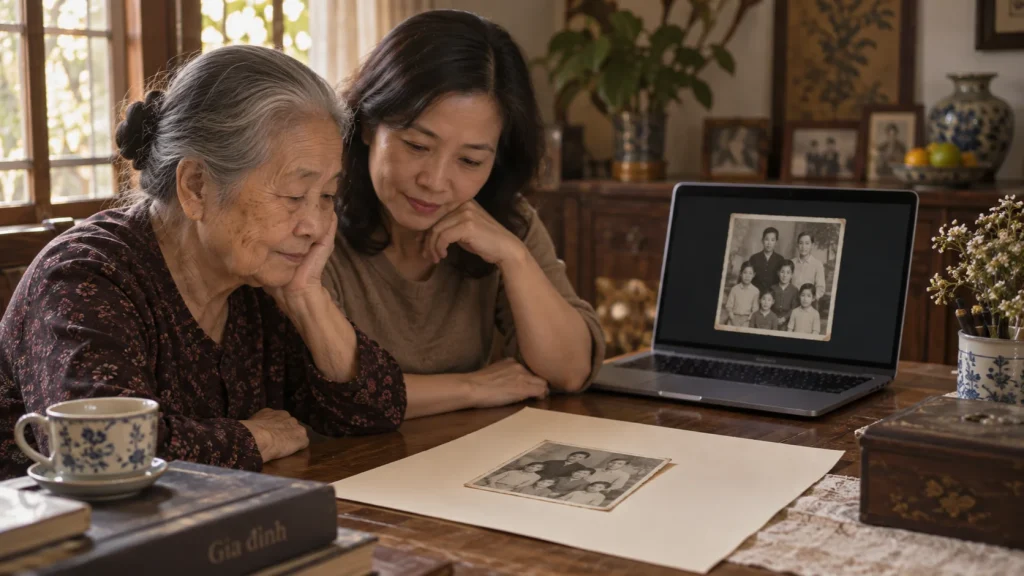
Phục hồi ảnh cũ: chọn ảnh đã số hóa, trang tự làm rõ ở mức ×2. Bạn so trước và sau rồi tải về, không cần tài khoản. Trang làm nét, làm rõ khuôn mặt và phóng to ảnh; xóa vết xước, vá chỗ rách, khử ố vàng và tô màu thì trang không có.
Phần dưới đi theo thứ tự: cách dùng đúng nút, số hóa ảnh giấy, bảng hư hỏng, giữ đúng người khi làm rõ khuôn mặt, ảnh thờ và ảnh cưới, rồi in lại ở 300 dpi.
Cách phục hồi ảnh cũ ngay trên trang
Ảnh đã nằm trên máy thì bấm Chọn ảnh là xong phần chính; nơi xử lý và mức phóng chỉ cần đổi khi có lý do. Ảnh còn là giấy thì xem mục số hóa trước.
- Chọn nơi xử lý và mức, nếu muốn. Hai nhóm nút nằm ngay trên khung chọn ảnh: Tại thiết bị, AI; và Giữ cỡ, ×2, ×4, ×8. Không đụng tới thì trang dùng Tại thiết bị và ×2.
- Đưa ảnh vào. Bấm Chọn ảnh hoặc kéo thả tệp vào khung nếu dùng máy tính; trên điện thoại bấm Dùng máy ảnh để chụp luôn tấm ảnh in. Trang xử lý ngay khi nhận ảnh; với ×4, ×8 hoặc AI, trang hỏi bạn trước rồi mới xử lý.
- So trước và sau. Kéo thanh so sánh, bấm Xem chi tiết để xem ở tỷ lệ 1:1, tức mỗi điểm ảnh (pixel) hiện bằng một điểm trên màn hình, rồi bấm Vừa khung để xem cả ảnh. Đổi nơi xử lý hoặc mức lúc này thì trang xử lý lại.
- Tải về. Bấm Tải ảnh về rồi chọn PNG, JPEG hoặc WebP, hoặc bấm Gửi ảnh để chia sẻ.
Bộ thiết lập của trang là Chân dung, có thêm bước làm rõ khuôn mặt; công cụ không có nút đổi bộ thiết lập, mở đúng trang là có đúng bộ. Trang nhận JPEG, PNG, WebP, HEIC và HEIF của iPhone, tối đa 15 MB và 40 triệu điểm ảnh, mỗi lần một ảnh. Với ảnh cũ, hãy thử ×2 trước; mọi mức đều miễn phí.
Ảnh gia đình nên chọn Tại thiết bị
Ảnh gia đình nên chọn Tại thiết bị, vì ở chế độ này ảnh không rời máy của bạn.
AI gửi ảnh tới OpenAI ở Mỹ để tạo lại ảnh rõ hơn, và nó có thể vẽ lại nét mặt, chữ, hoa văn khác ảnh gốc, nên với ảnh cần đúng người đừng chọn AI.
Chạy tại thiết bị đổi sự riêng tư lấy tốc độ: máy yếu chạy chậm hơn, và ảnh ra có trần theo máy: khoảng 4 triệu điểm ảnh nếu trình duyệt không có WebGPU, 16 triệu với Safari hoặc máy từ 4 GB RAM trở xuống, 40 triệu với máy có WebGPU từ 8 GB RAM. Lần đầu làm rõ khuôn mặt, trang tải thêm khoảng 170 MB. Đang dùng dữ liệu di động hoặc bật tiết kiệm dữ liệu thì trang không tự tải mà hiện nút Tải thêm khoảng 170 MB và làm rõ khuôn mặt; hãy bấm lúc có wifi. Chi tiết từng chế độ nằm trong bài làm nét ảnh online có an toàn không.
Số hóa ảnh cũ trước: quét hoặc chụp lại, tránh lóa
Số hóa tốt nhất là quét ảnh bằng máy quét mặt kính, hoặc chụp lại ảnh đặt phẳng, tắt flash, không để đèn hắt lên mặt ảnh. Số hóa là biến tấm ảnh giấy thành tệp ảnh. Kết quả làm rõ chỉ tốt bằng bản số bạn đưa vào.
Với máy quét, đặt ảnh nằm trọn trên mặt kính. Ảnh phải nằm vừa hết mặt kính, và máy quét nạp giấy tự động không hợp với giấy giòn, cong hay quý vì giấy có thể kẹt và rách. Quét xong vẫn nên giữ ảnh giấy, vì tệp số cũng có rủi ro bị mất. Cả ba ý đều theo hướng dẫn số hóa ảnh gia đình của National Archives.
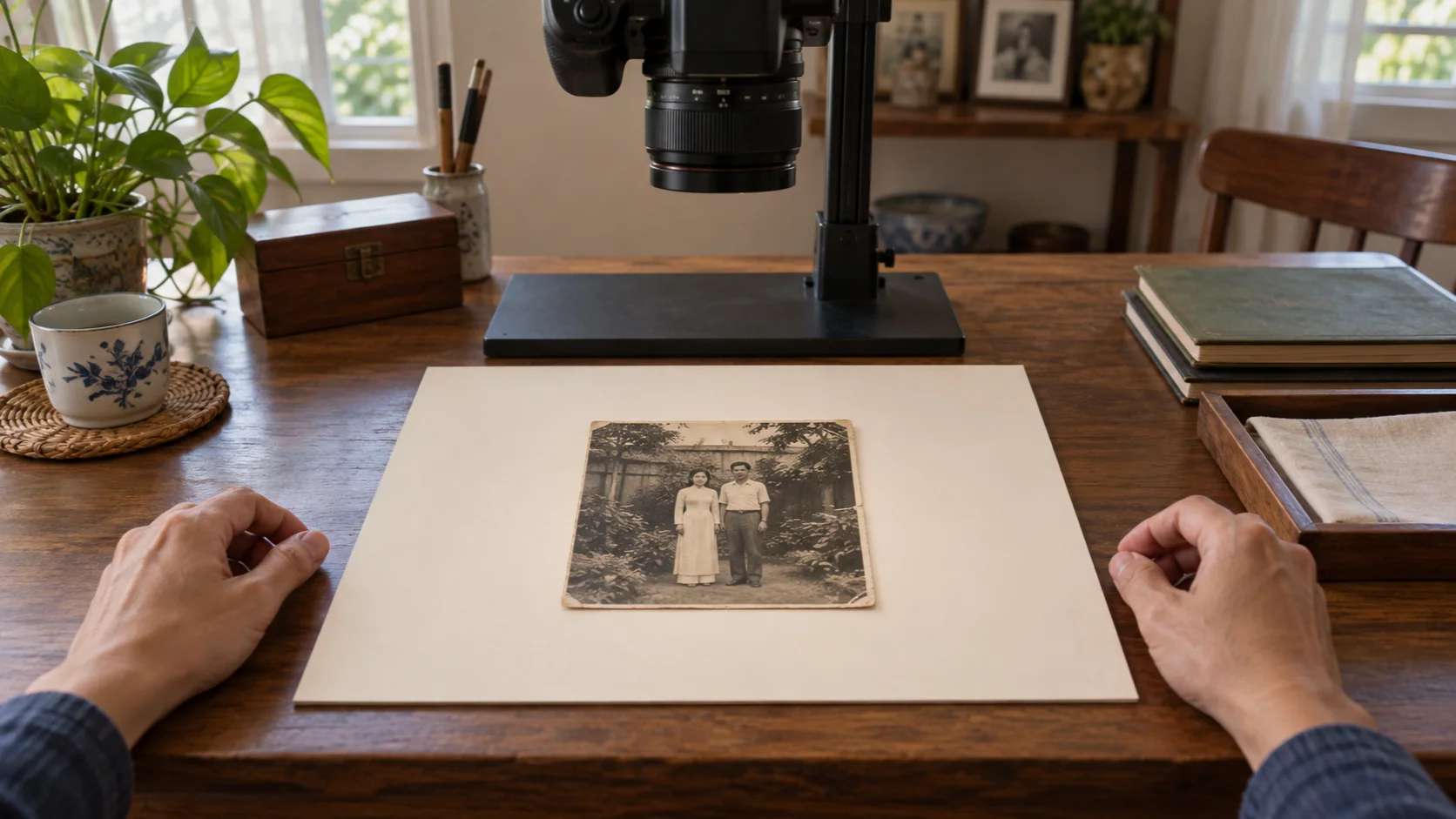
Chụp lại bằng điện thoại thì nhanh hơn, nhưng ảnh in bóng dễ hắt đèn thành vệt sáng che mất mặt người. Đặt ảnh phẳng trên mặt bàn, tắt flash, chọn chỗ có ánh sáng đều mà không rọi thẳng vào ảnh, và giữ máy song song với ảnh để khung không bị méo. Nút Dùng máy ảnh trên trang không có bước bỏ lóa, nên ảnh bóng hãy chụp bằng ứng dụng PhotoScan của Google Photos trước: trang App Store của PhotoScan mô tả cách chụp theo từng bước để bản quét không lóa, tự cắt khung và chỉnh méo.
Từng bước chi tiết, từ chuẩn bị máy quét đến đặt tên tệp, có trong bài cách quét, số hóa ảnh cũ bằng máy quét và điện thoại.
Các kiểu hư hỏng của ảnh cũ: trang này làm được gì, cần cách khác gì
Trang này làm rõ ảnh mờ và phóng to ảnh nhỏ; vết xước, chỗ rách, ố vàng và màu thì trang không đụng tới. Công cụ dự đoán chi tiết hợp lý từ những gì còn trong ảnh, nên phần mất hẳn không có gì để dựng. Giới hạn chung của loại công cụ này nằm trong bài giới hạn của AI khi làm nét ảnh.
| Kiểu hư hỏng | Trang này làm được | Cần cách khác |
|---|---|---|
| Ảnh mờ, mềm, nhòe | Làm rõ, làm nét ở mức ×2 mặc định; mờ nặng thì dựng lại chi tiết | Quét hoặc chụp lại cho rõ hơn, nếu còn ảnh giấy |
| Ảnh nhỏ, ít điểm ảnh | Phóng ×2, ×4, ×8; chi tiết thêm là dự đoán | Quét lại ảnh giấy ở độ phân giải cao hơn |
| Ố vàng, phai màu | Không có bước chỉnh màu hay khử ố vàng | Chỉnh nhiệt độ màu, cân bằng trắng hoặc tương phản trong ứng dụng ảnh, Lightroom hay Photoshop |
| Vết xước, vết gấp, đốm bụi | Không xóa theo vùng, không có cọ vẽ | Photoshop: Spot Healing Brush, rồi Clone Stamp cho chỗ sót; hoặc thợ phục chế |
| Rách, thủng, mất góc | Không vá, không dựng lại phần giấy đã mất | Photoshop (Clone Stamp, Content-Aware Fill) hoặc thợ vẽ dựng; phần dựng là phỏng đoán |
| Mốc, vết nước loang | Không xử lý riêng | Ảnh giấy còn mốc: nhờ người bảo quản ảnh trước khi quét. Trên bản số: Photoshop hoặc thợ |
| Ảnh đen trắng muốn có màu | Không có tô màu | Photoshop (Neural Filters, Colourise) hoặc chatbot; xem mục kế |
Trong Photoshop, thứ tự phục chế là Photo Restoration trong Neural Filters, rồi Spot Healing Brush cho chỗ còn lỗi, và Clone Stamp cho vết sót, theo trang phục chế ảnh cũ của Adobe. Spot Healing Brush hòa điểm ảnh xung quanh để lấp vùng bạn chấm, dành cho đốm, bụi và chi tiết nhỏ, theo trang về công cụ này. Các trang Adobe, Apple, National Archives và Library of Congress trong bài được mở lại ngày 01/10/2026. Tên menu để tiếng Anh vì nhãn tiếng Việt đổi theo bản Photoshop.
Ảnh đen trắng: trang này không tô màu
Trang này không có tính năng tô màu ảnh đen trắng, kể cả ở chế độ AI. Chế độ AI tạo lại ảnh rõ hơn chứ không thêm màu.
Chatbot như ChatGPT và Gemini có thể thêm màu nếu bạn nhờ, nhưng chúng vẽ lại cả bức ảnh: màu áo, màu da và cả nét mặt đều do máy đoán. Photoshop có Colourise trong Neural Filters cho ảnh đen trắng hoặc sepia, theo trang Adobe ở trên. Hãy giữ bản đen trắng cạnh bản màu. Câu lệnh mẫu và giới hạn của chatbot nằm trong bài làm nét ảnh bằng ChatGPT và Gemini.
Khi nào nên nhờ Photoshop hoặc thợ phục chế
Nhờ thợ hoặc dùng Photoshop khi hư hỏng nằm ở chỗ đã mất thông tin, như xước ngang mặt, rách mất mảng hay mốc loang. Đó là việc chỉnh tay từng vùng: vá, ghép, dựng lại, và nên nhờ người sửa ghi lại phần họ đã vẽ thêm.
Ảnh giấy đang dính vào nhau, bong lớp ảnh hoặc vỡ vụn thì dừng lại. Hãy cầm ảnh ở mép, tránh chạm vào mặt ảnh, không dùng băng dính hay keo; có trường hợp cần người bảo quản ảnh (photograph conservator), theo hướng dẫn chăm sóc ảnh của Library of Congress.
Làm rõ khuôn mặt mà vẫn giữ đúng người
Làm rõ khuôn mặt xong, hãy so từng người với ảnh gốc: đúng người thì giữ bản đó, khác người thì bỏ. Bộ thiết lập Chân dung có thêm bước làm rõ riêng phần mặt. Bước này vẽ ra chi tiết hợp lý chứ không biết người trong ảnh là ai. Cách hai mô hình phổ biến đoán chi tiết nằm trong bài Real-ESRGAN và GFPGAN là gì.
Bấm Xem chi tiết để xem ảnh ở tỷ lệ 1:1, rồi kéo ảnh tới khuôn mặt cần soi; ảnh có nhiều người thì đi lần lượt từng mặt. Kéo thanh so sánh ngay tại mặt đó để thấy bản gốc và bản mới cùng chỗ. Bốn chỗ nên so:
- Mắt: độ mở và khoảng cách giữa hai mắt.
- Khóe miệng: nụ cười hay môi mím có đổi dáng không.
- Đường hàm và cằm: có thon hoặc vuông hơn ảnh gốc không.
- Nếp nhăn, nốt ruồi, sẹo: dấu nhận dạng còn không.
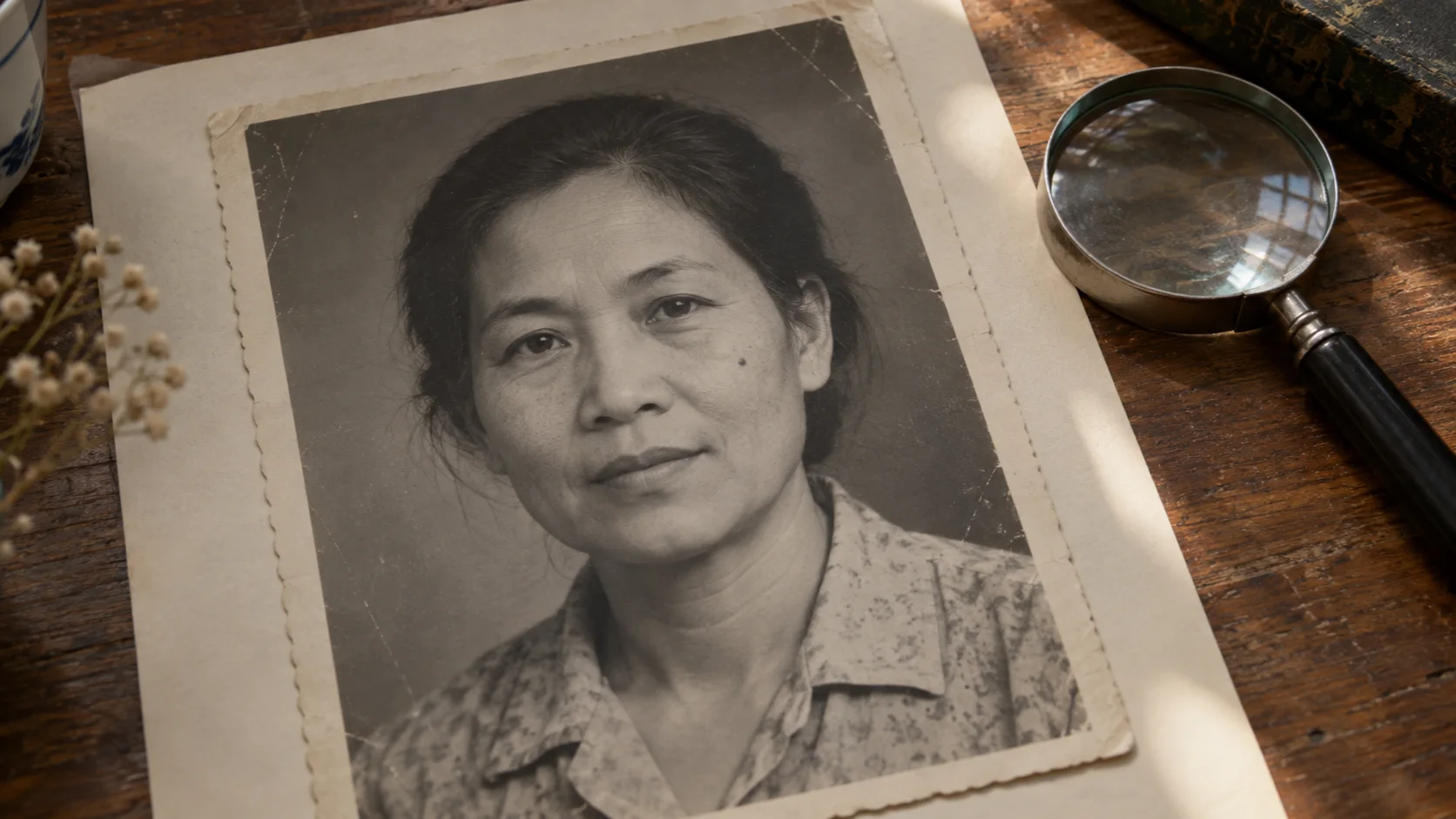
Da mịn hơn hẳn và mất nếp tuổi là dấu hiệu bản mới đang xa người thật. Gặp vậy, thử mức khác, ví dụ Giữ cỡ thay cho ×2, để trang xử lý lại rồi so lại; vẫn vậy thì giữ ảnh gốc làm bản chính. Đừng chuyển sang AI, vì chế độ đó vẽ lại nét mặt.
Mặt nhỏ trong ảnh nhóm là chỗ dễ sai nhất. Một khuôn mặt chỉ còn vài chục điểm ảnh không đủ dữ liệu, nên mô hình dựng một khuôn mặt hợp lý, và khuôn mặt đó có thể không phải người trong ảnh. Hãy phóng to kiểm từng người, nhờ người thân nhận mặt, và mặt nào không còn nhận ra thì giữ bản gốc cho người đó. Ảnh chụp gần đây, mặt người là chính, hợp với trang làm nét khuôn mặt trong ảnh.
Ảnh thờ, ảnh cưới, ảnh gia đình: làm tới đâu thì dừng
Với ba loại ảnh này, công cụ chỉ nên làm rõ người và cảnh có sẵn; việc nào làm đổi nội dung ảnh là việc của thợ. Chỉnh trên bản sao, giữ ảnh giấy và bản quét chưa chỉnh để còn chỗ quay lại.
Với ảnh nhóm, chạy ×2 để làm rõ chung rồi kiểm từng mặt như mục trên, vì một mặt ổn chưa chứng minh cả nhóm ổn.
Ảnh cưới in giấy bóng dễ lóa khi chụp lại, nên quét hoặc chụp không flash. Làm rõ xong, soi ren áo, nhẫn và chữ trên phông ở tỷ lệ 1:1, vì chi tiết nhỏ là chỗ mô hình dễ vẽ khác đi.
Ảnh thờ cần cẩn trọng nhất, vì người trong ảnh phải đúng là người ấy. Trang này làm rõ khuôn mặt và phóng to bản số. Thay áo, ghép nền, dựng lại phần ảnh đã mất thì trang không có, và đó là việc của thợ phục chế. Tự làm hay ra tiệm, in cỡ nào, giữ thái độ tôn trọng ra sao nằm riêng trong bài phục chế ảnh thờ cũ bị mờ.
In lại ảnh đã phục hồi: tải về và 300 dpi
Muốn in, tải ảnh dạng PNG hoặc JPEG: hai kiểu này được ghi sẵn 300 dpi trong tệp để tiệm in đọc đúng. WebP không có thông tin này nên chỉ hợp để đăng web. PNG giữ trọn chi tiết, JPEG nhẹ hơn.
Tệp tải về luôn đúng cỡ bạn đã chọn, còn ô so sánh chỉ là bản xem trước có cạnh dài tối đa 2560 px. Số điểm ảnh cần cho một cỡ in bằng cỡ giấy tính theo inch nhân 300, với 1 inch bằng 2,54 cm:
| Cỡ in | Rộng × cao (điểm ảnh) |
|---|---|
| 10 × 15 cm | 1181 × 1772 |
| 13 × 18 cm | 1535 × 2126 |
| 20 × 30 cm | 2362 × 3543 |
| A4 (21 × 29,7 cm) | 2480 × 3508 |
Ví dụ: bản chụp lại 600 × 900 điểm ảnh, chọn ×2 ra 1200 × 1800, đủ cho ảnh 10 × 15 cm; in 20 × 30 cm cần ×4, ra 2400 × 3600. Phóng to chỉ tăng số điểm ảnh, chi tiết thêm vào là dự đoán, nên ảnh gốc quá nhỏ vẫn không nên in lớn. Các cỡ khác nằm trong bài độ phân giải ảnh để in và 300 dpi; cần ×4 hoặc ×8 thì sang trang tăng kích thước ảnh.
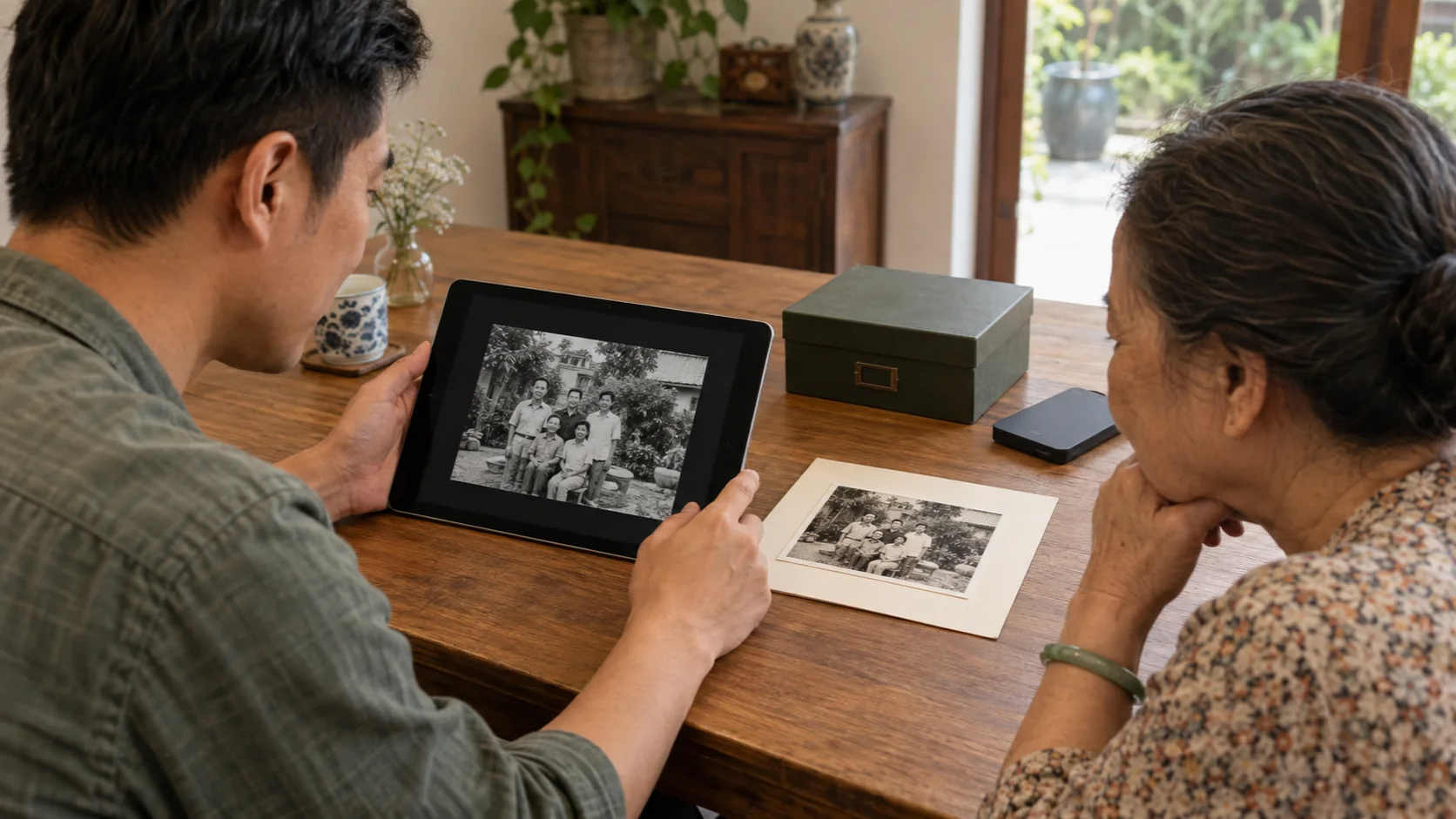
Lưu bản quét chưa chỉnh riêng với bản đã phục hồi, rồi sao lưu theo quy tắc 3-2-1 của National Archives: ba bản, trên hai loại thiết bị lưu, một bản để nơi khác.
Câu hỏi thường gặp
Phục hồi có làm hỏng ảnh gốc không?
Không. Trang chỉ xử lý bản số bạn đưa vào, tệp gốc vẫn nguyên và kết quả là một tệp mới. Nguy cơ cho ảnh giấy nằm ở lúc cầm và quét: cầm ở mép, tránh chạm vào mặt ảnh, theo Library of Congress.
Ảnh rách mất một mảng có lấy lại được không?
Không. Phần giấy đã mất không còn thông tin trong ảnh, và trang này không có công cụ vá. Photoshop hoặc thợ phục chế có thể dựng lại phần đó, nhưng đó là phần vẽ thêm, không phải phần thật; mặt người nằm trong chỗ mất thì càng không nên tin bản dựng.
Có tô màu ảnh đen trắng được không?
Không, trang này không có tính năng tô màu. Cần màu thì dùng Colourise của Photoshop, hoặc nhờ chatbot, nhưng chatbot vẽ lại cả ảnh.
Phục hồi ảnh cũ có mất phí không?
Phục hồi ảnh cũ trên trang không mất tiền ở mọi mức, kể cả ×4, ×8 và AI; không cần tài khoản, ảnh không có dấu bản quyền.