Làm nét ảnh bằng ChatGPT và Gemini: câu lệnh mẫu và giới hạn
Làm nét ảnh bằng ChatGPT hay Gemini: các bước, năm câu lệnh mẫu và giới hạn cần biết. Chatbot vẽ lại cả ảnh nên mặt, chữ và số có thể đổi.
Mục lục bài viết
Làm nét ảnh bằng ChatGPT hay Gemini: tải ảnh lên, gõ câu lệnh, so với ảnh gốc. Cả hai dùng được trên gói miễn phí, nhưng chúng vẽ lại cả ảnh nên khuôn mặt, chữ và số có thể đổi.
Bài đi qua từng bước trên ChatGPT và Gemini, công thức viết câu lệnh, năm mẫu cho chân dung, ảnh cũ, ảnh chụp tối, ảnh sản phẩm và ảnh có chữ. Sau đó là giới hạn về mặt, chữ, cỡ ảnh và số lượt, chuyện ảnh gửi tới OpenAI và Google được dùng ra sao, và lúc nên chuyển sang công cụ phục hồi thay vì chatbot.
Làm nét ảnh bằng ChatGPT: tải ảnh lên và gửi câu lệnh
Mở ChatGPT, tải ảnh lên rồi mô tả điều bạn muốn đổi. Gói miễn phí dùng được, nhưng việc tải ảnh và tạo ảnh có giới hạn riêng. ChatGPT Images có trên mọi gói, trên web, iOS và Android, theo trang trợ giúp của OpenAI (tháng 10/2026).
- Chạm dấu + ở khung nhập, chọn Add photos & files (thêm ảnh và tệp). Kéo thả hoặc dán ảnh đã sao chép cũng được, theo trang hướng dẫn tải ảnh vào ChatGPT.
- Dán câu lệnh ở các mục bên dưới rồi gửi. OpenAI ghi việc tạo ảnh có thể mất vài phút.
- So ảnh ra với ảnh gốc. Ưng thì bấm Save để tải về, chưa ưng thì nhắn thêm một yêu cầu nhỏ.
Tệp tải lên là PNG, JPEG hoặc GIF không động, tối đa 20 MB mỗi ảnh. Danh sách không có HEIC của iPhone, nên hãy chuyển ảnh HEIC sang JPG trước.
Gói miễn phí và chỉnh một vùng ảnh
Gói miễn phí được tải ảnh và tạo ảnh, nhưng hai việc này có giới hạn riêng: hết lượt thì ChatGPT báo và bạn chờ. Trang về gói miễn phí không ghi số lượt và nói rõ giới hạn có thể đổi, nên bài này không nêu số.
Muốn sửa riêng một chỗ, dùng công cụ chọn vùng (Select). OpenAI cảnh báo vùng chọn không phải lúc nào cũng chính xác và chỉnh sửa có thể lan ra ngoài vùng đã chọn, nên sau mỗi lần sửa hãy nhìn lại cả phần bạn không chạm tới.
Làm nét ảnh bằng Gemini: điều kiện và các bước
Gemini sửa ảnh bằng mô hình Nano Banana 2, dùng được cả khi chưa mua gói Google AI, nhưng sửa ảnh phải đủ 18 tuổi. Google ghi ba cách sửa ảnh: sửa ảnh Gemini vừa tạo, tải ảnh lên rồi nhờ sửa, hoặc tải nhiều ảnh lên để tạo ảnh mới, theo trang trợ giúp của Google (tháng 10/2026). Cách bạn cần là cách thứ hai.
- Mở Gemini trên gemini.google.com hoặc trong ứng dụng Gemini, thêm ảnh từ máy vào khung nhập rồi gõ câu lệnh.
- Gửi, chờ, rồi so kết quả với ảnh gốc.
- Ưng thì lưu. Trên máy tính, rê chuột vào ảnh và bấm Download full size (tải kích thước đầy đủ); trên điện thoại, chạm giữ ảnh rồi chọn Save.
Bản tải về là 2K nếu bạn có gói Google AI và 1K nếu không có gói; Google không ghi hai mức này ứng với bao nhiêu điểm ảnh. Nút làm lại bằng Nano Banana Pro (Redo with Pro) chỉ có với gói trả phí. Trang giới hạn của Gemini ghi giới hạn tính theo độ phức tạp của yêu cầu và độ dài cuộc trò chuyện, làm mới mỗi 5 giờ và có thể đổi. Trang không ghi số lượt ảnh nên bài này không nêu số.
Công thức viết câu lệnh làm nét ảnh
Một câu lệnh làm nét ảnh tốt có năm phần: loại ảnh, chỗ đang mờ, vùng cần ưu tiên, kết quả mong muốn và những thứ phải giữ nguyên. Phần thứ năm quyết định ảnh ra có còn là ảnh của bạn hay không.
- Chỗ đang mờ: rung tay, lấy nét sai, hạt nhiễu hay ảnh bị nén qua ứng dụng chat.
- Vùng ưu tiên: mắt và tóc, viền sản phẩm, nét chữ.
- Thứ phải giữ nguyên: khuôn mặt, nét mặt, màu, bố cục, chữ và số.
Khi sửa ảnh, hãy viết “change only X” (chỉ đổi X) và “keep everything else the same” (giữ nguyên mọi thứ còn lại), rồi lặp lại danh sách giữ nguyên ở mỗi lượt sửa để giảm trôi lệch (drift), theo hướng dẫn viết câu lệnh cho mô hình ảnh của OpenAI. Khung mẫu làm đúng điều đó:
Đây là [loại ảnh], đang bị [chỗ mờ]. Chỉ làm rõ [vùng ưu tiên] ở mức vừa phải để [mục tiêu]. Giữ nguyên [thứ phải giữ]. Không thêm chi tiết mới. Giữ nguyên mọi thứ còn lại.
Sửa câu lệnh khi ảnh ra chưa đúng ý
Ảnh ra sai thì sửa đúng một điều mỗi lần, và luôn quay về ảnh gốc. Nhắn “làm nét hơn nữa” trên ảnh đã vẽ lại là chồng thêm một lượt vẽ, và mỗi lượt là một cơ hội để chi tiết trôi lệch. Hãy tải lại ảnh gốc, giữ nguyên câu lệnh và đổi một điều: bớt mịn da, giữ nốt ruồi, giữ màu đèn. OpenAI cũng khuyên chỉnh bằng những yêu cầu nhỏ, mỗi lần một thay đổi.
Câu lệnh mẫu theo loại ảnh
Năm mẫu dưới đây đủ cho chân dung, ảnh cũ, ảnh chụp tối, ảnh sản phẩm và ảnh có chữ, mỗi mẫu kèm lời cảnh báo đúng loại ảnh. Chép nguyên khối, gửi cùng ảnh gốc, rồi soát kết quả ở cỡ 100% trước khi dùng.
Câu lệnh mẫu cho ảnh chân dung
Chân dung chỉ nên được làm rõ ở mắt, lông mày, tóc và đường viền mặt; mọi thứ còn lại phải nằm trong danh sách giữ nguyên.
Làm nét ảnh chân dung này. Chỉ làm rõ mắt, lông mày, tóc và đường viền khuôn mặt ở mức vừa phải. Giữ nguyên khuôn mặt, biểu cảm, tuổi, màu da, nếp nhăn, nốt ruồi, kính. Không làm mịn da, không thêm lông mi hay răng. Giữ nguyên mọi thứ còn lại.
Khi chỉ muốn cứu một ảnh mờ mà không thêm gì, dùng bản giữ nguyên khuôn mặt, không thêm chi tiết:
Làm rõ ảnh này, chỉ giảm mờ và nhiễu. Giữ nguyên khuôn mặt, nét mặt, tóc, quần áo, bố cục, màu và nền như ảnh gốc. Không thêm chi tiết mới. Chỗ nào không rõ thì để nguyên, đừng đoán.
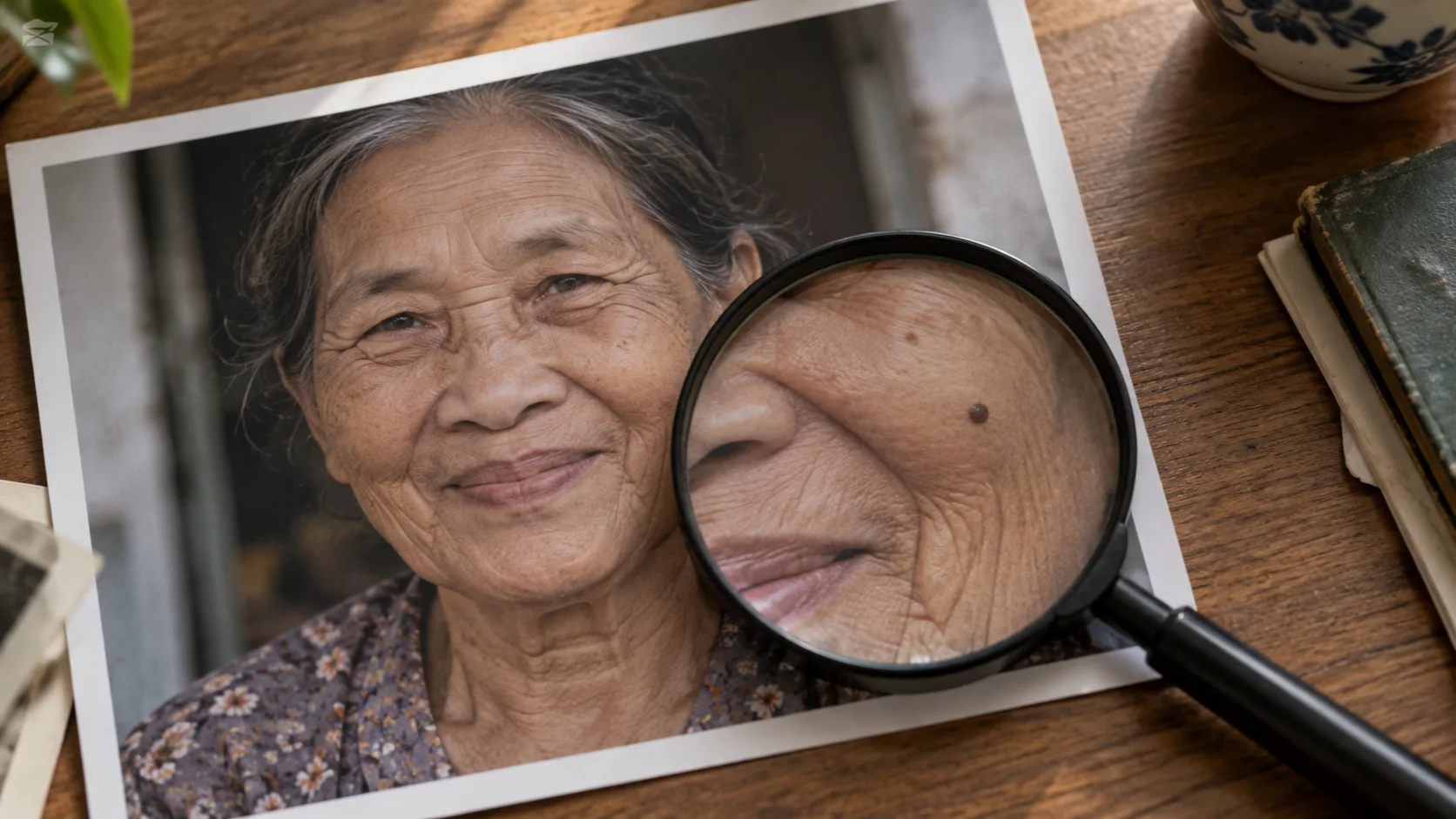
Cẩn thận: mặt người là chỗ mắt ta nhạy nhất. Soi mắt, miệng, nốt ruồi, nếp nhăn, gọng kính trên cả hai ảnh, vì câu “giữ nguyên khuôn mặt” không bảo đảm gì khi chatbot vẽ lại cả ảnh. Ảnh nào mặt phải đúng từng nét thì công cụ làm nét khuôn mặt ít đổi mặt hơn.
Câu lệnh mẫu cho ảnh cũ
Ảnh cũ cần một câu lệnh biết từ chối: không tô màu, không bịa phần đã mất.
Phục hồi ảnh cũ này: giảm vết ố, vết xước và độ mờ, giữ đen trắng nếu ảnh gốc đen trắng. Giữ nguyên khuôn mặt, dáng người, quần áo và bố cục. Không tô màu, không thêm người hay đồ vật, không vẽ lại phần rách hay mất; chỗ nào mất hẳn thì để nguyên vết.
Cẩn thận: ảnh cũ thường là ảnh người thân, nhất là ảnh thờ, nên lệch nét mặt ở đây đau hơn mọi loại khác. Một số trang mời bạn tô màu ảnh đen trắng, nhưng màu áo hay màu da khi đó là màu máy đoán. Giữ bản quét gốc để đối chứng. Trang phục hồi ảnh cũ dùng mô hình phục hồi, nên vẽ lại ít hơn chatbot.
Câu lệnh mẫu cho ảnh chụp tối
Ảnh chụp tối cần hai việc riêng: giảm hạt và nâng sáng vừa phải, không biến đêm thành ngày.
Giảm hạt nhiễu và nâng sáng nhẹ vùng tối cho ảnh thiếu sáng này. Giữ nguyên người, đồ vật, bố cục và màu đèn. Không đổi khuôn mặt, không thêm chi tiết ở vùng tối, không làm da bóng như sáp. Giữ nguyên mọi thứ còn lại.
Cẩn thận: vùng tối có ít thông tin nhất nên thường là chỗ mô hình phải điền nhiều nhất. Soi tóc, vải và nền tối ở 100%: họa tiết mới mọc ra hoặc vân vải biến mất là dấu hiệu bị vẽ lại.
Câu lệnh mẫu cho ảnh sản phẩm
Ảnh sản phẩm phải y như hàng thật về hình dáng, màu và logo; câu lệnh chỉ được làm rõ viền và bề mặt.
Làm nét ảnh sản phẩm này để thấy rõ viền, đường may và bề mặt. Giữ nguyên hình dáng, màu sắc, logo, chữ in, họa tiết, nền và góc chụp. Không thêm phụ kiện, không xóa vết xước có thật, không chỉnh màu.
Cẩn thận: khách so ảnh với món hàng nhận được, nên màu lệch hay logo vẽ lại sai nét dễ thành khiếu nại. Đối chiếu ảnh ra với hàng thật trước khi đăng; ảnh đăng sàn thì xem thêm cách tăng chất lượng ảnh sản phẩm.
Câu lệnh mẫu cho ảnh có chữ
Ảnh có chữ cần câu lệnh cấm sửa chữ: giữ từng ký tự, dấu và số.
Làm rõ chữ trong ảnh này. Giữ nguyên từng ký tự, dấu tiếng Việt, số, vị trí và kiểu chữ. Không sửa, thêm hay bỏ chữ hoặc số nào. Chữ nào không đọc được thì để nguyên.
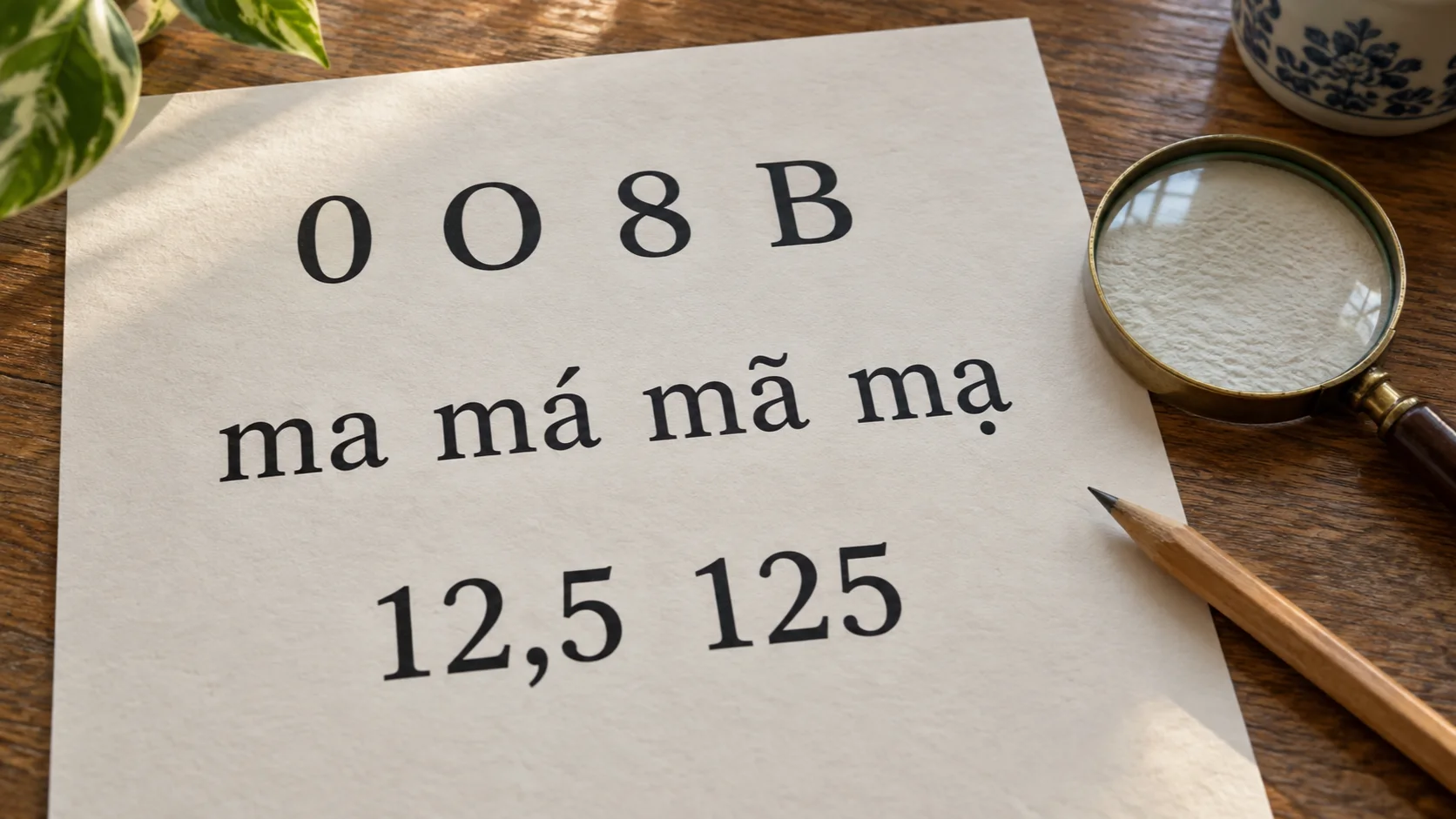
Cẩn thận: chữ là chỗ chatbot dễ sai mà người xem khó nhận ra. OpenAI ghi trong tài liệu cho nhà phát triển rằng mô hình ảnh vẫn có thể gặp khó với vị trí và độ rõ của chữ. Soi từng ký tự: dấu hỏi và dấu ngã, số 0 và chữ O, số 8 và chữ B. Đừng dùng cách này cho hóa đơn, hợp đồng hay giấy tờ; ảnh chụp chữ khác thì trang làm nét chữ trong ảnh hợp hơn.
Giới hạn của chatbot khi làm nét ảnh
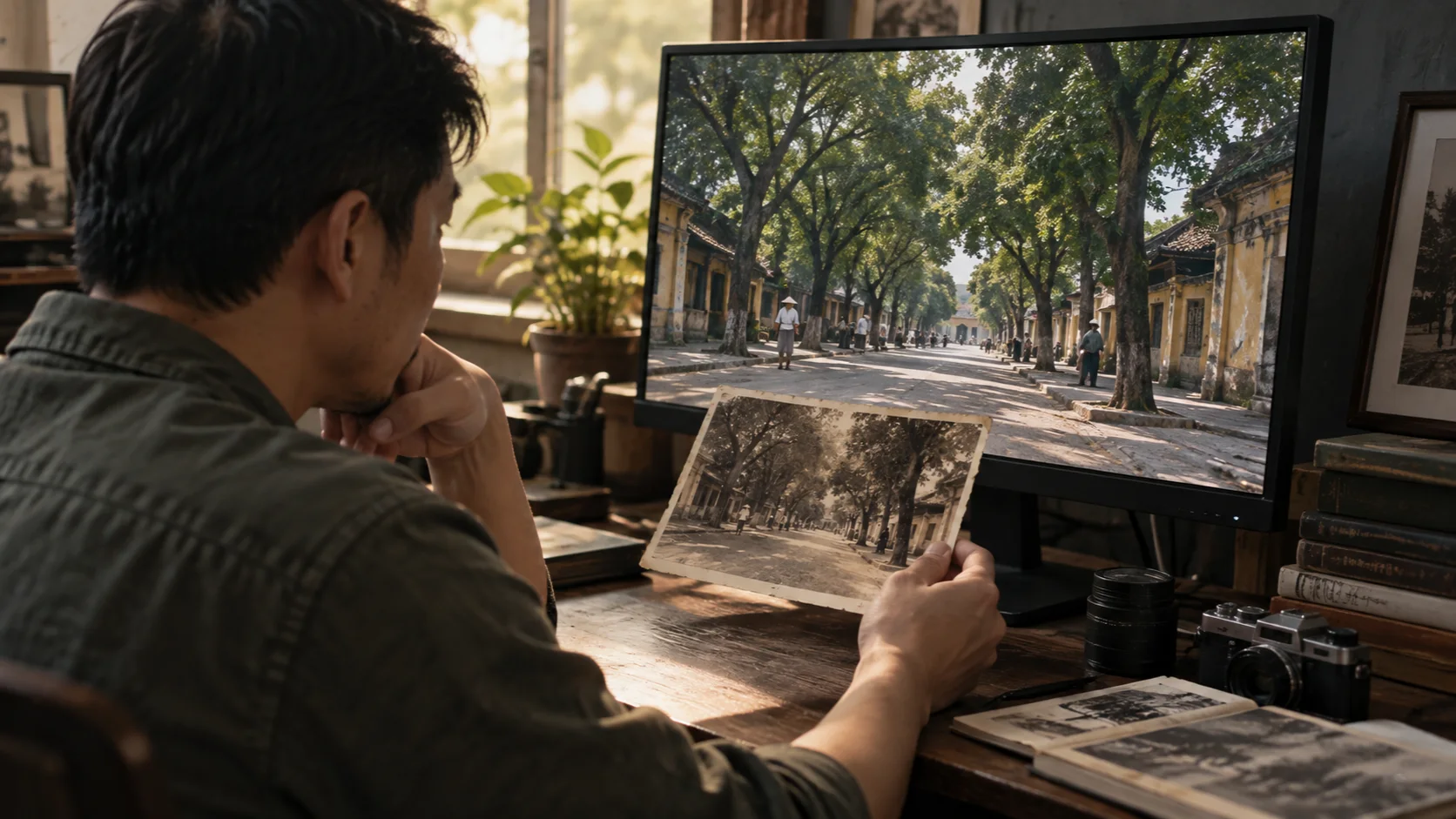
Chatbot không làm nét ảnh của bạn mà tạo một ảnh mới dựa trên ảnh đó, nên mặt, chữ và số có thể khác, cỡ ảnh do ứng dụng quyết và lượt dùng có hạn. Chính OpenAI mô tả chức năng chỉnh sửa ảnh là “tạo ảnh mới dùng ảnh khác làm tham chiếu” (generate new images using other images as a reference), trong tài liệu cho nhà phát triển.
Khuôn mặt có thể thành người khác
Khuôn mặt là chỗ rủi ro nhất: ảnh ra có thể giống người trong ảnh mà không phải đúng người đó. Mô hình vẫn phải vẽ lại từng nét, nên một đường mắt hay một nếp cười lệch là đủ để thành người khác. OpenAI cũng không hứa chắc: khi giới thiệu ChatGPT Images 2.5, hãng viết mô hình giữ chủ thể của ảnh tham chiếu tốt hơn và các đặc điểm riêng “có nhiều khả năng” được giữ lại (more likely to carry through).
Cách kiểm đơn giản: đặt ảnh gốc và ảnh ra cạnh nhau ở cùng cỡ, soi mắt, miệng, tai, nốt ruồi, nếp nhăn, rồi nhờ người quen mặt người trong ảnh xem giúp. Còn nghi ngờ thì dùng ảnh gốc. Hai bài giới hạn của AI khi làm nét ảnh và cách kiểm tra ảnh sau khi làm nét nói kỹ hơn về chi tiết giả và từng vùng cần soi.
Chữ và số có thể bị đổi
Chữ và số bị vẽ lại như mọi chi tiết khác, nên chúng có thể đổi mà ảnh vẫn trông đẹp. Số trên hóa đơn, biển số, ngày tháng là những chỗ một ký tự sai là sai nghĩa. Đừng đưa ảnh giấy tờ, hóa đơn, hợp đồng cho chatbot làm nét; chữ nào quan trọng thì đọc lại từng ký tự với ảnh gốc.
Cỡ ảnh trả về và số lượt dùng
ChatGPT chỉ cho chọn tỉ lệ khung hình và không ghi ảnh ra bao nhiêu điểm ảnh, còn Gemini cho tải về ở mức 1K hoặc 2K tùy gói. Trang trợ giúp của OpenAI nhắc việc chọn tỉ lệ khung hình (aspect ratio) và không hứa rằng gõ “4K” vào câu lệnh sẽ cho ảnh 4K. Con số duy nhất OpenAI công bố nằm trong tài liệu cho nhà phát triển, tức là API chứ không phải ứng dụng ChatGPT: mỗi cạnh không quá 3840 điểm ảnh, và trên 2560×1440 là thử nghiệm. Vì không có cam kết, ảnh gốc lớn có thể trở về nhỏ hơn, nên hãy mở thuộc tính tệp sau khi tải để xem cỡ thật.
Cả hai đều không ghi số lượt cho gói miễn phí. Chế độ AI của LamNetAnh cũng dùng OpenAI nên cùng bản chất: ảnh ra khoảng 2 triệu điểm ảnh.
Ảnh gửi lên OpenAI và Google được dùng thế nào
Ảnh bạn tải lên rời khỏi máy và đến máy chủ của OpenAI hoặc Google, và cả hai có thể dùng nội dung đó để cải thiện mô hình, trừ khi bạn tắt cài đặt tương ứng. Mỗi bên xử lý một kiểu (thông tin tháng 10/2026, có thể thay đổi):
- Với ChatGPT dùng cho cá nhân, OpenAI có thể dùng nội dung của bạn để huấn luyện mô hình. Bạn tắt được ở phần cài đặt dữ liệu (Settings > Data controls), mục “Improve the model for everyone”. Chat tạm (temporary chat) không được dùng khi còn là chat tạm, theo trang dữ liệu cải thiện mô hình của OpenAI.
- Với Gemini, khi bật tùy chọn lưu hoạt động (Keep Activity), chat và ảnh bạn gửi được lưu trong hoạt động, dùng để cải thiện dịch vụ của Google và một phần do người duyệt xem. Hoạt động tự xóa sau 18 tháng theo mặc định, nhưng bản đã qua người duyệt được giữ tới 3 năm. Tắt tùy chọn này thì chat vẫn được giữ 72 giờ, theo trung tâm quyền riêng tư của Gemini.
- Với API của OpenAI, dữ liệu không dùng để huấn luyện mô hình trừ khi chủ tài khoản chọn chia sẻ, và nhật ký chống lạm dụng giữ tối đa 30 ngày, theo trang dữ liệu dành cho nhà phát triển. Chế độ AI của LamNetAnh gửi ảnh tới OpenAI qua đường này.
Ảnh giấy tờ, ảnh trẻ em và ảnh riêng tư của người khác không nên đưa lên chatbot. Bài ảnh của bạn đi đâu khi dùng công cụ AI so sánh ba kiểu xử lý: tại thiết bị, qua máy chủ và gửi ra ngoài. Khi nét mặt, chữ hay nơi ảnh được lưu là thứ bạn không muốn đánh đổi, câu hỏi tiếp theo là nên đổi sang loại công cụ nào.
Khi nào dùng công cụ phục hồi thay chatbot
Dùng công cụ phục hồi khi ảnh phải giữ đúng người, đúng chữ; dùng chatbot khi bạn chấp nhận một bản vẽ lại đẹp hơn ảnh gốc. Hai loại khác nhau ở cách làm, nên đừng chọn theo cái tên nghe “AI” hơn.
Mô hình tạo ảnh và mô hình phục hồi khác nhau ở đâu
Mô hình tạo ảnh như ChatGPT Images hay Nano Banana nhận câu lệnh và viết ra một ảnh mới. Mô hình phục hồi chỉ nhận ảnh, không nhận lời dặn, và kết quả bám sát ảnh đầu vào hơn: Real-ESRGAN tự mô tả là thuật toán thực tế cho phục hồi ảnh và video nói chung (Practical Algorithms for General Image/Video Restoration), còn GFPGAN chuyên phục hồi khuôn mặt thật.
Cả hai loại đều dự đoán chi tiết nên loại phục hồi vẫn có thể lệch: README của GFPGAN ghi một phiên bản có thể gây thay đổi nhẹ về nhận dạng (a slight change on identity). Chỉ là lệch ít hơn. Xem thêm bài về Real-ESRGAN và GFPGAN và bài AI làm nét ảnh hoạt động thế nào.
| Tình huống | Nên dùng | Lý do |
|---|---|---|
| Ảnh người thân, ảnh cũ cần giữ đúng nét mặt | Công cụ phục hồi | Ít đổi mặt hơn; vẫn phải đối chiếu với ảnh gốc |
| Ảnh có chữ, số, hóa đơn | Công cụ chạy tại thiết bị, hoặc đừng xử lý | Chữ có thể bị đổi; giấy tờ không gửi ra ngoài |
| Ảnh rất mờ, cần một bản đẹp để xem hoặc đăng | Chatbot hoặc chế độ AI | Chấp nhận bản vẽ lại, nhưng phải kiểm kỹ |
LamNetAnh làm được cả hai kiểu. Chế độ Tại thiết bị là mô hình phục hồi, và ảnh không rời máy bạn. Chế độ AI dùng OpenAI như ChatGPT, nên mọi giới hạn ở trên đều đúng với nó. Mọi mức, kể cả ×4, ×8 và AI, đều miễn phí, và công cụ xử lý mỗi lần một ảnh. Bạn có thể thử ở công cụ làm nét ảnh ngay trên trình duyệt, không cần tài khoản.
Câu hỏi thường gặp
ChatGPT miễn phí có làm nét ảnh được không?
Được thử. OpenAI ghi gói miễn phí được tải ảnh lên và tạo ảnh, nhưng hai việc này có giới hạn riêng. Trang không ghi số lượt; hết lượt thì ChatGPT báo và bạn chờ (tháng 10/2026).
Ảnh ChatGPT trả về bao nhiêu điểm ảnh?
OpenAI không ghi số này cho ứng dụng ChatGPT; trang trợ giúp chỉ nhắc việc chọn tỉ lệ khung hình. Hãy mở thuộc tính tệp sau khi tải để biết cỡ thật.
Gemini miễn phí có làm nét ảnh được không?
Được, nếu bạn đủ 18 tuổi để sửa ảnh. Nano Banana 2 dùng được khi chưa có gói Google AI, tải về ở mức 1K, còn gói trả phí được 2K. Google không ghi số lượt, chỉ nói giới hạn có thể đổi.
ChatGPT có giữ đúng khuôn mặt không?
Không bảo đảm. Làm nét ảnh bằng ChatGPT nghĩa là nhờ nó vẽ một ảnh mới từ ảnh của bạn, và OpenAI chỉ nói các đặc điểm riêng “có nhiều khả năng” được giữ lại. Câu lệnh “giữ nguyên khuôn mặt” có ích, nhưng vẫn phải đối chiếu mắt, miệng, nốt ruồi với ảnh gốc.