Tại sao ảnh bị mờ? 9 nguyên nhân và cách nhận ra từng loại
Chín nguyên nhân làm ảnh bị mờ, dấu hiệu nhìn thấy của từng loại và việc nên làm: chụp lại, xin bản gốc hay làm nét.

Mục lục bài viết
Ảnh bị mờ do rung tay, lấy nét sai, thiếu sáng, zoom số hoặc nén khi gửi. Còn bốn nguyên nhân nữa: chủ thể chuyển động, kính bẩn hoặc ốp che, độ phân giải thấp và lỗi máy. Mỗi loại để lại một dấu hiệu nhìn thấy được ngay trong ảnh.
Phần dưới giải thích tại sao ảnh bị mờ qua cách nhận ra từng nguyên nhân, rồi đặt ảnh mờ, ảnh nhiễu, ảnh vỡ ô vuông và ảnh bị nén cạnh nhau để phân biệt. Mỗi nguyên nhân có sẵn câu trả lời làm nét được hay không: vệt ngắn và lệch nét ít thì được, bóng đôi thì không. Cuối bài là cách chọn giữa chụp lại, xin bản gốc và làm nét.
Chín nguyên nhân khiến ảnh bị mờ
Ảnh bị mờ vì một trong chín nguyên nhân dưới đây, và ba câu hỏi ngắn giúp đoán nhóm trước khi đọc kỹ. Mờ ở đây nghĩa là chi tiết ở một vùng đã bị kéo thành vệt hoặc mất hẳn.
- Bản trong máy chụp có rõ không? Rõ mà bản nhận lại mờ thì đọc thẳng mục nén khi gửi và mục độ phân giải thấp.
- Mờ cả khung hay chỉ chủ thể? Cả khung thường là rung tay, kính bẩn, thiếu sáng hoặc lỗi máy; chỉ chủ thể thì xem chuyển động, lấy nét sai và zoom số.
- Có vệt kéo, hạt hay ô vuông? Vệt là rung hoặc chuyển động, hạt là thiếu sáng, ô vuông là ảnh bị nén hoặc quá nhỏ.
Rung tay khi bấm chụp
Cả khung hình kéo vệt cùng một hướng, kể cả khung cửa hay cột điện đứng yên, là dấu hiệu rung tay. Máy thu sáng cho mỗi ảnh trong một khoảng ngắn, gọi là tốc độ màn trập, và tay dịch trong khoảng đó thì mép bị kéo thành vệt. Chỗ tối làm khoảng này dài ra, và chụp ở nơi tối mà không có flash là một lý do gây rung máy, theo Sony. Tăng ISO (độ nhạy sáng của máy) làm màn trập nhanh hơn nên bớt nhòe, nhưng ISO cao có thể làm ảnh nhiều hạt hơn, theo trang xử lý ảnh nhòe do rung máy của Canon.
Làm nét được không? Vệt ngắn thì được: mép chỉ mềm đi, và làm nét ngay trên trình duyệt ở mức ×2 lấy lại độ sắc khá tốt. Bóng đôi, tức một mép thành hai đường song song, thì không. Adobe nói thẳng rằng ảnh đã mờ từ lúc chụp thì làm nét bao nhiêu cũng không đổi được, và công cụ AI chỉ dựng lại phần đó theo phỏng đoán.
Tránh lần sau. Giữ máy bằng hai tay, khuỷu tay tựa vào người, và tựa máy lên mặt phẳng chắc khi chụp trong chỗ tối. Hướng dẫn chi tiết nằm ở bài giữ điện thoại khỏi rung tay.
Chủ thể chuyển động nhanh hơn tốc độ máy chụp
Nền đứng yên còn rõ mà người, xe hoặc con vật kéo vệt là dấu hiệu chủ thể chuyển động, không phải tay bạn rung. Thử bằng một vật đứng yên trong cùng ảnh: vật đó rõ mà người kéo vệt thì lỗi nằm ở chủ thể. Màn trập càng chậm thì ảnh ghi càng nhiều chuyển động, theo Nikon, và chụp vật đang chuyển động rất dễ gây mờ, theo Samsung.
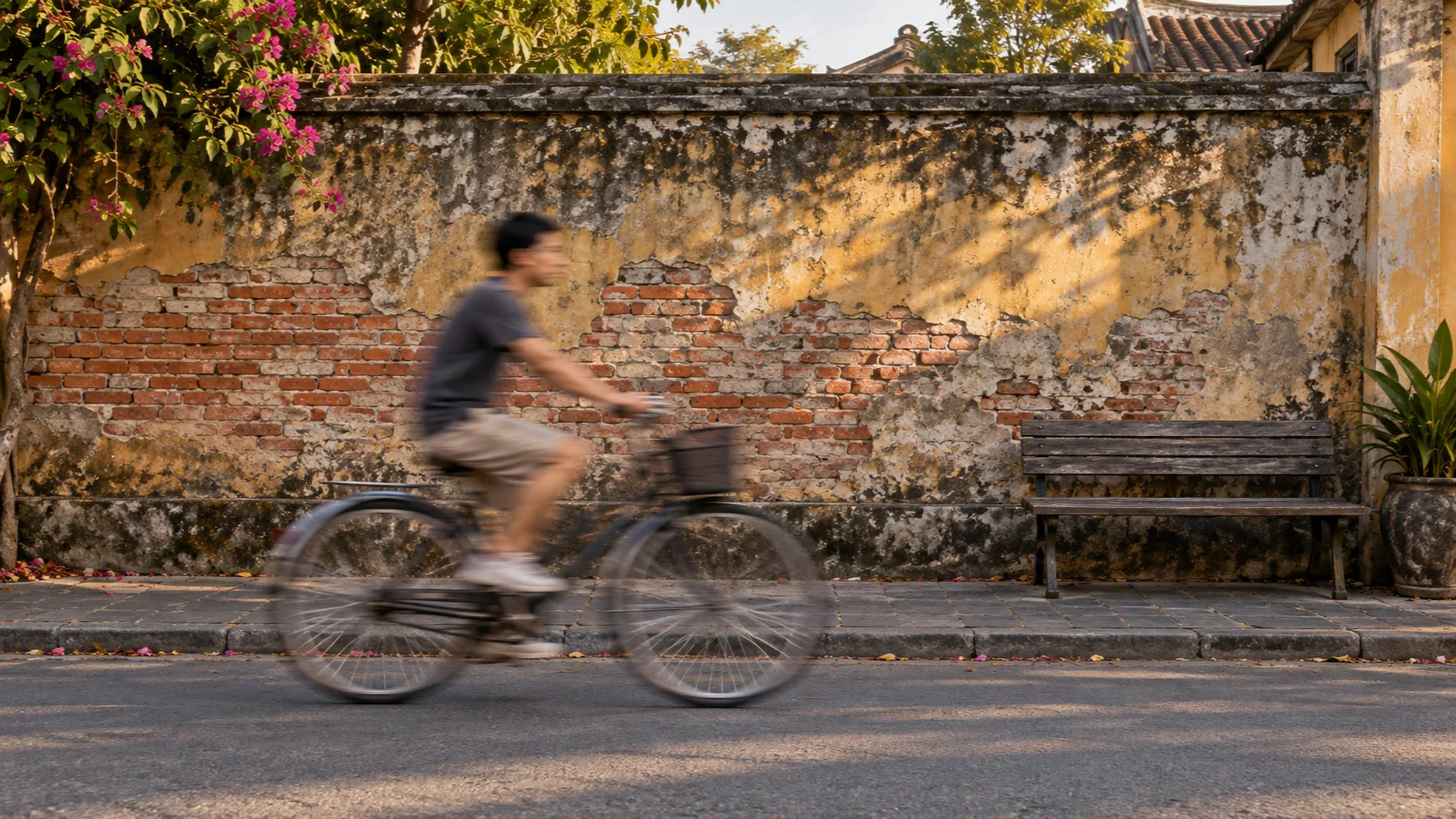
Làm nét được không? Vệt ngắn ở mép thì được, như ở mục rung tay. Vệt dài hoặc bóng đôi thì không, vì chi tiết đã chồng lên nhau ngay trong ảnh.
Tránh lần sau. Chụp nơi sáng hơn để máy thu sáng ngắn hơn, và bấm vài tấm liên tiếp rồi chọn tấm rõ nhất.
Máy lấy nét sai chỗ
Trong ảnh có chỗ nào đó rõ trong khi chủ thể mềm đều và không có vệt kéo, nghĩa là máy đã lấy nét nhầm. Tìm vùng rõ nhất trong ảnh, đó là chỗ máy đã nét. Nền mờ cố ý ở chân dung, nơi mắt vẫn rõ, thì không phải lỗi. Chụp cận mà máy không nét thì lùi ra rồi zoom vào, vì mỗi ống kính có tầm lấy nét riêng, theo Samsung.

Làm nét được không? Lệch ít thì được: thử làm nét ở mức ×2 cho mép khuôn mặt rõ hơn. Lệch nhiều thì khuôn mặt chỉ là bản máy dựng lại theo phỏng đoán, nét mặt có thể khác ngoài đời.
Tránh lần sau. Chạm vào chủ thể trên màn hình trước khi bấm. Google Pixel hướng dẫn chạm vào chủ thể, và một vòng tròn trắng sẽ bám theo nó. Từng bước có trong bài lấy nét đúng chủ thể.
Kính camera bẩn hoặc ốp che mất
Cả ảnh phủ một lớp mờ đục, kể cả cảnh đứng yên giữa ban ngày, là dấu hiệu kính camera bẩn hoặc bị che. Nếu ảnh bị mờ, hãy lau sạch ống kính camera trước và sau bằng vải vi sợi, đồng thời tháo ốp lưng, phim hoặc phụ kiện che camera, theo Apple. Samsung khuyên thử tháo miếng bảo vệ hoặc nắp che rồi chụp lại.

Làm nét được không? Một phần. Vết bẩn đã nằm trong ảnh, nên lau kính rồi chụp lại cho kết quả tốt hơn mọi cách làm nét.
Tránh lần sau. Lau kính bằng vải vi sợi trước khi chụp. Thấy ảnh mờ thì tháo ốp, chụp một ảnh thử rồi so.
Chụp thiếu sáng
Ảnh tối, hạt lấm tấm ở vùng tối, tóc và vải bệt như tranh màu là dấu hiệu chụp thiếu sáng. Trong chỗ tối máy thu sáng lâu hơn, nên dễ rung như ở mục trên, hoặc đẩy ISO lên, nên sinh hạt. Chế độ Ban đêm trên iPhone dùng thời gian phơi sáng dài hơn, Apple cho biết. Hạt, tức nhiễu, do thiếu sáng, ISO cao, phơi sáng lâu và nhiệt gây ra, theo Adobe.

Làm nét được không? Giảm hạt được, bằng trang giảm hạt lấm tấm. Chi tiết đã bị máy làm mịn mất thì không lấy lại. Tăng nét ngay trên ảnh đầy hạt chỉ làm hạt nổi hơn, nên giảm hạt trước, làm nét nhẹ sau.
Tránh lần sau. Để chế độ ban đêm tự bật và giữ yên máy. Hãy giữ cố định iPhone cho đến khi chụp xong, đặt trên bề mặt chắc hoặc dùng giá ba chân, theo Apple. Pixel cũng cần giữ yên trong vài giây. Nếu chọn được, hãy chụp ở chỗ sáng hơn.
Zoom số khi chụp xa
Ảnh chụp xa có chi tiết như bị bôi, cạnh mềm và nhiều hạt khi bạn kéo zoom vượt mốc ống kính thật là dấu hiệu zoom số. Zoom quang dùng ống kính thật để kéo vật lại gần, còn zoom số chỉ phóng to ảnh bằng phần mềm. Zoom số làm ảnh mờ vì phóng vào ảnh sau khi đã chụp: các điểm ảnh chỉ được làm to ra nên càng zoom càng mất chi tiết, theo Samsung. Cách làm cũ là cắt một phần của một khung hình rồi phóng lên, nên chất lượng không sánh được zoom quang, theo bài của Google Research về Super Res Zoom trên Pixel 3. Pixel 3 đổi hướng bằng cách gộp nhiều khung hình vào một ảnh.
Làm nét được không? Một phần. Ảnh zoom số đã bị cắt nên có ít điểm ảnh thật. Làm nét và tăng cỡ ×2 làm cạnh sạch hơn, nhưng chữ nhỏ ở xa không đọc lại được, vì chi tiết đó chưa từng nằm trong ảnh.
Tránh lần sau. Đi lại gần, hoặc dừng ở mốc zoom quang. Buộc phải zoom thì chụp nơi đủ sáng, vì ánh sáng mạnh là tốt nhất cho ảnh zoom, theo Google.
Ảnh bị nén khi gửi qua Zalo, Messenger
Ảnh trong máy rõ mà bản nhận được mờ, có ô vuông nhỏ quanh mép và màu loang ở vùng trời, là ảnh đã bị nén khi gửi. Nén là bỏ bớt dữ liệu để tệp nhẹ hơn. Khi đăng ảnh lên mạng, hệ thống thường nén ảnh để giảm dung lượng tệp, theo Adobe. Zalo có nút HD: chọn ảnh rồi đánh dấu HD để gửi chất lượng cao. Trang hướng dẫn của Zalo không nói ảnh bị giảm bao nhiêu khi không bật.
Làm nét được không? Giảm được phần mảng vỡ: trang làm nét ảnh Zalo bị vỡ do nén có bộ thiết lập riêng cho việc này. Chi tiết đã bị bỏ lúc nén thì không lấy lại thật, nên bản gốc luôn hơn bản đã sửa.
Tránh lần sau. Nhờ người gửi chọn HD hoặc gửi dạng tệp, rồi so bản trong máy họ với bản bạn nhận. Cách gửi cụ thể có trong bài gửi ảnh qua Zalo giữ chất lượng.
Độ phân giải thấp
Ảnh chỉ rộng vài trăm điểm ảnh mà phóng ra thì hiện ô vuông và cạnh chéo thành bậc thang là ảnh có độ phân giải thấp. Độ phân giải là số điểm ảnh (pixel) theo chiều rộng và chiều cao; càng ít thì mỗi điểm càng to khi phóng. Hai nguồn quen thuộc là ảnh tải từ web và mạng xã hội thường có kích thước nhỏ, và nhiều ảnh vốn đã có độ phân giải thấp, theo Adobe.

Làm nét được không? Tăng cỡ được, nhưng chi tiết thêm vào là dự đoán. Mức ×2 và ×4 đều miễn phí, cùng nằm ở trang tăng kích thước ảnh lên ×4.
Tránh lần sau. Tìm bản lớn nhất của ảnh và mở thông tin tệp để xem số điểm ảnh. Đừng coi ảnh chụp màn hình là bản gốc.
Lỗi máy ảnh hoặc phần mềm
Ảnh mờ ở mọi cảnh, kể cả khi đã lau kính, giữ yên máy và đủ sáng, thì nghi lỗi máy hoặc phần mềm. Apple xếp các bước theo thứ tự: tháo ốp, lau kính, khởi động lại, cập nhật iOS mới nhất rồi chụp thử. Samsung cũng khuyên cập nhật phần mềm, và mang máy đi nếu máy phát ra tiếng mài.
Ở Việt Nam còn một nguyên nhân quen là gắn điện thoại lên xe máy. Rung lắc từ xe máy công suất lớn có thể ảnh hưởng camera iPhone, cụ thể là ổn định hình ảnh quang học (OIS) và lấy nét tự động, theo trang cảnh báo rung lắc từ xe máy của Apple. Hãng khuyên không gắn iPhone lên xe máy mạnh, còn xe nhỏ thì dùng giá đỡ chống rung.
Làm nét được không? Ảnh đã chụp xử lý như mọi ảnh mờ khác. Gốc rễ thì phải sửa máy trước khi chụp lại.
Tránh lần sau. Cập nhật hệ điều hành, không gắn điện thoại lên xe máy mạnh, và mang máy đi bảo hành khi ảnh vẫn mờ ở mọi cảnh.
Cách phân biệt ảnh mờ, ảnh nhiễu, ảnh vỡ và ảnh bị nén
Mờ kéo mép thành vệt hoặc làm mất mép, nhiễu là chấm li ti sáng tối hoặc màu, vỡ do ảnh nhỏ là ô vuông và bậc thang, còn vỡ do nén là khối vuông quanh mép dù ảnh đủ lớn. Phóng ảnh lên 100% rồi nhìn cạnh một vật đứng yên, một vùng tối phẳng và một đường chéo như mái nhà: mỗi chỗ lộ ra một loại lỗi. Nhiễu chia làm hai kiểu, nhiễu sáng là đốm đen trắng và nhiễu màu là chấm màu, theo Adobe.
| Loại | Bạn thấy gì | Thường do | Làm nét được không |
|---|---|---|---|
| Mờ do rung hoặc chuyển động | Vệt kéo cùng hướng, mép thành hai đường song song | Rung tay, chủ thể chuyển động | Vệt ngắn thì được, bóng đôi thì không |
| Mờ do lấy nét sai | Một vùng rõ, chủ thể mềm đều, không có vệt | Máy nét nhầm chỗ, đứng quá gần | Lệch ít thì được, lệch nhiều chỉ dựng lại được |
| Nhiễu hạt | Chấm lấm tấm sáng tối hoặc màu, rõ ở vùng tối và vùng phẳng | Thiếu sáng, ISO cao | Giảm hạt được; chi tiết đã bị làm mịn thì không |
| Vỡ do ảnh nhỏ | Ô vuông, cạnh chéo bậc thang, càng phóng càng to | Độ phân giải thấp | Tăng cỡ được; chi tiết thêm là dự đoán |
| Vỡ do nén | Khối vuông và viền lạ quanh mép, màu loang ở vùng trời, dù ảnh đủ lớn | Gửi qua ứng dụng chat, lưu JPEG nén mạnh | Giảm mảng vỡ được |
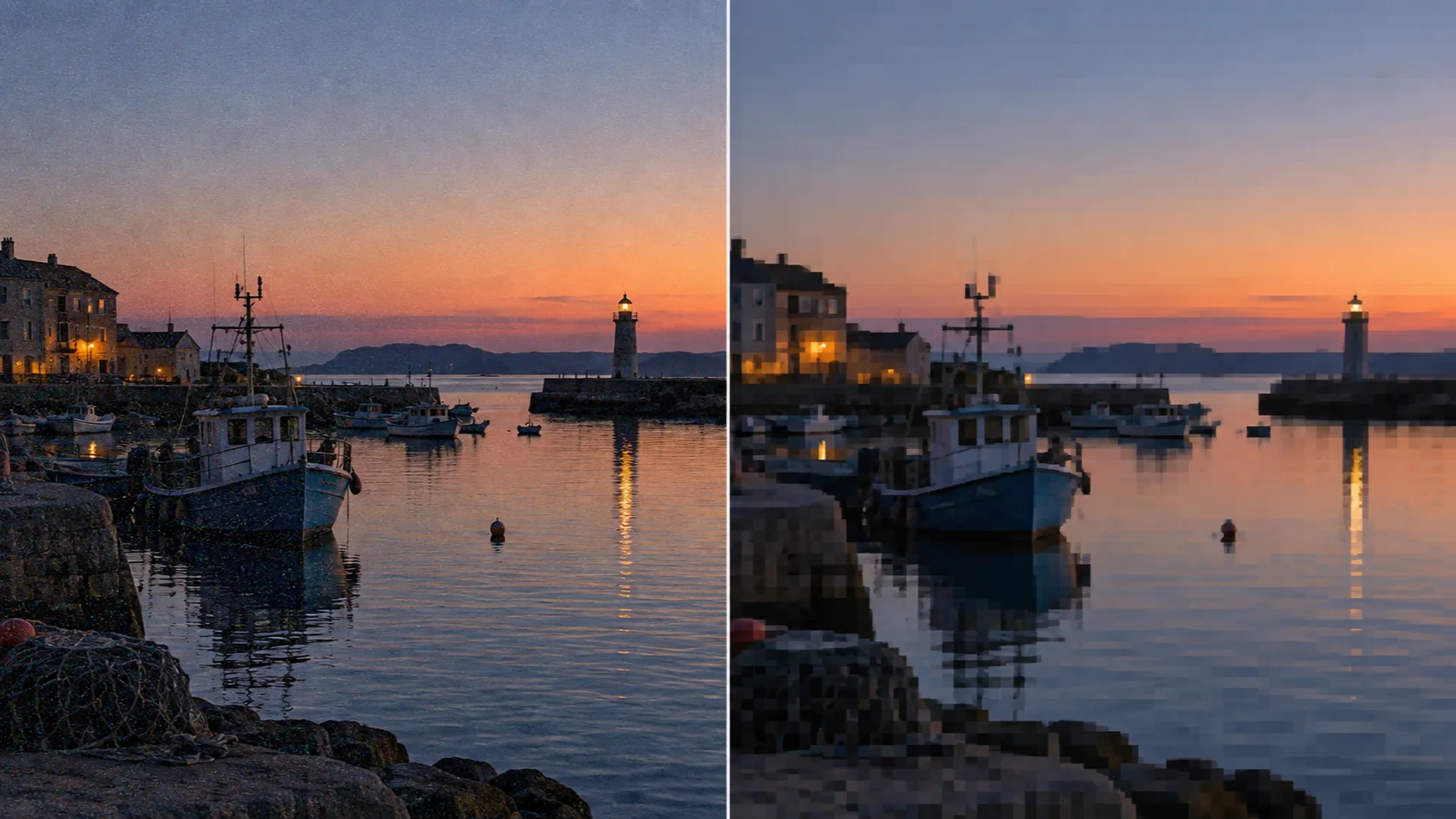
Một ảnh có thể dính nhiều lỗi cùng lúc, nên hãy xử lý từng lỗi một và soi lại ở tỷ lệ 1:1 sau mỗi bước: làm sạch hạt không trả lại hình mắt đã bị kéo, còn tăng nét thì làm hạt nổi hơn. Thấy ô vuông thì đọc tiếp bài ảnh bị vỡ ô vuông.
Nên chụp lại, xin bản gốc hay làm nét ảnh
Còn chụp lại được thì chụp lại, ảnh do người khác gửi thì xin bản gốc, hết cách mới làm nét. Một bản chụp tốt luôn hơn một bản đã sửa.
- Chụp lại, theo mục nguyên nhân khớp với ảnh của bạn ở trên.
- Xin bản gốc, với ảnh bị nén khi gửi hoặc ảnh nhỏ tải từ mạng xã hội: nhờ người gửi chuyển lại tệp gốc.
- Làm nét: chọn ảnh ở công cụ làm nét ảnh mờ ngay trên trình duyệt, trang tự xử lý ở mức ×2, bạn kéo thanh so sánh trước và sau rồi tải về. Không cần tài khoản.
Công cụ dự đoán chi tiết hợp lý, nên ảnh mờ nặng được dựng lại chứ không lấy lại. Ảnh riêng tư thì chọn Tại thiết bị, ảnh không rời máy bạn. Chế độ AI cho bản dễ nhìn hơn với ảnh rất mờ, nhưng ảnh được gửi tới OpenAI và nét mặt, chữ, số có thể khác ảnh gốc. Đọc giới hạn của AI khi làm nét trước khi dùng.
Câu hỏi thường gặp
Vì sao ảnh vẫn mờ dù đã lấy nét đúng?
Lấy nét đúng chỉ loại được một trong chín nguyên nhân, nên ảnh vẫn mờ khi máy hoặc người trong ảnh di chuyển lúc bấm, khi chụp chỗ tối, khi kính camera bẩn, hoặc khi ảnh bị nén lúc gửi. Cả khung kéo vệt cùng hướng là rung tay; chỉ người hay xe kéo vệt là chủ thể chuyển động; cả ảnh phủ một lớp mờ đục là kính bẩn hoặc ốp che; ảnh nổi hạt là thiếu sáng; bản trong máy rõ mà bản nhận lại mờ là nén khi gửi.
Vì sao camera điện thoại tự nhiên bị mờ?
Nên nghi trước hết là kính bẩn hoặc ốp che, vì Apple và Samsung đều đặt việc lau kính và tháo ốp lên đầu danh sách xử lý. Sau đó khởi động lại máy và cập nhật hệ điều hành.
Ảnh chụp đẹp nhưng gửi đi lại mờ là sao?
Ảnh đã bị nén khi gửi. Nhờ người gửi chọn HD hoặc gửi dạng tệp; nếu chỉ còn bản đã nén thì xem mục nén khi gửi ở trên.
Một ảnh có thể mờ vì nhiều nguyên nhân cùng lúc không?
Có, và khá thường gặp. Chụp trong chỗ tối dễ vừa rung vừa nổi hạt, gửi qua chat thì thêm ô vuông.
Zoom bao nhiêu thì ảnh bắt đầu mờ?
Không có con số chung. Mốc đổi từ zoom quang sang zoom số nằm ở ống kính thật của từng máy, ghi trong thông số máy. Vượt mốc đó là zoom số, nên ảnh chụp zoom xa bị mờ: càng zoom thì càng mất chi tiết.