Cách lấy nét đúng chủ thể khi chụp bằng điện thoại
Cách chạm, khóa nét, chụp gần, chụp chân dung, chụp chủ thể chuyển động và lấy nét thủ công trên iPhone, Pixel, Samsung, kèm cách xử lý ảnh đã lỡ nét sai.

Mục lục bài viết
Chạm vào đúng chủ thể trên màn hình trước khi bấm chụp. Điện thoại chỉ lấy nét vào chỗ bạn chọn hoặc chỗ nó tự đoán, nên chọn sai chỗ là ảnh mờ dù tay không rung. Phần dưới đi từ chạm, khóa nét, chụp gần, chân dung, chủ thể chuyển động đến lấy nét thủ công.
Mỗi bước dẫn theo trang hỗ trợ của Apple, Google Pixel và Samsung, mở lại vào tháng 10/2026, kèm cách xử lý khi ảnh đã lỡ nét sai: lệch ít thì làm nét được, lệch nhiều thì chụp lại.
Chạm để lấy nét: đặt vòng nét lên đúng chủ thể
Chạm ngón tay vào đúng người hoặc vật cần rõ nhất, rồi chờ vòng nét ổn định mới bấm chụp. Nếu bạn không chạm, máy tự chọn vùng nét theo cảnh, và lựa chọn đó có thể rơi vào một vật gần máy hơn thứ bạn định chụp. Ba hãng làm gần giống nhau.
iPhone: mở Camera rồi chạm vào chỗ muốn đặt khu vực tiêu điểm. Cạnh khung nét có một biểu tượng để kéo lên hoặc xuống chỉnh độ sáng, theo hướng dẫn công cụ camera của Apple. Pixel thì nhấn vào đối tượng: một vòng tròn màu trắng hiện ra và đi theo đối tượng trên màn hình, theo Camera Pixel Trợ giúp. Với Galaxy, chạm vào chủ thể và camera sẽ lấy nét vào đó, theo trang hỗ trợ camera Galaxy của Samsung.
Chụp chân dung thì chạm vào mắt gần máy nhất. Chụp nhãn hay hóa đơn thì chạm vào dòng chữ cần đọc. Cảnh có một vật nằm sát máy, như chậu cây hay mép bàn, là cảnh dễ lỗi nhất: máy rất dễ nét vào vật gần, còn người ngồi phía sau mềm đi.

Thói quen đáng tập nhất là chạm trước rồi mới bấm, kể cả khi máy đã hiện sẵn một khung. Sau khi chạm, nhìn xem vòng nét có nằm đúng trên chủ thể không. Một ảnh có chỗ nào đó rõ hơn hẳn chủ thể, và chủ thể mềm đều chứ không kéo vệt, là dấu hiệu máy đã nét nhầm; cách phân biệt với rung tay nằm trong bài 9 nguyên nhân khiến ảnh bị mờ.
Khóa nét và độ sáng (AE/AF Lock) khi cần giữ vùng nét
Chạm giữ vào chủ thể cho đến khi máy báo khóa, rồi bạn đổi khung hình mà nét và độ sáng vẫn giữ nguyên. AE là tự động phơi sáng, AF là tự động lấy nét; khóa nghĩa là máy ngừng tính lại hai thứ đó mỗi khi cảnh thay đổi. Hãy dùng khi cảnh đứng yên và bạn muốn đặt người lệch sang một bên khung, hoặc khi độ sáng cứ nhảy lên xuống mỗi lần bạn xoay máy.
| Máy | Cách khóa | Cách mở và lưu ý |
|---|---|---|
| iPhone | Chạm và giữ khu vực tiêu điểm cho đến khi thấy Khóa AE/AF | Chạm vào màn hình để mở khóa, theo Apple. Khóa này giữ cả tiêu điểm lẫn độ phơi sáng đã chỉnh |
| Google Pixel | Nhấn biểu tượng Khóa để cố định tiêu điểm và độ phơi sáng trên đối tượng chuyển động | Trang Google không nêu bước mở khóa; theo dõi biểu tượng trên màn hình máy bạn |
| Samsung Galaxy | Thử chạm giữ vào chủ thể; nếu máy hỗ trợ, nhãn khóa hiện ngay trên màn hình | Tên nhãn khác nhau theo đời máy và giao diện, nên hãy đọc nhãn thật trên máy bạn |
Khóa kiểu chạm giữ chỉ đúng khi khoảng cách không đổi. Nếu sau khi khóa bạn hay chủ thể bước lại gần hoặc lùi xa, vùng nét cũ không còn khớp: mở khóa rồi chạm chọn lại. Khóa cũng không thay được việc chạm đúng chỗ ngay từ đầu, vì nó giữ nguyên cả một lựa chọn sai.
Chụp quá gần bị mờ: khoảng cách tối thiểu và chế độ macro
Mỗi ống kính có một khoảng cách gần nhất mà nó còn lấy nét được, nên đưa máy sát hơn mức đó thì chạm cách nào ảnh cũng mờ. Không có con số chung cho mọi điện thoại. Samsung ghi rõ rằng mỗi ống kính có tầm lấy nét riêng, và khi chụp cận cảnh thì lùi lại rồi zoom vào, theo trang hỗ trợ camera Galaxy.
Ở các kiểu iPhone được hỗ trợ, đưa máy tới cách chủ thể 2 xentimét thì Camera tự chuyển sang camera Cực rộng để chụp macro, tức chụp cận cảnh. Nếu ảnh vẫn mờ, Apple khuyên lùi lại hoặc chạm 0,5x để chuyển sang camera Cực rộng, theo hướng dẫn chụp macro trên iPhone của Apple. Khi vào phạm vi macro, màn hình hiện nút để tắt việc tự chuyển; dùng nó khi bạn không muốn máy đổi ống kính.
Pixel có tính năng Lấy nét cận cảnh, dành cho Pixel 7 Pro, Pixel 8, Pixel 8 Pro và Pixel 9 trở lên. Đưa máy lại gần, nhấn vào màn hình để lấy nét, và khi biểu tượng Hoa cận cảnh hiện ra thì chụp. Google dặn đừng để chủ thể nằm trong bóng râm hay chắn mất nguồn sáng, theo Camera Pixel Trợ giúp.
Trang Samsung dành riêng cho chụp cận cảnh gợi ý thêm: với chủ thể trong phạm vi 30 cm, thử lùi khoảng 2,5 cm; trên Galaxy S23 và Z Fold5 còn có thể chạm 0,6x. Hãng giải thích rằng ống kính góc rộng của một số máy Galaxy có khẩu độ sáng, làm vùng quanh chủ thể mờ rõ hơn ở cự ly gần, theo mẹo chụp cận cảnh của Samsung.
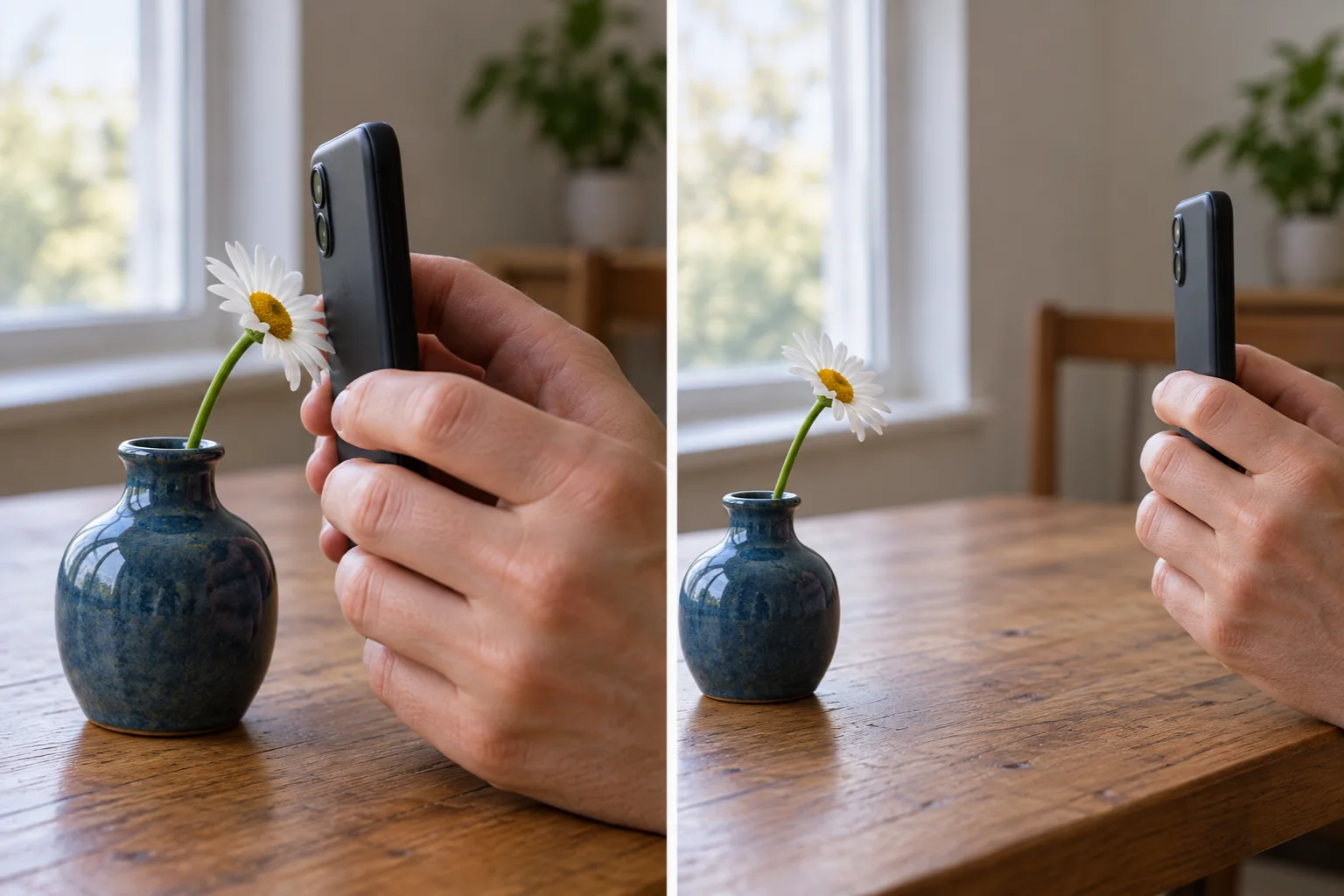
Sau khi lùi, nhớ chạm lại vào chủ thể để máy lấy nét lại. Chụp nhãn hay chữ nhỏ thì lùi tới khi chữ rõ trước, rồi mới tính chuyện cho chữ chiếm nhiều khung hơn; cách chụp giấy tờ, hóa đơn rõ nét có thêm phần giữ máy song song với mặt giấy.
Chụp chân dung xóa phông bị mờ mặt: chọn lại điểm nét
Ảnh chân dung bị mờ mặt thường là do máy nét sang vật khác hoặc người đứng sai khoảng cách; trên iPhone 13 trở lên, bạn còn chọn lại điểm nét sau khi chụp. Nền mờ là chủ ý của chế độ Chân dung. Lỗi là khi mắt và mặt cũng mềm theo.
Lúc chụp trên iPhone, vuốt sang chế độ Chân dung, chạm vào mặt, rồi chờ tên hiệu ứng chiếu sáng, ví dụ Ánh sáng tự nhiên, chuyển sang màu vàng. Apple cho biết ứng dụng Camera báo khi bạn ở quá gần, quá xa hoặc khu vực quá tối, nên hãy làm theo lời nhắc đó thay vì bấm liều, theo trang chế độ Chân dung của Apple.
Lỡ chụp mặt mờ rồi, iPhone 13 trở lên cho đổi điểm lấy nét trong ứng dụng Ảnh, theo trang sửa ảnh Chân dung của Apple:
- Mở ảnh chụp ở chế độ Chân dung để xem toàn màn hình, rồi chạm nút sửa.
- Chạm vào chủ thể hoặc điểm lấy nét mới trong ảnh. Độ mờ nền tự điều chỉnh để chủ thể mới trông sắc nét.
- Chạm Xong.
Apple dặn chủ thể mới không được bị mờ hoặc ở quá xa, tức là vùng bạn chọn lại phải còn rõ trong ảnh gốc. Muốn nền bớt mờ, kéo thanh Điều khiển chiều sâu trong cùng màn hình sửa. Trên Pixel, trang hướng dẫn của Google chỉ nêu việc chỉnh độ mờ nền bằng thanh Làm mờ trong Google Photos; nếu mặt bị mờ, hãy chụp lại.
Chủ thể chuyển động: lấy nét liên tục và chụp liên tiếp
Với người, thú cưng hay xe đang chạy, đừng nhắm một tấm duy nhất: chụp liên tiếp rồi chọn tấm nét nhất. Khóa nét ở mục trên hợp với cảnh đứng yên; chủ thể di chuyển thì vùng nét đã chọn qua khỏi chỗ cũ trong chớp mắt.
iPhone có chế độ Chụp liên tục: vuốt nút Chụp sang trái để chụp theo chuỗi nhanh, rồi chạm hình thu nhỏ của Chụp liên tục để chọn tấm giữ lại. Apple nói chế độ này dành cho chủ thể đang di chuyển; muốn bấm bằng nút tăng âm lượng thì bật trong Cài đặt, mục Camera, theo trang Chụp liên tục của Apple. Riêng iPhone 18 Pro có thêm cách theo dõi chủ thể: chạm vào chủ thể để hiện khung màu vàng, rồi chạm hai lần vào khung để bắt đầu theo dõi, theo hướng dẫn công cụ camera của Apple.
Galaxy có tính năng theo dõi lấy nét tự động (Tracking auto-focus trên trang của Samsung), giữ chủ thể chuyển động luôn nét. Khi bật, máy khóa vào người hoặc vật bạn chạm trong 3 giây; nếu thấy máy cứ bám một vật mà không nét cả cảnh, tắt nó trong cài đặt camera, theo Samsung.
Ảnh nhòe thành vệt không nhất thiết là nét sai: có thể chủ thể chạy nhanh hơn tốc độ chụp, hoặc tay bạn rung. Cách giữ máy để loại phần rung nằm trong bài cách chụp ảnh không bị rung tay.
Lấy nét thủ công trong chế độ Chuyên nghiệp (Pro)
Lấy nét thủ công nghĩa là tự kéo thanh trượt để chọn khoảng cách nét, và chỉ đáng dùng khi chủ thể đứng yên mà máy tự lấy nét nhiều lần vẫn trượt. Chế độ này nằm ở Pro (Chuyên nghiệp) và không có trên mọi máy.
Galaxy: trong Camera, vuốt tới mục Khác (More) rồi chọn Pro. Ở mục Manual Focus, kéo thanh điều chỉnh để chỉnh nét bằng tay; chạm MANUAL để trở về lấy nét tự động. Trang hướng dẫn Pro của Samsung viết cho Android 10, nên tên mục có thể khác trên máy mới. Trong ứng dụng Expert RAW, Samsung còn giới thiệu focus peaking: vùng đang nét được đánh dấu màu xanh lá, theo trang Expert RAW.
Pixel có thanh trượt Chế độ lấy nét trong nhóm điều khiển chuyên nghiệp ở cuối màn hình, nhưng chỉ trên các Pixel Pro như Pixel 8 Pro và Pixel 9 Pro, theo Google.
Với iPhone, trang Apple mô tả công cụ Lấy nét với thanh trượt đặt khoảng cách tiêu điểm cho các kiểu iPhone 18 Pro. Công cụ này không có ở mọi chế độ camera; vùng đang nét có đường viền, và chạm A để quay lại lấy nét tự động.
Hãy đặt máy lên chân đỡ hoặc tì khuỷu tay vào bàn, kéo thanh tới khi chủ thể hiện nét, rồi phóng ảnh xem lại trước khi chụp tiếp.
Ảnh đã lỡ lấy nét sai: làm nét lại hay chụp lại
Lệch nét ít thì làm nét được; lệch nhiều thì chụp lại. Mở ảnh, phóng vào mắt hoặc chữ ở mức 100%. Còn nhìn ra mép mí mắt, nét chữ, chỉ hơi mềm là lệch ít. Nếu mặt đã thành một mảng mềm, hết mép, trong khi vật khác trong ảnh lại rõ, thì chi tiết không còn trong ảnh.
| Ảnh của bạn | Nên làm | Lý do |
|---|---|---|
| Lệch ít: còn nhìn ra mép mắt, nét chữ | Làm nét bằng trang làm nét ảnh bị mờ, mức ×2 chọn sẵn | Công cụ dự đoán chi tiết hợp lý từ phần còn thấy được |
| Lệch nhiều: mặt hay chữ thành mảng mềm | Chụp lại nếu còn kịp | Ảnh mờ nặng chỉ được dựng lại, không lấy lại được; chế độ AI có thể vẽ lại nét mặt, chữ, số khác ảnh gốc |
Ảnh chủ yếu là mặt người thì dùng trang làm nét khuôn mặt, bộ thiết lập Chân dung cũng ở mức ×2. Cách làm giống nhau: bấm Chọn ảnh (hoặc kéo thả ảnh vào khung), trang tự xử lý ngay, rồi kéo thanh so sánh trước và sau. Bấm Xem chi tiết để xem ở 1:1, rồi kéo ảnh tới chủ thể hay khuôn mặt cần soi. Ảnh HEIC của iPhone được đọc ngay trong trình duyệt, không cần đổi sang JPG, và ×2 dùng ngay không cần tài khoản.
Trang làm nét cả ảnh, không chọn được vùng, nên nó không dời điểm nét từ chậu cây sang mặt người; nó chỉ làm cả ảnh rõ hơn. Chọn chế độ AI để có bản dễ nhìn hơn thì nét mặt và chữ là do máy đoán, nên đọc giới hạn của AI khi làm nét ảnh trước. Xong rồi, soi lại mắt, chữ và mép theo cách kiểm tra ảnh sau khi làm nét.
Câu hỏi thường gặp
Vì sao điện thoại lấy nét không được?
Thường do chủ thể quá gần, chỗ quá tối, kính camera bẩn hoặc máy đang khóa nét vào chỗ khác. Samsung khuyên lau ống kính bằng vải khô, mềm, không xơ, lùi lại rồi zoom khi chụp cận cảnh, và tắt tính năng theo dõi lấy nét nếu máy cứ bám một vật. Lỗi lặp lại ở mọi cảnh thì cập nhật phần mềm hoặc đem máy đi bảo hành.
Ảnh lấy nét sai có làm nét lại được không?
Được nếu lệch ít: ảnh còn nhìn ra mép mắt hay nét chữ thì làm nét ×2 sẽ thấy khác ngay. Lệch nhiều thì chụp lại, vì chi tiết đã không còn trong ảnh. Công cụ làm nét cả ảnh chứ không dời điểm nét từ vật này sang vật khác.
Chụp gần phải đứng cách bao xa?
Không có con số chung cho mọi máy. Apple ghi macro trên iPhone bật ở cách chủ thể 2 xentimét; Samsung khuyên lùi lại rồi zoom, và sau khi lùi thì chạm lại vào chủ thể.
Khóa AE/AF khác chạm để lấy nét ở đâu?
Chạm để lấy nét khi chụp ảnh chỉ chọn vùng nét cho khung hình hiện tại. Khóa AE/AF giữ cả nét lẫn độ sáng cho những ảnh tiếp theo, cho tới khi bạn chạm vào màn hình để mở khóa.