Cách làm nét ảnh trên iPhone không cần cài ứng dụng
Chạm Sửa, chọn Điều chỉnh rồi kéo Sharpness, hoặc mở trang làm nét trong Safari mà không cài ứng dụng. Có cách quay về ảnh gốc và 5 lý do ảnh iPhone bị mờ.
Mục lục bài viết
Làm nét ảnh trên iPhone: chạm Sửa, chọn Điều chỉnh rồi kéo thanh Sharpness. Không muốn đụng tới thanh nào thì mở trang làm nét trong Safari: không cài ứng dụng, ảnh HEIC đọc thẳng.
Bài đi qua thanh làm nét trong ứng dụng Ảnh và cách quay về ảnh gốc, việc tải bản gốc từ iCloud trước khi sửa, cách làm nét trong Safari với giới hạn 16 triệu điểm ảnh khi máy có WebGPU, rồi Snapseed và Lightroom. Cuối bài là năm lý do khiến ảnh iPhone bị mờ, từ kính bẩn đến ảnh nhận qua Zalo.
Làm nét bằng ứng dụng Ảnh có sẵn trên iPhone
Mở ảnh trong ứng dụng Ảnh, chạm Sửa, chọn Điều chỉnh rồi kéo hai thanh Sharpness và Definition. Sharpness làm cạnh sắc hơn, Definition làm chi tiết rõ hơn. Cách này hợp với ảnh chỉ hơi mềm: chủ thể vẫn nhìn ra, chỉ mép và chi tiết nhỏ chưa đủ gắt. Dưới đây là từng thao tác, rồi cách quay về ảnh gốc nếu bạn kéo quá tay.
Các bước chỉnh độ nét và độ rõ nét
Năm thao tác là đủ, và tên nút khớp với trang hướng dẫn tiếng Việt của Apple.
- Mở ứng dụng Ảnh và chạm vào ảnh cần làm nét.
- Chạm nút Sửa, rồi chạm Điều chỉnh.
- Vuốt sang trái bên dưới ảnh. Apple lấy ví dụ các thanh Độ phơi sáng, Độ chói, Vùng sáng; hai thanh Sharpness và Definition nằm sau nhóm thanh ánh sáng và màu.
- Chạm vào một thanh rồi kéo thanh trượt. Đường viền quanh mỗi nút cho biết mức đã chỉnh, và chạm vào nút để so bản sửa với bản gốc.
- Chạm Xong để lưu. Chưa ưng thì chạm Hủy, rồi chạm Hủy bỏ thay đổi.
Các bước trên theo hướng dẫn sửa ảnh trên iPhone của Apple. Trang đó không ghi tên tiếng Việt của Sharpness và Definition, nên bài này gọi hai thanh theo tên gốc.
Apple mô tả hai công cụ tương ứng trong Ảnh trên máy Mac: làm nét làm các cạnh sắc và nét hơn, còn độ nét thêm đường viền, hình dạng và độ tương phản cục bộ. Vì thế chi tiết nổi lên, nhưng ảnh cũng dễ gắt. Hãy kéo Sharpness trước, dừng sớm hơn bạn nghĩ, rồi mới thêm Definition thật nhẹ. Không có con số nào đúng cho mọi ảnh, nên nhìn mắt, tóc, mép vật thể và chữ trong ảnh thay vì nhìn vạch trên thanh. Muốn chỉnh trên màn hình lớn hơn thì mở ảnh bằng ứng dụng Ảnh trên Mac; các bước nằm trong bài cách làm nét ảnh trên Mac.
Làm nét chỉ tăng độ tương phản dọc theo mép vật thể. Ảnh đã mờ từ lúc chụp thì vẫn mờ, và kéo quá tay sẽ sinh quầng sáng quanh mép, theo hướng dẫn làm nét của Adobe. Thấy viền trắng mới hiện ra là lúc dừng.
Quay về ảnh gốc nếu chỉnh quá tay
Có hai chỗ hoàn tác: ngay lúc đang sửa, và sau khi đã lưu.
Đang sửa thì chạm nút Hoàn tác hoặc Làm lại ở đầu màn hình, hoặc chạm vào ảnh để so với bản gốc. Đã bấm Xong rồi thì mở lại ảnh, chạm nút Thêm, rồi chạm Phục hồi nguyên bản. Ảnh trở về như lúc chụp, theo trang hoàn tác và phục hồi của Apple.
Tải bản gốc từ iCloud trước khi sửa
Ảnh lâu không mở có thể chỉ còn bản tiết kiệm dung lượng trong máy, nên hãy tải bản gốc về trước khi làm nét. Khi bật Ảnh iCloud kèm Tối ưu hóa dung lượng, iPhone giữ bản nhỏ hơn của ảnh và video, còn bản đủ độ phân giải nằm trên iCloud; ảnh ít mở nhất bị thu nhỏ trước. Bạn tải bản gốc về qua Wi-Fi hoặc mạng di động, và lệnh Xuất bản gốc chưa sửa đổi lưu thẳng vào ứng dụng Tệp, theo trang Ảnh iCloud của Apple. Kiểm tra tại Cài đặt, tên của bạn, iCloud, Ảnh. Từng bước, cả với Google Photos, nằm trong bài tải ảnh gốc từ iCloud và Google Photos.
Làm nét bằng web trong Safari, không cần cài ứng dụng
Mở trang làm nét ảnh trong Safari, chọn ảnh, chờ trang xử lý rồi tải về; không cài gì, không cần tài khoản. Ảnh ra không có dấu bản quyền. Dưới đây là các bước, giới hạn ảnh ra và cách lưu ảnh vào ứng dụng Ảnh.
Các bước làm nét trong Safari
Năm bước, và chỉ bước chọn ảnh là bắt buộc.
- Mở trang làm nét ảnh bị mờ bằng Safari. Đang ở trong Zalo hay Facebook thì chép link rồi dán vào Safari: trình duyệt trong ứng dụng xử lý ảnh chậm hơn, và trang sẽ nhắc bạn như vậy.
- Nếu muốn, chọn nơi xử lý (Tại thiết bị hoặc AI) và mức (Giữ cỡ, ×2, ×4 hoặc ×8) ngay trên khung chọn ảnh. Bỏ qua thì trang dùng Tại thiết bị và ×2.
- Bấm Chọn ảnh rồi chọn ảnh trong máy, hoặc chụp ngay bằng nút chụp của trang. Trang xử lý ngay khi nhận ảnh.
- Kéo Thanh trượt để so trước và sau. Bấm Xem chi tiết để xem ở tỷ lệ 1:1, tức mỗi điểm ảnh (pixel) hiện bằng một điểm trên màn hình, rồi bấm Vừa khung để xem tổng thể.
- Bấm Tải ảnh về và chọn PNG, JPEG hoặc WebP, hoặc bấm Gửi ảnh.
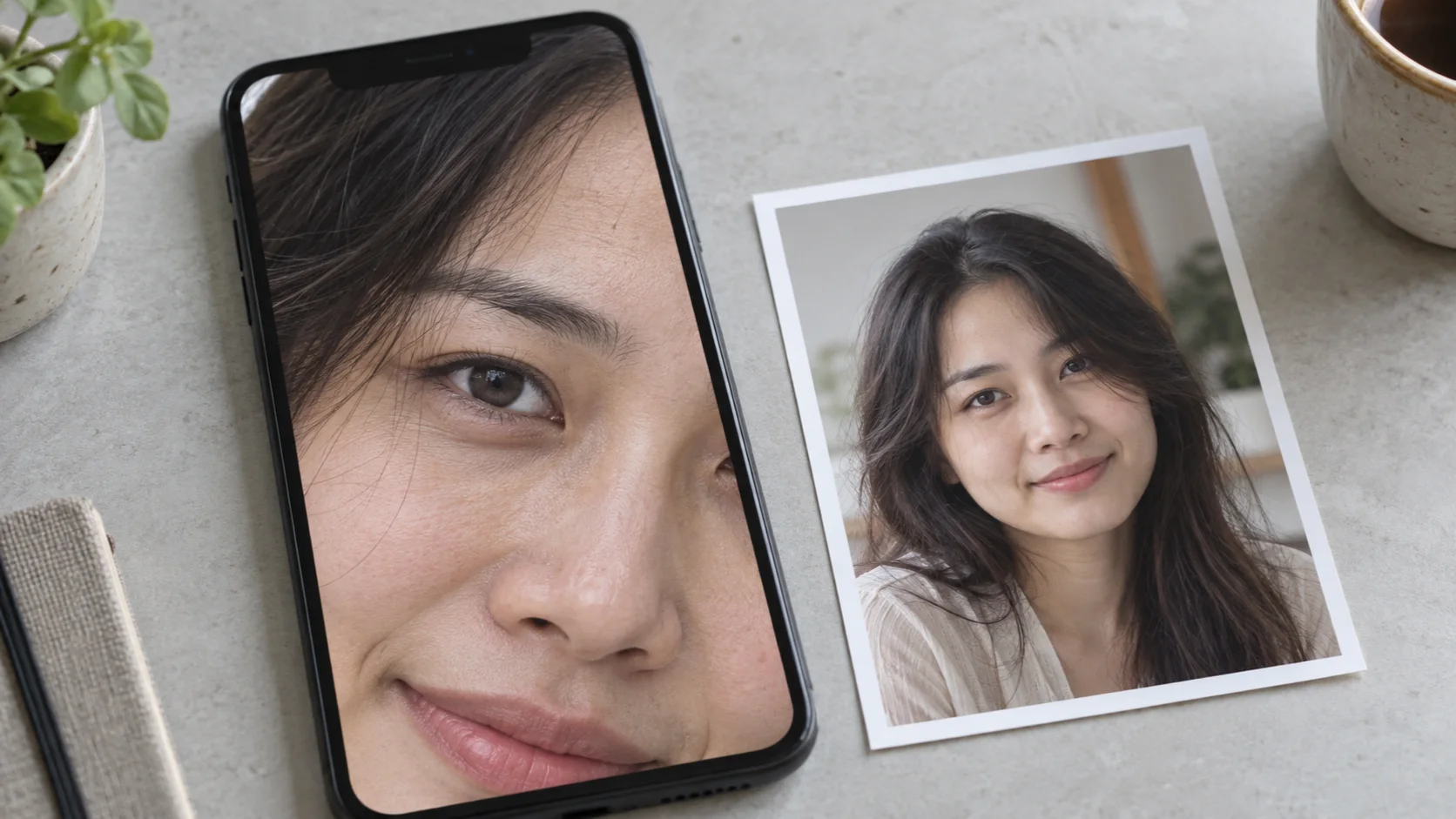
Ảnh chụp bằng iPhone thường ở dạng HEIC. Trang đọc thẳng HEIC và HEIF, không cần đổi sang JPG trước, nhưng mỗi lần chỉ một ảnh, tối đa 15 MB và 40 triệu điểm ảnh. Nơi nhận không mở được HEIC thì xem cách chuyển HEIC sang JPG hoặc PNG. Ảnh chủ yếu là mặt người thì trang làm nét khuôn mặt dùng bộ thiết lập chân dung, hợp hơn.
Ảnh ra tối đa bao nhiêu trên Safari
Khi xử lý tại thiết bị, Safari có WebGPU (Safari 26 trở lên) cho ảnh ra tối đa 16 triệu điểm ảnh và cạnh dài 8192 px; iPhone đời cũ chưa có WebGPU chỉ khoảng 4 triệu. Bảng dưới gom hai nơi xử lý để bạn chọn đúng cho ảnh của mình.
| Nơi xử lý | Ảnh đi đâu | Giới hạn | Nên chọn khi |
|---|---|---|---|
| Tại thiết bị | Không rời máy bạn | Ảnh ra tối đa 16 triệu điểm ảnh, cạnh dài 8192 px trên Safari có WebGPU, khoảng 4 triệu trên máy chưa có WebGPU; máy yếu chạy chậm hơn | Giấy tờ, ảnh riêng tư |
| AI | Gửi tới OpenAI (Mỹ) | Ảnh ra khoảng 2 triệu điểm ảnh; có thể vẽ lại nét mặt, chữ, số | Ảnh rất mờ, cần bản đẹp để xem hoặc đăng |
Mỗi mức nhân cả chiều rộng lẫn chiều cao, nên ×2 làm số điểm ảnh gấp bốn. Ví dụ trên máy có WebGPU, ảnh 4000×3000 (12 triệu điểm ảnh) để Giữ cỡ thì vừa; chọn ×2 sẽ thành 8000×6000, tức 48 triệu, vượt giới hạn. Khi đó trang báo trước khi xử lý, gợi ý mức vừa máy và không trừ lượt. Ảnh 1000×1000 lên được ×4 (4000×4000 = 16 triệu), ảnh 500×500 lên được ×8. Trên máy chưa có WebGPU, ảnh ra vượt khoảng 4 triệu thì trang tự thu nhỏ và ghi rõ trên dòng trạng thái.
Mọi mức, kể cả ×4, ×8 và AI, đều miễn phí.
Lưu ảnh đã làm nét vào ứng dụng Ảnh
Ảnh tải về nằm trong ứng dụng Tệp, mục Tải về; muốn nó vào ứng dụng Ảnh thì bấm Gửi ảnh rồi chọn Lưu hình ảnh.
Theo trang tệp đã tải về của Apple, bạn mở Tệp, chạm Duyệt, chạm iCloud Drive rồi chạm thư mục Tải về; trong Safari, nút Tải về cạnh ô tìm kiếm mở thẳng chỗ đó. Bấm Gửi ảnh thì iPhone mở bảng chia sẻ, và dòng Lưu hình ảnh đưa ảnh vào ứng dụng Ảnh.
Snapseed và Lightroom khi cần chỉnh kỹ hơn
Cần nhiều thanh chỉnh hơn ứng dụng Ảnh thì dùng Snapseed hoặc Lightroom. Snapseed chỉ cần vuốt; Lightroom có thêm thanh quyết định làm nét ở đâu. Mỗi ứng dụng có một bài riêng, ở đây chỉ nói đủ để bạn chọn.
Snapseed: công cụ Chi tiết
Snapseed làm nét bằng công cụ Chi tiết, chọn bằng cách vuốt dọc và chỉnh bằng cách vuốt ngang. Snapseed của Google miễn phí và cần iOS 17 trở lên, theo trang App Store tháng 10/2026. Mở ảnh, vào Chi tiết, vuốt dọc để chọn Cấu trúc hoặc Tăng độ sắc nét, rồi vuốt ngang để chỉnh, theo trang trợ giúp Snapseed. Cấu trúc làm nổi họa tiết trên cả ảnh mà không ảnh hưởng đến các mép; Tăng độ sắc nét làm chi tiết sắc hơn. Với chân dung, hãy tăng Cấu trúc thật ít, vì da dễ trông sần. Mức nên dùng nằm trong bài làm nét ảnh bằng Snapseed.
Lightroom: thanh Sharpen và Masking
Lightroom cho thanh làm nét kèm ba thanh phụ: Radius, Detail và Masking. Lightroom của Adobe miễn phí kèm mua trong ứng dụng và cần iOS 18 trở lên, theo trang App Store tháng 10/2026. Theo hướng dẫn làm nét của Adobe, Radius chỉnh độ dày của viền được làm nét, Detail chọn cỡ chi tiết được làm nét, còn Masking quyết định làm nét ở đâu: kéo hết về bên trái thì làm nét cả ảnh. Adobe dặn giữ mức chỉnh nhẹ, vì kéo quá tay dễ sinh nhiễu. Từng thanh được giải thích trong bài làm nét ảnh bằng Lightroom. Các ứng dụng khác như Picsart hay Remini được so ở bài tổng hợp app làm nét ảnh.
Vì sao ảnh iPhone bị mờ
Ảnh iPhone mờ thường do một trong năm lý do: kính bẩn, macro tự chuyển, zoom số, Chân dung lấy nét sai, hoặc ảnh đã qua Zalo. Sửa đúng nguồn nhanh hơn kéo thanh làm nét, và có những lý do mà thanh nào cũng không cứu được.
Kính camera bẩn hoặc bị che
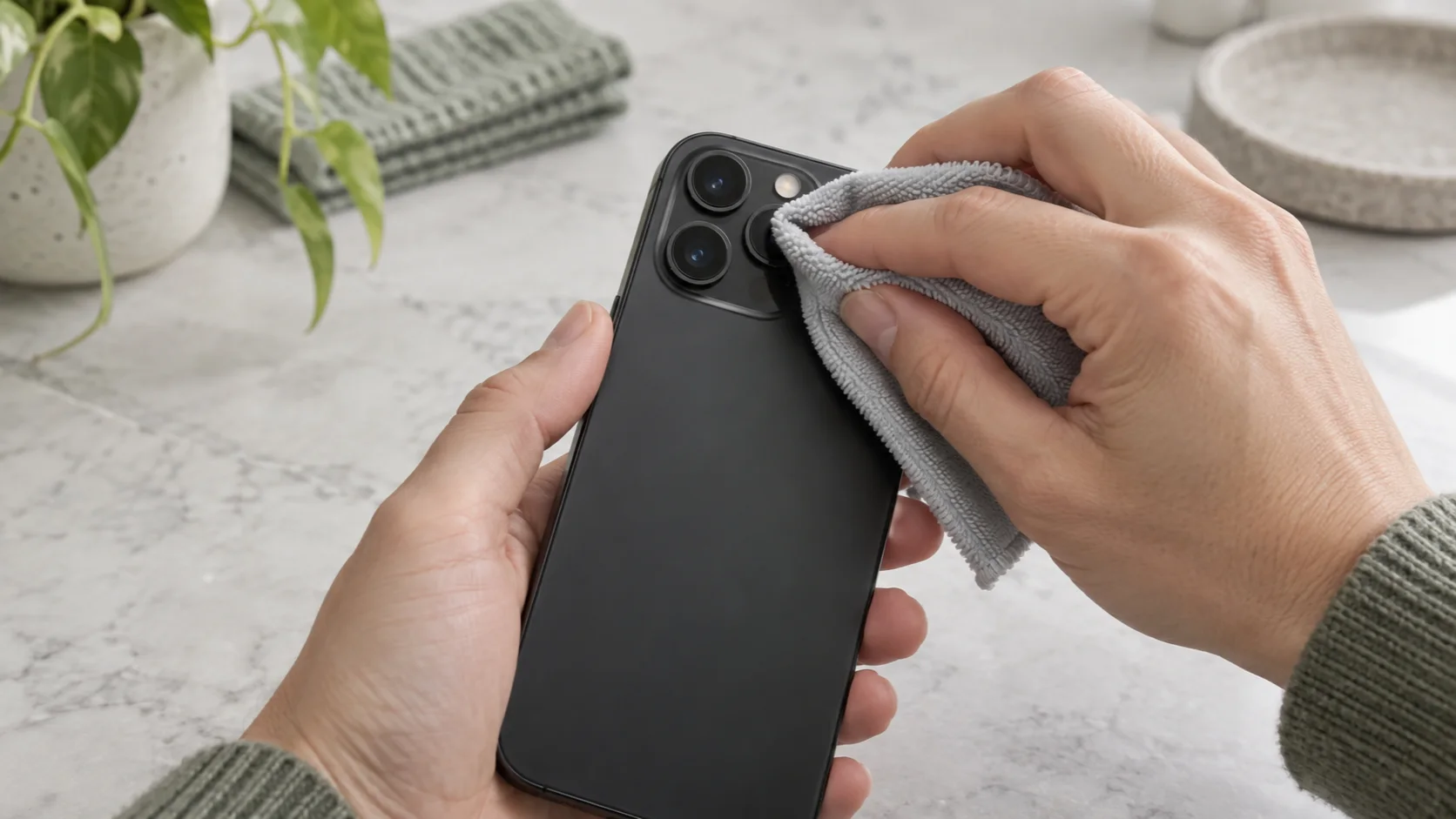
Nếu ảnh nào cũng mờ đều, hãy lau kính camera trước và sau bằng vải vi sợi. Apple khuyên làm đúng việc này khi ảnh bị mờ, rồi tháo ốp lưng, màng phim và phụ kiện có thể chặn camera hoặc chứa nam châm gần camera, theo trang camera không hoạt động của Apple.
Chế độ macro tự chuyển khi chụp gần
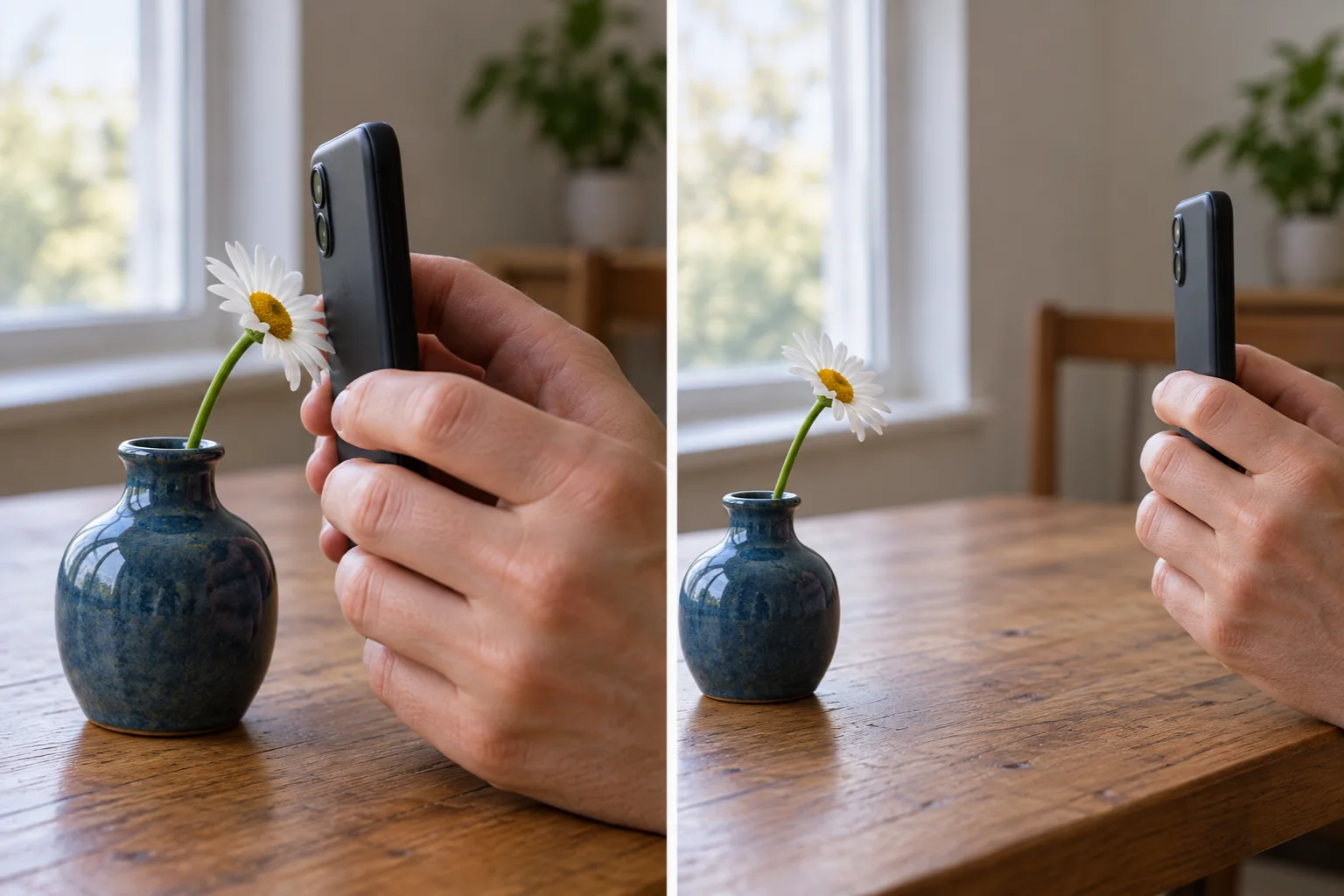
Chụp sát vật nhỏ, iPhone tự đổi sang camera Cực rộng để chụp macro, và ảnh có thể mờ. Đưa máy đến gần chủ thể, sát tới 2 xentimét, thì Camera tự chuyển sang camera Cực rộng để chụp cận cảnh, trên các kiểu máy được hỗ trợ. Lúc vào phạm vi macro, nút Bật Macro tự động hiện trên màn hình; chạm vào nút để tắt chuyển đổi tự động. Nếu ảnh hoặc video trở nên mờ, hãy lùi lại hoặc chạm vào 0,5x. Muốn tắt hẳn Điều khiển macro thủ công, vào Cài đặt, chọn Camera rồi tắt Điều khiển macro, theo hướng dẫn chụp macro của Apple. Cách chọn vùng nét cho cảnh gần có trong bài cách lấy nét khi chụp ảnh.
Zoom số làm ảnh vỡ
Zoom số cắt một vùng giữa khung hình rồi kéo giãn, nên ảnh không thêm chi tiết nào. Máy chỉ cắt ảnh về đúng tỷ lệ gốc rồi phóng lên cỡ ban đầu, không thêm độ phân giải quang học, theo mô tả về zoom số trên Wikipedia. Ảnh trông ổn trên màn hình nhỏ nhưng vỡ khi phóng lớn. Hãy bước lại gần chủ thể thay vì kéo ngón tay để zoom. Ảnh đã vỡ vì zoom thì làm nét cũng không cứu được, vì làm nét không tạo ra chi tiết mới.
Chế độ Chân dung lấy nét sai
Ảnh Chân dung mờ ở chủ thể thì đổi điểm lấy nét ngay trong ứng dụng Ảnh, đừng kéo thanh làm nét. Mở ảnh Chân dung, chạm nút Sửa, chạm vào chủ thể hoặc điểm lấy nét mới trong ảnh rồi chạm Xong. Tính năng này khả dụng trên iPhone 13 trở lên, độ mờ nền tự điều chỉnh theo chủ thể mới, và chủ thể mới không được bị mờ hoặc ở quá xa, theo trang sửa ảnh Chân dung của Apple. Thanh làm nét không dời được điểm nét, nên việc này phải làm trước.
Ảnh nhận qua Zalo
Ảnh nhận qua Zalo thường nhỏ và nén nhiều hơn ảnh gốc, nên cách sửa gốc là nhờ người gửi gửi lại bản HD. Khi gửi, họ chọn ảnh rồi đánh dấu HD để gửi chất lượng cao, theo trang hướng dẫn của Zalo. Cách gửi không bị mờ có trong bài gửi ảnh qua Zalo không bị mờ. Không nhờ gửi lại được thì dùng trang làm nét ảnh gửi qua Zalo, bộ thiết lập dành cho ảnh bị nén. Các lý do còn lại, như rung tay hay thiếu sáng, nằm trong bài vì sao ảnh bị mờ. Loại hết mà ảnh vẫn mờ thì phần hỏi đáp dưới đây nói ảnh nào còn cứu được.
Câu hỏi thường gặp
iPhone có tính năng làm nét ảnh tự động không?
Hướng dẫn sửa ảnh của Apple không có nút làm nét tự động. Nút Cải thiện chỉ tự cải thiện ánh sáng và màu, còn độ nét bạn kéo bằng tay ở Sharpness và Definition. Muốn công cụ làm nét cả ảnh một lần, dùng trang làm nét trong Safari.
Làm nét trên iPhone có giảm chất lượng ảnh gốc không?
Không, nếu bạn làm trong ứng dụng Ảnh: bản gốc vẫn còn và Phục hồi nguyên bản đưa ảnh về như lúc chụp. Công cụ trong Safari tạo một tệp mới nên ảnh gốc không bị động tới. Chất lượng chỉ giảm khi bạn kéo quá tay, nên với ứng dụng khác hãy lưu thành bản sao.
Ảnh mờ nặng có làm nét lại được không?
Không lấy lại được chi tiết đã mất: Adobe viết rằng ảnh mờ từ lúc chụp thì vẫn mờ, làm nét bao nhiêu cũng vậy. Chế độ AI có thể cho bản dễ nhìn hơn, nhưng nét mặt, chữ và số trong đó do máy đoán, nên đừng dùng cho giấy tờ. Ảnh chỉ hơi mềm thì làm nét ảnh trên iPhone bằng thanh có sẵn là đủ; mờ nặng thì xin bản gốc hoặc chụp lại vẫn là cách tốt nhất.