Cách làm nét ảnh bằng Photoshop: Unsharp Mask, Smart Sharpen, High Pass
Đường menu, ý nghĩa Amount, Radius, Threshold và mức thử cho chân dung, phong cảnh, chữ khi làm nét ảnh trong Photoshop, kèm cách làm bằng GIMP miễn phí.

Mục lục bài viết
Làm nét ảnh trong Photoshop bằng Filter › Sharpen › Unsharp Mask. Chỉnh Amount, Radius, Threshold và xem ảnh ở 100%. Ảnh có hạt thì dùng Smart Sharpen, muốn lớp riêng thì dùng High Pass, muốn thanh giữ da mịn thì dùng Camera Raw Filter.
Bài này đi từ bảng chọn bộ lọc, ý nghĩa từng thông số kèm mức thử cho chân dung, phong cảnh và chữ, đến chuyện Shake Reduction đã bị Adobe gỡ. Tiếp theo là phóng ảnh bằng Preserve Details 2.0 và Super Resolution, làm nét một vùng, tránh viền sáng, và làm nét bằng GIMP miễn phí khi chưa có Photoshop. Làm nét chỉ làm mép rõ hơn, không lấy lại chi tiết đã mất.
Chọn bộ lọc nào: Unsharp Mask, Smart Sharpen, High Pass hay Camera Raw
Ảnh chỉ hơi mềm thì Unsharp Mask là đủ; có hạt hoặc nhòe nhẹ thì Smart Sharpen; muốn chỉnh mềm tay trên một lớp riêng thì High Pass. Camera Raw Filter hợp khi da và bầu trời cần giữ mịn. Cả bốn cách đều tăng tương phản ở mép, nên không cách nào thêm được chi tiết.
| Cách | Đường menu | Thông số chính | Hợp khi |
|---|---|---|---|
| Unsharp Mask | Filter › Sharpen › Unsharp Mask | Amount, Radius, Threshold | Ảnh hơi mềm, cần làm nhanh |
| Smart Sharpen | Filter › Sharpen › Smart Sharpen | Amount, Radius, Reduce Noise, Remove | Ảnh có hạt hoặc nhòe nhẹ |
| High Pass | Filter › Other › High Pass | Radius, Opacity | Cần lớp riêng, che bằng mặt nạ |
| Camera Raw Filter | Filter › Camera Raw Filter, bảng Detail | Amount, Radius, Detail, Masking | Ảnh có da hoặc bầu trời |
Dù chọn cách nào, hãy làm trên bản sao: nhân đôi lớp bằng Ctrl+J (Windows) hoặc Cmd+J (Mac), hoặc chuyển lớp thành Smart Object, tức lớp giữ ảnh gốc để bộ lọc còn chỉnh lại được. Adobe hướng dẫn cách thứ hai, và nhắc rằng ảnh đã mờ ngay trong máy thì làm nét bao nhiêu cũng không đổi, theo hướng dẫn Unsharp Mask của Adobe.
Các bộ lọc làm nét trong Photoshop
Mỗi bộ lọc cho bạn kiểm soát mép nào được làm nét theo một cách khác. Thứ tự: Unsharp Mask, Smart Sharpen, High Pass, Camera Raw Filter, mức thử, rồi Shake Reduction.

Unsharp Mask: Amount, Radius, Threshold
Vào Filter › Sharpen › Unsharp Mask rồi chỉnh ba thanh: Amount là độ mạnh, Radius là bề rộng quanh mép, Threshold là ngưỡng để một điểm ảnh được tính là mép. Amount càng cao thì mép càng đậm; quá tay thì ra viền sáng. Radius nhỏ chỉ làm rõ mép mảnh, lớn thì vùng quanh mép rộng ra và dễ thành quầng. Threshold bằng 0 thì chỗ nào cũng bị làm nét, kể cả hạt; tăng dần thì da và bầu trời được bỏ qua.
Adobe còn dặn đổi chế độ hòa trộn của Smart Filter từ Normal sang Luminosity để màu không lệch. Bấm đúp biểu tượng thanh trượt bên phải tên bộ lọc trong bảng Layers là đổi được.
Smart Sharpen: Radius, Reduce Noise và kiểu mờ
Smart Sharpen có thêm Reduce Noise để giảm hạt, Remove để chọn kiểu mờ, và Shadows/Highlights để làm nét nhẹ hơn ở vùng tối hoặc sáng. Menu là Filter › Sharpen › Smart Sharpen; Amount và Radius làm việc như ở Unsharp Mask.
- Reduce Noise: nâng từng chút khi hạt nổi. Cao quá thì sợi tóc cũng mịn mất.
- Remove: Gaussian Blur là cách của Unsharp Mask. Lens Blur dò mép và chi tiết nên ít quầng hơn, đáng thử trước. Motion Blur dành cho ảnh nhòe do chuyển động, có ô Angle để đặt hướng vệt.
- Shadows/Highlights: Fade Amount giảm làm nét ở vùng tối hoặc sáng, Tonal Width là dải tông bị ảnh hưởng. Giảm làm nét ở vùng tối giúp hạt khỏi nổi.
High Pass: làm nét trên lớp riêng
High Pass làm nét bằng một lớp riêng: lọc ra đường viền, đổi chế độ hòa trộn sang Overlay hoặc Soft Light, rồi giảm Opacity cho vừa. Các bước:
- Nhân đôi lớp ảnh bằng Ctrl+J hoặc Cmd+J.
- Vào Filter › Other › High Pass. Ảnh chuyển xám, chỉ còn đường viền.
- Chỉnh Radius, bắt đầu từ thấp. Adobe cho khoảng 1 đến 7 là ổn.
- Bấm OK, rồi đổi chế độ hòa trộn của lớp sang Overlay (mạnh) hoặc Soft Light (nhẹ).
- Kéo Opacity, tức độ đục của lớp, xuống nếu còn gắt.
Các bước, khoảng Radius và hai chế độ hòa trộn đều theo hướng dẫn High Pass của Adobe. Ưu điểm của cách này là lớp riêng: bật tắt bằng biểu tượng con mắt, thêm mặt nạ để che da, và xóa lớp là ảnh về như cũ.
Camera Raw Filter: Detail, Sharpening, Masking
Vào Filter › Camera Raw Filter, mở bảng Detail rồi dùng bốn thanh Sharpening: Amount, Radius, Detail và Masking. Camera Raw là cách làm nét đơn giản hơn Unsharp Mask và giúp ảnh giữ vẻ thật, theo Adobe.
- Amount: độ mạnh; về 0 là tắt.
- Radius: độ dày của mép được làm nét. Ảnh nhiều chi tiết nhỏ cần Radius nhỏ.
- Detail: kích thước chi tiết được làm nét. Thấp thì chỉ mép lớn; cao thì cả chi tiết nhỏ nhất, kể cả hạt.
- Masking: thanh hữu ích nhất cho da và bầu trời. Kéo sang phải thì chỉ vùng có mép rõ được làm nét. Giữ Alt (Windows) hoặc Option (Mac) khi kéo để xem mặt nạ: trắng là chỗ được làm nét.
Lightroom có cùng bộ thanh này ở bảng Detail; cách chỉnh từng thanh nằm trong bài làm nét ảnh bằng Lightroom.
Mức nên thử cho chân dung, phong cảnh và chữ
Các mức dưới đây là điểm xuất phát cho ảnh điện thoại khoảng 12 MP (4000×3000) xem ở 100%; Adobe không công bố mức theo loại ảnh. Chỉnh từ đó và dừng ngay khi thấy viền sáng.
| Bộ lọc | Chân dung | Phong cảnh | Chữ |
|---|---|---|---|
| Unsharp Mask | Amount 50-80, Radius 0,8-1,2, Threshold 4-8 | Amount 80-120, Radius 1-2, Threshold 0-3 | Amount 100-150, Radius 0,5-1, Threshold 0-2 |
| Smart Sharpen, Remove: Lens Blur | Amount 60-100, Radius 1-1,5, Reduce Noise 15-30% | Amount 100-150, Radius 1,5-2,5, Reduce Noise 5-15% | Amount 100-150, Radius 0,5-1, Reduce Noise 0-10% |
| High Pass | Radius 1-3, Soft Light, Opacity 30-60% | Radius 3-5, Overlay, Opacity 50-100% | Radius 1-2, Overlay, Opacity 40-80% |
| Camera Raw Filter, bảng Detail | Amount 30-50, Radius 1, Detail 15-25, Masking 50-70 | Amount 40-70, Radius 1-1,5, Detail 25-40, Masking 20-40 | Amount 50-80, Radius 0,5-0,8, Detail 40-60, Masking 0-15 |
Ảnh nhiều điểm ảnh hơn thì Radius cần lớn hơn, vì cùng một mép trải ra nhiều điểm ảnh hơn. Chân dung cần Threshold hoặc Masking cao để da khỏi sần. Chữ cần Radius nhỏ để hai chữ sát nhau không dính vào nhau.
Shake Reduction đã bị gỡ: ảnh rung xử lý thế nào
Photoshop không còn Shake Reduction: Adobe gỡ bộ lọc này từ bản 23.3. Adobe Help ghi: “With the April release of Photoshop 23.3, Camera Shake Reduction (Filter > Sharpen > Shake Reduction) will be removed. The technology is not compatible with newer development platforms.” Một chuyên gia cộng đồng trích lại đoạn này trên diễn đàn của Adobe. Bài nào bảo bạn vào menu đó đang chỉ một mục không còn từ bản 23.3.
Ảnh nhòe nhẹ do rung tay thì thử Smart Sharpen: ở ô Remove chọn Motion Blur, rồi xoay Angle theo hướng vệt. Cách này chỉ gỡ được vệt ngắn. Topaz Photo, phần mềm AI trả phí chạy được như plugin trong Photoshop, có mô hình Motion Blur riêng cho vệt nhòe do máy hoặc chủ thể chuyển động; các bước nằm trong bài làm nét ảnh bằng Topaz Photo. Mép đã thành hai đường song song thì không bộ lọc nào ghép lại được. Lần chụp sau, xem mẹo giữ máy để ảnh khỏi nhòe do rung.
Phóng to ảnh: Preserve Details 2.0 và Super Resolution
Cần ảnh lớn hơn thì Photoshop có hai đường: Image Size với Preserve Details 2.0, hoặc Super Resolution trong Camera Raw. Cả hai chỉ thêm điểm ảnh; chi tiết trong số điểm mới do thuật toán tính hoặc đoán.
Image Size với Preserve Details 2.0
Mở Image › Image Size, tích ô Resample, rồi chọn Preserve Details 2.0 trong danh sách Resample để phóng ảnh mà giữ chi tiết mảnh. Nhập chiều rộng hoặc chiều cao mới, kéo thanh giảm nhiễu từng chút nếu hạt nổi. Preserve Details là phương pháp phóng nâng cao, giữ chi tiết mảnh và có thanh giảm nhiễu, theo trang tăng độ phân giải của Adobe; trang đó ghi gọn là Preserve Details, không có số 2.0.
Phóng trước, làm nét nhẹ ở cuối. Lý do của thứ tự này nằm trong bài upscale và làm nét ảnh khác nhau thế nào.
Super Resolution: mỗi chiều gấp đôi, điểm ảnh gấp bốn
Super Resolution làm ảnh rộng gấp đôi và cao gấp đôi, nên tổng số điểm ảnh gấp bốn. Ảnh 12 MP thành 48 MP, và dùng được với JPG, PNG, TIFF, nhưng tệp RAW cho nhiều dữ liệu hơn, theo trang giới thiệu Super Resolution của Adobe.
Tính năng này nằm trong Camera Raw đầy đủ, không nằm trong Filter › Camera Raw Filter. Bộ lọc Camera Raw trong Photoshop không có Super Resolution, theo một chuyên gia cộng đồng Adobe, nên bạn phải mở tệp thẳng vào Camera Raw. Ảnh RAW mở trong Photoshop là Camera Raw tự bật. JPG hoặc TIFF thì vào File › Open rồi đặt Format là Camera Raw. Sau đó bấm chuột phải vào ảnh, chọn Enhance, tích Super Resolution và bấm Enhance.
Chi tiết thêm vào là dự đoán của mô hình học máy, không phải thứ lấy lại từ lúc chụp.
Làm nét một vùng: vùng chọn và mặt nạ lớp
Muốn làm nét riêng một chỗ, chọn vùng trước rồi chạy bộ lọc, hoặc làm nét cả ảnh rồi dùng mặt nạ che chỗ không cần. Cách này cần nhất với chân dung: mắt, lông mày và tóc cần rõ, còn da làm nét lên chỉ thấy sần hơn.
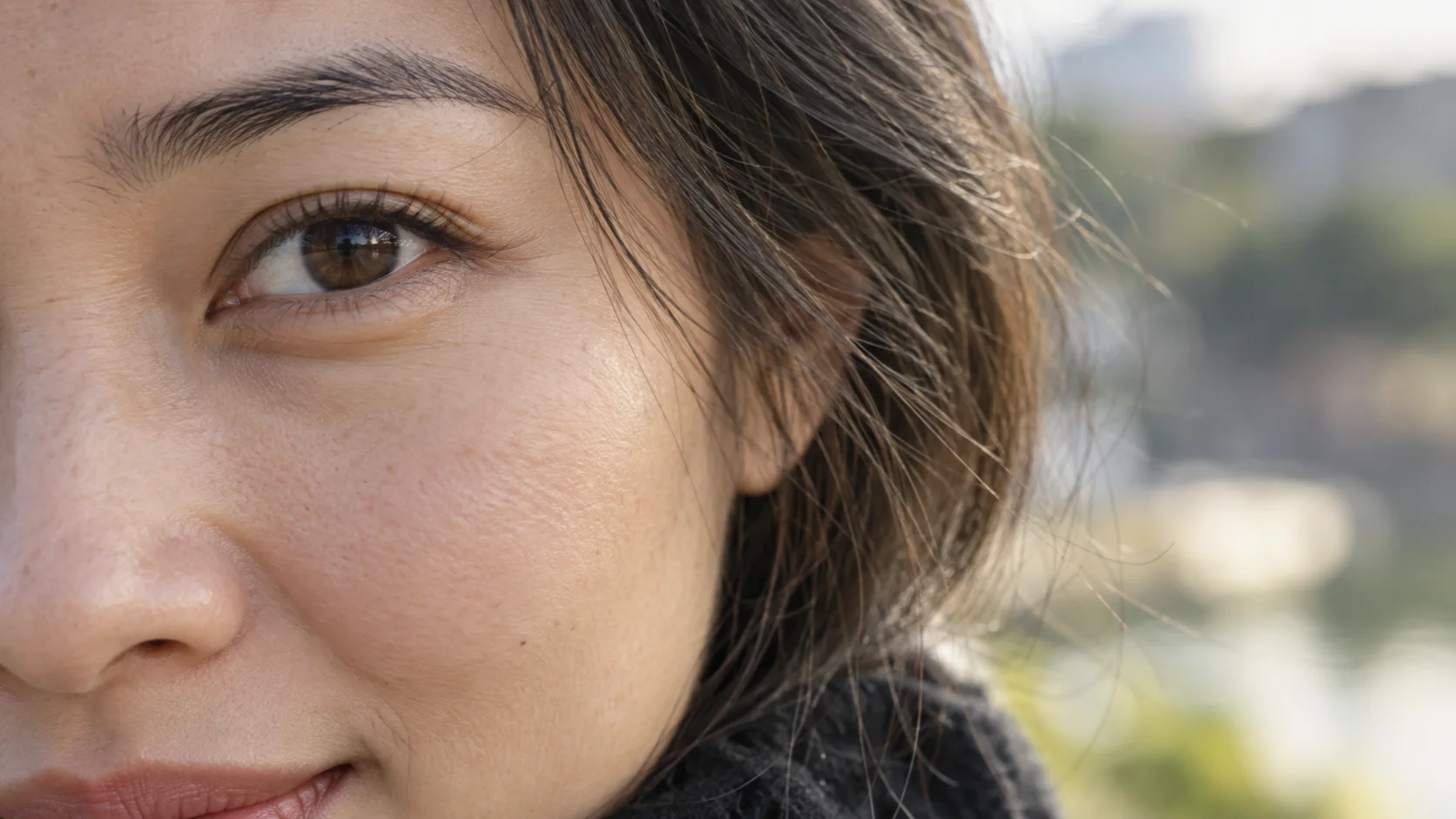
Cách một là chọn vùng. Khoanh chỗ cần nét bằng Lasso hoặc Quick Selection, làm mềm mép bằng Select › Modify › Feather vài điểm ảnh, rồi chạy bộ lọc. Cách hai là dùng mặt nạ. Chạy bộ lọc dưới dạng Smart Filter, bấm vào ô mặt nạ trắng cạnh tên bộ lọc trong bảng Layers, tô đen bằng cọ mềm lên chỗ muốn ẩn và tô trắng để hiện lại. Mặt nạ này điều khiển mọi bộ lọc trên cùng Smart Object, nên các bộ lọc khác trên lớp đó cũng bị che theo.
Ảnh phong cảnh thì làm nét đất, đá, lá và bỏ bầu trời để hạt không nổi. Nền cố ý mờ phía sau chủ thể thì để yên.
Tránh viền sáng khi làm nét
Viền sáng, còn gọi là quầng (halo), xuất hiện khi Radius hoặc Amount quá lớn; thấy viền thì giảm Radius trước, rồi mới giảm Amount. Adobe cảnh báo đúng hiện tượng này: làm nét quá tay sẽ tạo quầng sáng quanh mép vật thể.
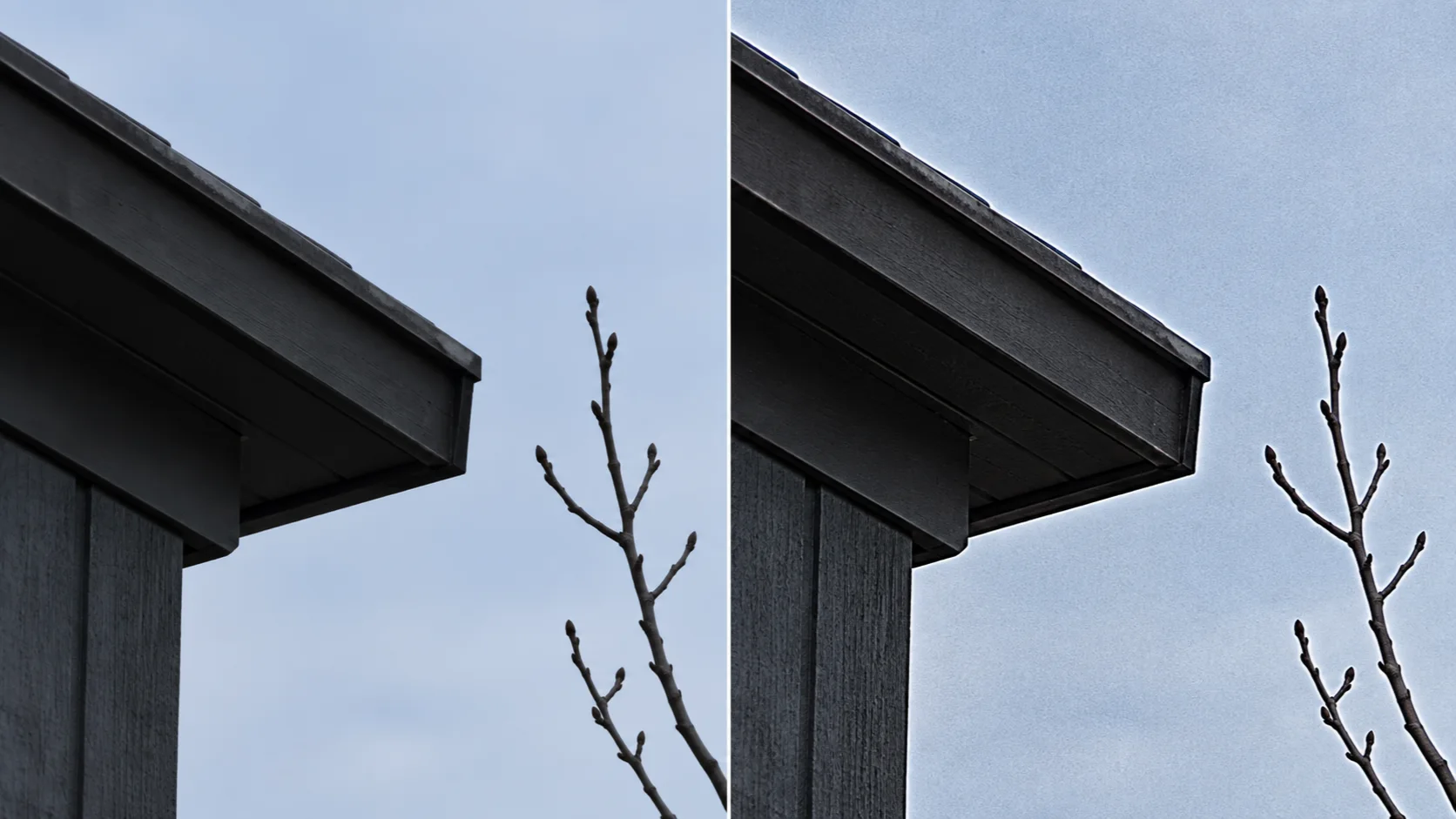
| Bạn thấy gì | Chỉnh gì |
|---|---|
| Dải sáng dọc mép tối, như mái nhà hay cành cây trên nền trời | Giảm Radius, rồi Amount. Ở Smart Sharpen, đổi Remove sang Lens Blur. |
| Hạt nổi ở bầu trời, bức tường | Tăng Threshold hoặc Masking, hoặc nâng Reduce Noise một chút. |
| Da sần, tóc cứng | Che da bằng mặt nạ; với High Pass thì giảm Opacity. |
| Mép đổi màu | Đổi chế độ hòa trộn sang Luminosity. |
| Chữ dày lên, hai nét dính nhau | Đưa Radius xuống 1 điểm ảnh hoặc thấp hơn, giảm Amount. |
Ba thói quen giúp tránh các lỗi trên. Làm nét trên bản sao hoặc Smart Object. Xem ảnh ở 100% (View › 100%), rồi xem lại ở cỡ sẽ dùng thật. Làm nét một lần thôi, vì lần thứ hai chỉ thêm viền. Xong thì soi mắt, chữ và mép trên bản xuất theo cách soi ảnh sau khi làm nét. Ảnh vẫn mờ sau khi chỉnh, hoặc máy chưa có Photoshop, thì sang mục kế tiếp.
Không có Photoshop: làm nét bằng GIMP miễn phí
GIMP, phần mềm chỉnh ảnh miễn phí, có bộ làm nét tương đương Unsharp Mask: Filters › Enhance › Sharpen (Unsharp Mask). Photoshop chỉ bán theo gói thuê bao: trên trang giá Adobe Việt Nam tháng 10/2026, gói Photoshop là 9,19 USD mỗi tháng và gói Nhiếp ảnh, gồm cả Lightroom, là 11,99 USD mỗi tháng, đều đã gồm VAT và tính theo gói năm trả hằng tháng.
GIMP: Filters › Enhance › Sharpen (Unsharp Mask)
Mở ảnh trong GIMP, vào Filters › Enhance › Sharpen (Unsharp Mask)… rồi chỉnh Radius, Amount và Threshold. Bộ lọc này trước đây tên là Unsharp Mask, theo tài liệu GIMP 3.0. Radius là số điểm ảnh ở mỗi bên mép bị tác động, Amount là độ mạnh, Threshold là chênh lệch tối thiểu để một chỗ được coi là mép; đặt Threshold vừa đủ thì da, bầu trời và mặt nước khỏi nổi lỗi. Cũng theo tài liệu đó, nên làm nét ở cỡ ảnh cuối cùng.
Thang số của GIMP không trùng Photoshop: tài liệu ghi Threshold chạy từ 0 đến 1, còn Photoshop tính theo bậc sáng 0 đến 255. Đừng chép nguyên số từ bảng ở trên; bắt đầu từ mức thấp và xem Preview. Muốn khỏi lệch màu, tài liệu gợi ý tách ảnh sang HSV bằng Colors › Components › Decompose…, làm nét riêng lớp Value, rồi ghép lại bằng Compose….
Ảnh mờ quá nặng: làm nét trên trình duyệt
Bộ lọc nào cũng chỉ làm mép rõ hơn, nên ảnh đã mất chi tiết thì thử công cụ làm rõ ảnh bị mờ của LamNetAnh. Bạn chọn ảnh, trang tự xử lý ở mức ×2, kéo thanh so sánh trước/sau rồi tải về. Không cần tài khoản, ảnh không có dấu bản quyền. Nút Giữ cỡ chỉ làm nét, không đổi kích thước ảnh. Ảnh riêng tư thì chọn Tại thiết bị: ảnh không rời máy bạn.
Công cụ này dự đoán chi tiết hợp lý, nên ảnh mờ nặng được dựng lại chứ không được lấy lại. Giới hạn thật: mỗi lần một ảnh; làm nét cả ảnh, không chọn được vùng và không có thanh Amount hay Radius; chế độ AI có thể vẽ lại nét mặt, chữ, số. Cần ảnh lớn hơn thì sang trang tăng kích thước ảnh ×2, ×4, ×8. Các ứng dụng khác nằm trong bài ứng dụng làm nét ảnh.
Câu hỏi thường gặp
Radius bao nhiêu là vừa?
Với ảnh điện thoại khoảng 12 MP xem ở 100%, thường là 0,5 đến 1,5 điểm ảnh cho chân dung và chữ, 1 đến 2,5 cho phong cảnh. Ảnh nhiều điểm ảnh hơn thì cần Radius lớn hơn, và thấy viền sáng là đã vượt.
Photoshop có làm nét ảnh rung được không?
Rung nhẹ thì làm nét được một phần bằng Smart Sharpen, Remove chọn Motion Blur; rung nặng thành bóng đôi thì không. Shake Reduction đã bị Adobe gỡ từ bản 23.3.
Nên dùng Unsharp Mask hay Smart Sharpen?
Ảnh hơi mềm, không có hạt thì Unsharp Mask đủ và nhanh nhất; ảnh có hạt hoặc nhòe nhẹ thì Smart Sharpen. Chọn Gaussian Blur trong Smart Sharpen thì cách làm nét giống Unsharp Mask.
Làm nét xong ảnh vẫn mờ thì sao?
Làm nét chỉ làm mép rõ hơn, không đưa lại chi tiết đã mất, nên ảnh mờ từ lúc chụp vẫn mờ. Ảnh chỉ nhỏ thì phóng rồi làm nét nhẹ; ảnh mờ nặng thì xem mục làm nét trên trình duyệt ở trên.