Upscale và làm nét ảnh khác nhau thế nào? Nên làm cái nào trước
Làm nét làm mép rõ hơn mà không thêm điểm ảnh; upscale thêm điểm ảnh để ảnh lớn hơn. So sánh hai thứ, cách chọn và thứ tự khử nhiễu, phóng, làm nét nhẹ cuối.
Mục lục bài viết
Làm nét chỉ làm mép rõ hơn, còn upscale thêm điểm ảnh để ảnh lớn hơn. Ảnh 800×600 làm nét xong vẫn là 800×600; gấp đôi mỗi chiều bằng upscale thành 1.600×1.200 thì có thêm 1.440.000 điểm ảnh, và chi tiết trong số đó do công cụ tính hoặc đoán.
Cần cả hai thì khử nhiễu trước, upscale sau, làm nét nhẹ ở cuối. Phần dưới trả lời câu hỏi upscale và làm nét khác nhau thế nào: định nghĩa từng thứ, kể cả super resolution (tên gọi của AI tăng độ phân giải), so sánh trong một bảng, chỉ cách chọn theo kích thước ảnh, giải thích thứ tự, rồi nói về Giữ cỡ, ×2, ×4 và ×8 trên LamNetAnh.
Làm nét là gì: tăng tương phản ở mép, không thêm điểm ảnh
Làm nét là chỉnh để chỗ chuyển từ sáng sang tối rõ hơn, nên mép trông sắc hơn mà số điểm ảnh (pixel) không đổi.
Bộ lọc Unsharp Mask của Photoshop là ví dụ dễ thấy nhất. Nó tăng độ tương phản dọc mép của vật trong ảnh, điểm sáng thành sáng hơn và điểm tối thành tối hơn, theo hướng dẫn Unsharp Mask của Adobe. Amount là độ mạnh. Radius là số điểm ảnh lân cận mép bị ảnh hưởng, càng lớn thì vùng càng rộng. Threshold là mức chênh với điểm xung quanh để một điểm được tính là mép. Adobe nói thẳng: Photoshop không tạo thêm chi tiết, chỉ tạo cảm giác có thêm chi tiết.

Vì chỉ đẩy tương phản, làm nét không cứu được ảnh đã nhòe thành vệt. Làm nét chỉ tạo vẻ mép rõ hơn và không dựng lại được bức ảnh lý tưởng, theo hướng dẫn làm nét của Cambridge in Colour, một trang nhiếp ảnh. Đẩy quá tay thì quanh mép xuất hiện quầng sáng (halo), Adobe cũng cảnh báo vậy. Mức đặt từng thanh có trong bài làm nét bằng Photoshop.
Upscale là gì: thêm điểm ảnh để ảnh lớn hơn
Upscale là tăng số điểm ảnh theo chiều rộng và chiều cao để ảnh lớn hơn, còn chi tiết trong những điểm ảnh mới do công cụ tính hoặc đoán. Làm nét giữ nguyên số điểm ảnh, upscale thì ngược lại.
Ảnh 800×600 có 480.000 điểm ảnh. Gấp đôi mỗi chiều thành 1.600×1.200 là 1.920.000 điểm, gấp bốn lần, trong đó 1.440.000 điểm (ba phần tư) là điểm mới. Trang giới thiệu Siêu phân giải của Adobe mô tả đúng phép này: độ phân giải tuyến tính gấp đôi, tổng số pixel gấp bốn; cách bật tính năng này có trong bài làm nét ảnh bằng Lightroom. Gấp bốn mỗi chiều (×4) thì số điểm ảnh gấp 16 lần.
Ba phần tư điểm ảnh đó lấy chi tiết ở đâu? Có hai cách. Nội suy tính màu của điểm mới từ các điểm nằm cạnh nó, nên ảnh to ra nhưng mềm đi, không thêm chi tiết nào. Mô hình AI thì đã học từ rất nhiều ảnh, nên đoán ra vân vải, sợi tóc, nét chữ trông hợp lý. Cách nhóm này hoạt động có trong bài AI làm nét ảnh hoạt động thế nào.
Chi tiết do AI dựng là dự đoán, không phải thứ lấy lại từ lúc chụp. Ảnh mờ nặng được dựng lại, không được lấy lại: vân vải có thể đan sai, chữ có thể thành chữ khác. Lúc nào nên dừng, xem bài giới hạn của AI khi làm nét.

Super resolution là cách gọi AI tăng độ phân giải
Super resolution (siêu phân giải) là tên chuyên môn của nhóm upscale dùng mô hình AI, không phải một thao tác thứ ba. Adobe có tính năng cùng tên trong Lightroom: nó dựa trên mô hình máy học được đào tạo bằng hàng triệu ảnh để gấp đôi chiều rộng và chiều cao. Với bộ upscale dùng mạng học sâu, không có gì bảo đảm những nét được dựng thêm có thật trong ảnh gốc, theo Wikipedia.
Gặp nút tên “siêu phân giải” hay “AI upscale” trong phần mềm nào, bạn hiểu là cùng một việc: thêm điểm ảnh, kèm chi tiết do mô hình đoán.
Bảng so sánh làm nét, upscale và super resolution
Làm nét giữ nguyên số điểm ảnh, còn upscale kiểu nội suy và super resolution đều tăng số điểm ảnh, khác nhau ở chỗ chi tiết mới là kéo giãn hay do AI đoán. Bảng dưới đặt ba thứ cạnh nhau, kèm cột cho biết chúng nằm ở đâu trên LamNetAnh.
| Thao tác | Làm gì | Số điểm ảnh | Chi tiết mới | Trên LamNetAnh |
|---|---|---|---|---|
| Làm nét (sharpen) | Tăng tương phản ở mép | Giữ nguyên | Không thêm; chỉ làm mép trông rõ hơn | Giữ cỡ: chỉ làm nét, không thêm điểm ảnh |
| Upscale kiểu nội suy | Kéo giãn ảnh, tính điểm mới từ điểm bên cạnh | Tăng | Không thêm; ảnh to ra nhưng mềm | Chỉ phần ×2 cuối của ×8 khi máy thiếu bộ nhớ hoặc thời gian |
| Super resolution (AI upscale) | Mô hình AI dựng điểm mới | Tăng | Có, là dự đoán; có thể khác ảnh gốc | ×2, ×4, ×8: dự đoán chi tiết hợp lý, mức nào cũng kèm bước làm nét |
Hai thao tác trả lời hai câu hỏi khác nhau: ảnh đã đủ lớn chưa, và mép đã đủ rõ chưa. Một ảnh có thể cần một trong hai, cả hai, hoặc không cái nào.
Khi nào chỉ cần làm nét, khi nào cần upscale
Đọc chiều rộng và chiều cao của ảnh trước: ảnh chưa đủ cỡ thì cần upscale, ảnh đủ cỡ mà mép còn mềm thì chỉ cần làm nét. Tùy ảnh của bạn thuộc loại nào:
- Ảnh nhỏ nhưng còn rõ, ví dụ rộng 800 px mà nơi đăng đòi 1.600 px: upscale.
- Ảnh đủ cỡ nhưng mép mềm, mắt hay mép lá chưa sắc: làm nét nhẹ, giữ nguyên cỡ.
- Ảnh vừa nhỏ vừa mờ: cần cả hai, làm theo thứ tự ở mục kế tiếp.
- Ảnh nhiều hạt hoặc có ô vuông do nén: xử lý lỗi đó trước, vì làm nét và upscale chỉ phóng cả lỗi lên.
- Ảnh đã đủ cỡ và đủ rõ: để nguyên, không cần làm gì.
Ảnh mờ vì rung tay hay lấy nét lệch thì làm nét chỉ gỡ được một phần, xem trang làm nét ảnh bị mờ. Hai chiều của ảnh nằm trong thông tin tệp, cách mở có trong bài cách xem kích thước ảnh.
Ảnh để in thì tính từ cỡ giấy. Ở 300 dpi (số điểm ảnh trên mỗi inch, một inch dài 2,54 cm), tờ A4 21×29,7 cm cần 2480×3508 điểm ảnh: lấy cạnh tính bằng cm chia 2,54 rồi nhân 300. Ảnh 800×600 chưa tới một phần ba chiều rộng đó. Cỡ in của các loại giấy khác có trong bài cách tính độ phân giải để in.
Trước khi chọn, tìm bản nguồn lớn nhất bạn có. Ảnh tải từ khung xem trước hay ảnh chụp màn hình thường đã nhỏ và bị nén; xin lại tệp gốc đôi khi giải quyết xong mà không cần làm gì thêm.
Thứ tự xử lý: khử nhiễu, phóng, làm nét nhẹ cuối
Thứ tự thông dụng là khử nhiễu trước, phóng to sau, làm nét nhẹ ở cuối, vì mỗi bước sau khuếch đại lỗi còn sót của bước trước. Chuỗi này là cách làm thông dụng, ghép từ hướng dẫn nhiếp ảnh của Cambridge in Colour và tài liệu của Topaz Photo, không phải quy định của hãng nào. Ảnh chỉ thiếu một thứ thì chỉ làm đúng bước đó.
Vì sao khử nhiễu đi trước
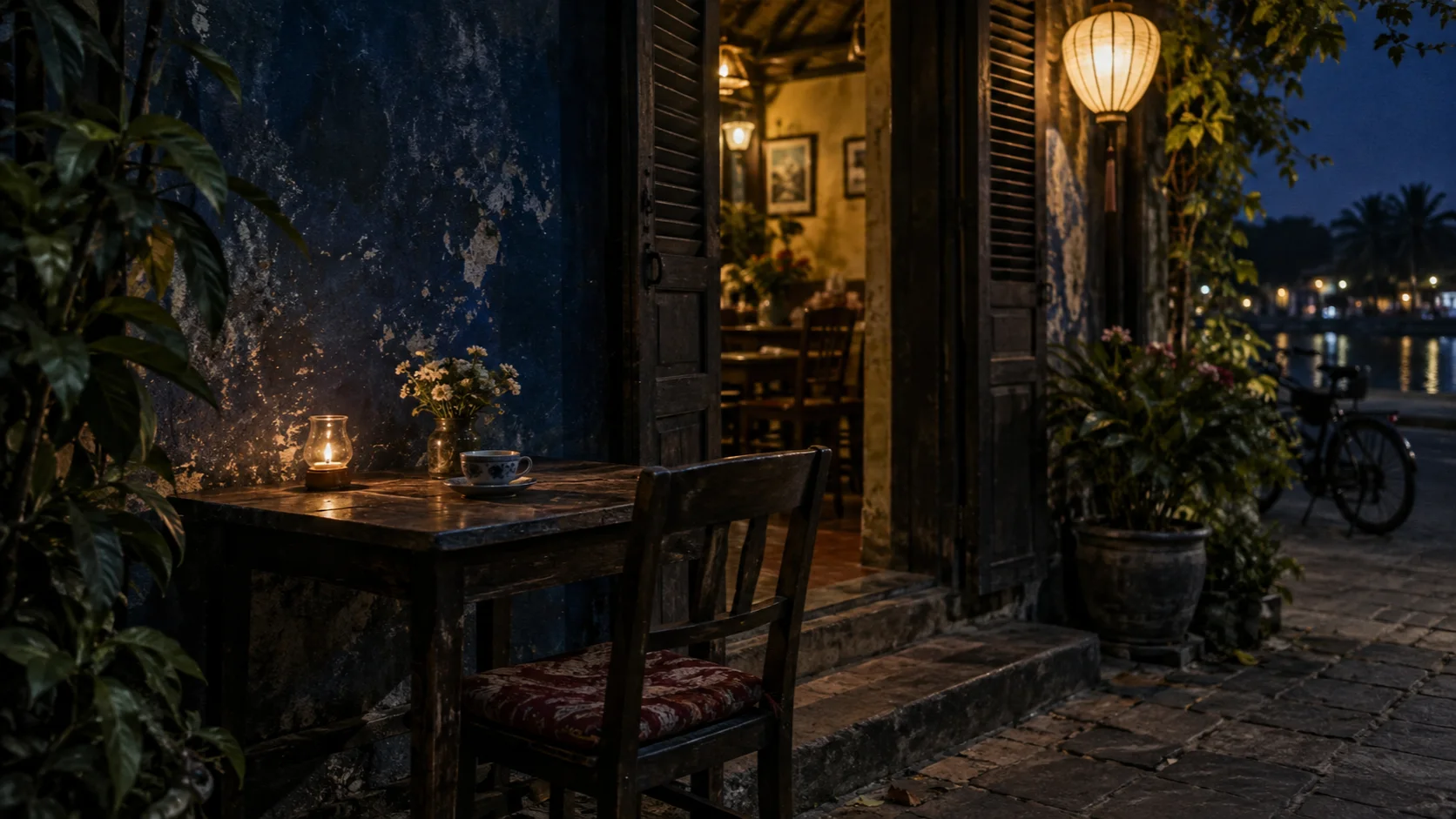
Khử nhiễu đi trước vì làm nét và phóng to đều khuếch đại hạt đang có. Nhiễu (noise) là những chấm sáng tối hoặc chấm màu ngẫu nhiên, hay gặp ở ảnh chụp trong quán tối. Làm nét kéo tương phản lên nên các chấm nổi rõ hơn; phóng to thì mỗi chấm thành một đốm lớn hơn. Khử nhiễu luôn nên làm trước khi làm nét, vì làm nét khiến việc khử nhiễu kém hiệu quả, theo Cambridge in Colour. Tài liệu Topaz Photo ghi cùng ý: sửa nhiễu trước để khỏi làm nét luôn cả nhiễu.
Đừng nhầm hạt với hai lỗi trông gần giống. Ô vuông nhỏ quanh mép do nén JPEG, hay gặp khi gửi ảnh qua ứng dụng chat, không phải hạt ngẫu nhiên nên giảm hạt không sửa được; xem bài cách xử lý ảnh bị vỡ. Ảnh nhòe vì rung tay là lỗi thứ ba, cần làm nét chứ không cần khử nhiễu. Giảm hạt vừa đủ thôi, vì làm mịn quá tay xóa luôn vân gỗ và sợi vải. Trang giảm hạt lấm tấm trên LamNetAnh dành cho đúng loại lỗi này.
Vì sao làm nét nhẹ để sau cùng
Làm nét nhẹ để sau cùng vì độ mạnh làm nét tính theo điểm ảnh, nên chỉnh đúng nhất ở cỡ ảnh cuối. Radius đếm bằng điểm ảnh quanh mép. Giả sử bạn làm nét một ảnh nhỏ và ra quầng sáng rộng 1 điểm ảnh. Phóng ×2 thì quầng sáng rộng 2 điểm ảnh, dễ thấy hơn hẳn. Làm nét sau khi phóng thì bạn chỉnh trực tiếp trên bản sẽ dùng, thấy gắt thì lùi.
Nhiếp ảnh gọi đây là làm nét đầu ra: nó dùng thiết lập riêng cho thiết bị xuất ảnh, như màn hình hoặc máy in, và được áp ở cuối cùng của quy trình, theo Cambridge in Colour. Bản phóng đã đủ rõ và tự nhiên thì bỏ hẳn bước này.
Khi thứ tự đổi: Topaz xếp upscale cuối cùng
Thứ tự đổi theo công cụ: tài liệu của Topaz Photo xếp Upscale ở cuối cùng, sau cả Sharpen và Super Focus. Với ảnh thông thường (không phải tệp RAW của máy ảnh), danh sách khuyến nghị của họ đi từ xóa bụi và vết xước, Denoise, Sharpen hoặc Super Focus, các bước chỉnh sáng và màu, rồi Upscale ở cuối. Từng bước trong Topaz được giải thích ở bài hướng dẫn Topaz Photo.
Khác chuỗi ở trên ở chỗ nào? Chữ “làm nét” gộp hai việc. Một là sửa ảnh nhòe do rung tay hay lấy nét lệch, việc dựa vào ảnh nguồn nên thường đứng trước phóng. Hai là chỉnh tương phản mép theo cỡ cuối, như Unsharp Mask, việc đứng sau cùng. Hai chuỗi giống nhau ở chỗ khử nhiễu đi trước. Dùng phần mềm nào thì theo hướng dẫn của phần mềm đó.
Ảnh xấu đi sau vài bước: tìm bước gây lỗi
Ảnh xấu đi sau vài bước thì lưu mỗi bước thành một tệp, mở theo thứ tự, và bản đầu tiên có lỗi chỉ ra bước cần lùi. Đặt tên theo việc đã làm, như anh-giam-hat, anh-phong-x2, anh-lam-net, và mỗi lượt chỉ đổi một thứ. Đổi ba thứ cùng lúc thì không biết thứ nào gây lỗi.
Khi so, đưa hai bản về cùng cỡ nhìn, vì bản phóng trông nét hơn thường chỉ do chủ thể lớn hơn trên màn hình. Thu bản lớn xuống cho chủ thể bằng cỡ bản gốc rồi hãy so, sau đó mở ở 1:1 (mỗi điểm ảnh của tệp hiện bằng một điểm trên màn hình) để tìm viền lạ. Cách soi mắt, chữ, mép và vùng tối có trong bài cách soi ảnh sau khi làm nét.
Làm nét quá tay thì dễ nhận: viền sáng chạy dọc mép tối, hạt nổi ở vùng vốn mịn như bầu trời, da sần hơn ngoài đời, chữ dày lên và dính nhau. Thấy một dấu hiệu nào thì lùi về bản trước.
Chọn Giữ cỡ, ×2, ×4 hay ×8 trên LamNetAnh
Trên LamNetAnh, Giữ cỡ chỉ làm nét và không thêm điểm ảnh; ×2, ×4 và ×8 thêm điểm ảnh, và mức nào cũng có bước làm nét đi kèm.
- Giữ cỡ: chiều rộng và chiều cao không đổi. Hợp với ảnh đủ cỡ mà mép còn mềm. Dùng ngay.
- ×2: nhân đôi mỗi chiều, số điểm ảnh gấp 4. Dùng ngay.
- ×4: số điểm ảnh gấp 16.
- ×8: số điểm ảnh gấp 64. Mô hình phóng ×4 mỗi lượt nên ×8 cần thêm một lượt; máy thiếu bộ nhớ hoặc thời gian cho lượt đó thì phần ×2 cuối chỉ là kéo giãn, không thêm chi tiết mới.
Không mức nào mất tiền hay cần tài khoản. Chọn mức nhỏ nhất đã đủ cỡ bạn cần; số điểm ảnh ra theo từng mức và giới hạn của từng loại máy có ở trang tăng kích thước ảnh ×2, ×4, ×8.
Vì mỗi mức đã có bước làm nét, tải ảnh về rồi đừng kéo thêm thanh Sharpen mạnh trên điện thoại. Thấy cần thì chỉ nhích rất nhẹ, và soi ở 1:1 bằng nút Xem chi tiết. Ảnh nhiều hạt thì giảm hạt trước, rồi đưa kết quả sang trang tăng kích thước; còn định phóng tiếp thì chọn Giữ cỡ ở trang giảm hạt để khỏi phóng hai lần, và tải PNG để giữ trọn chi tiết. Hai lượt là hai lần làm nét nhẹ, nên chỉ làm khi hạt thật sự rõ.
Mỗi lần chỉ xử lý một ảnh. Chế độ AI khác loại: ảnh ra khoảng 2 triệu điểm ảnh và có thể vẽ lại nét mặt, chữ, số, nên không hợp để phóng lớn hay dùng cho giấy tờ.
Câu hỏi thường gặp
Upscale có làm ảnh nét hơn không?
Không trực tiếp: upscale thêm điểm ảnh, không tăng tương phản ở mép. Ảnh upscale bằng AI vẫn thường trông rõ hơn vì mô hình dựng thêm mép và bề mặt, nhưng đó là chi tiết dự đoán. Phóng theo kiểu nội suy còn làm ảnh mềm hơn. Muốn mép sắc hơn nữa, làm nét nhẹ ở bước cuối.
Làm nét có tăng độ phân giải không?
Không. Tăng độ phân giải hay làm nét là hai việc khác nhau; làm nét giữ nguyên số điểm ảnh: ảnh 800×600 làm nét xong vẫn là 800×600. Nó chỉ tạo cảm giác có thêm chi tiết, theo Adobe.
Có nên làm nét nhiều lần không?
Không nên. Mỗi lần làm nét chồng thêm tương phản lên mép, nên lần thứ hai thường chỉ thêm viền sáng và hạt nổi. Trên LamNetAnh, ×2, ×4 và ×8 đã có bước làm nét, nên làm nét tay sau đó chỉ nên rất nhẹ.